
Блокировка спама в Hotmail и Outlook.com с помощью Gmail
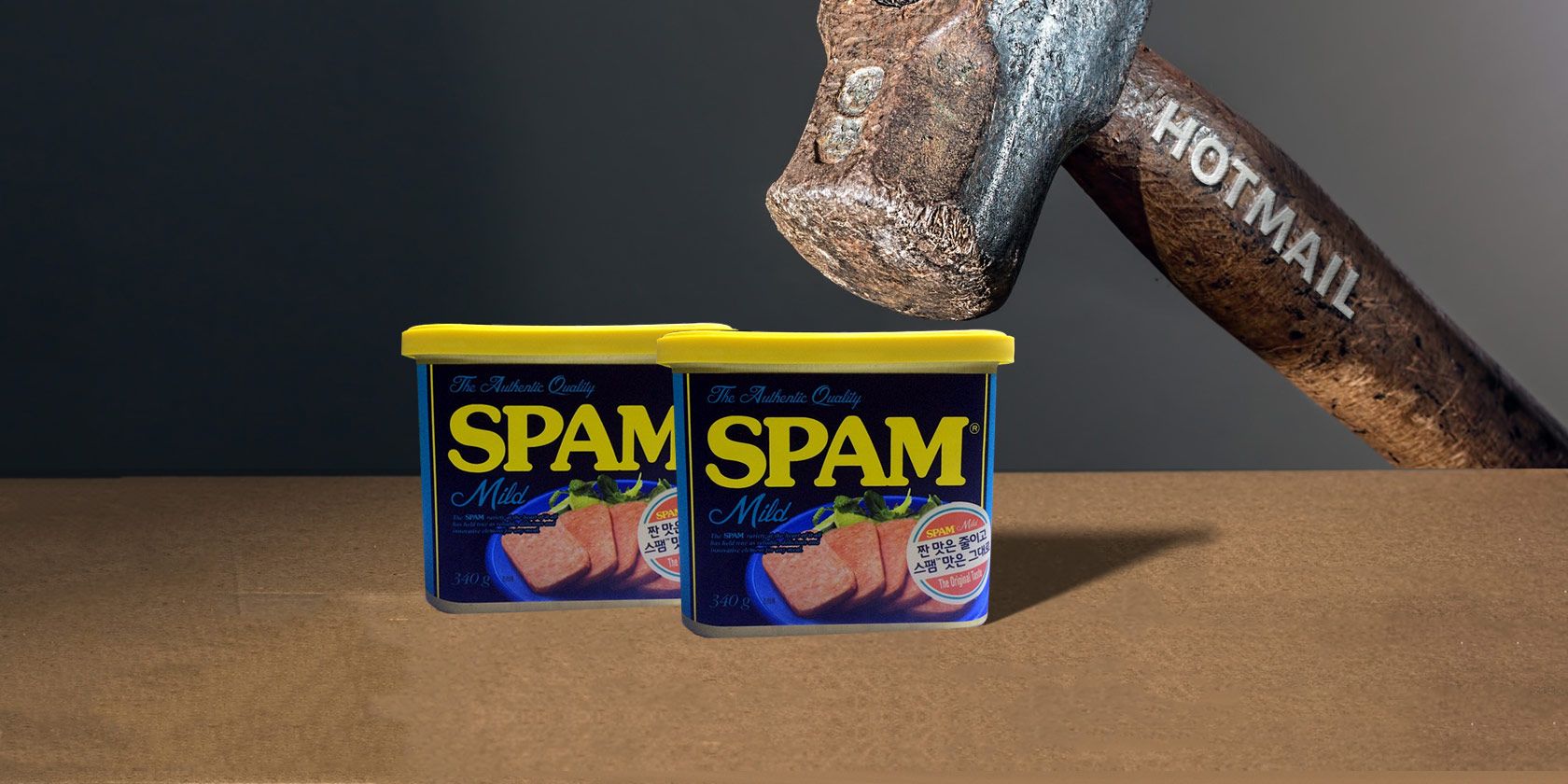
Спам — постоянная и раздражающая проблема. Он приходит после подписок, утечек данных или продажи адреса третьим лицам. Microsoft пытается бороться со спамом в Outlook.com и старых Hotmail-аккаунтах, но встроенные инструменты нередко недостаточно эффективны. Писать фильтры вручную или полагаться на медленную реакцию сервиса — неудобно. К счастью, есть практичный обход: использовать Gmail как «клиент», который читает вашу Microsoft-почту и применяет более совершенные антиспам-алгоритмы.
Почему стандартные инструменты Outlook не всегда помогают
Когда вы помечаете письмо как нежелательное в Outlook, логично ожидать, что одинаковые письма больше не будут приходить. На практике система часто не обновляет свои правила вовремя или не обладает достаточной точностью для фрагментированных атак маркетологов. В браузерной версии неудобно массово отмечать письма, в настольном приложении Outlook 2016 функции пометки тоже работают ненадёжно.
Gmail, напротив, имеет более зрелые модели обнаружения спама и удобный интерфейс для обучения фильтрации. Поэтому идея проста: пусть Gmail читает вашу Outlook/Hotmail-почту и делает фильтрацию за вас.
Что даёт подключение Outlook к Gmail
- Gmail применяет свои правила и репорты к сообщениям из подключённого аккаунта.
- Вы не меняете основной адрес в сервисах — письма просто копируются/пересылаются в Gmail.
- Gmail умеет помечать и обучаться быстрее, а также массово управлять подборками сообщений.
Подробная пошаговая инструкция
- Откройте Gmail в браузере и перейдите в “Настройки > Учетные записи и импорт”.
- В блоке “Проверять почту с других аккаунтов” нажмите «Добавить почтовый аккаунт».
- Введите адрес вашей Microsoft-почты и нажмите «Далее».
- Выберите один из вариантов:
- Gmailify (рекомендуется, если доступна): интегрирует Outlook/Hotmail с Gmail без смены адреса и даёт преимущества Gmail-фильтрации, спам-обработки и удобной организации.
- POP3: если Gmailify недоступен, Gmail будет периодически опрашивать ваш Outlook-аккаунт по POP и копировать входящие сообщения в Gmail.
- Введите пароль аккаунта и подтвердите разрешения. Gmail отправит код подтверждения на ваш Outlook/Hotmail — введите этот код в Gmail, чтобы завершить привязку.
- Опционально: назначьте метку входящим сообщениям от этого аккаунта, чтобы не путать их с основной почтой.
- Проверьте, что сообщения из Microsoft приходят в Gmail. Пробуйте помечать спам в Gmail, чтобы обучить фильтр.
Примечание по протоколам: встроенная функция проверки почты в Gmail использует POP3 для получения писем. Gmailify даёт поверх этого дополнительные преимущества и не требует ручного ввода серверов. Если вы выбираете POP3, следуйте подсказкам Gmail и используйте защищённое соединение, когда это предлагается.
Практические советы при настройке
- Если у вас много старых писем, включите опцию метки: так вы увидите, какие письма пришли через подключённый аккаунт.
- Не отключайте исходящую передачу с Outlook, если вы хотите отправлять письма с этого адреса: Gmail может отправлять «от имени» подключённого аккаунта, но иногда требуется отдельная настройка SMTP.
- После подключения в первый день следите за папками “Спам” и “Входящие”: если важные письма попадают в спам — пометьте их как «Не спам», чтобы Gmail обучился.
Когда метод не поможет
- Если ваш аккаунт скомпрометирован и отправляет спам сам по себе. В этом случае нужно сначала восстановить контроль над аккаунтом.
- Если спам приходит как легитимная подписка, подтверждённая double-opt-in — такие письма сложнее автоматически блокировать без риска пропустить легитимную рассылку.
- Если вас интересует полная приватность и вы не хотите, чтобы Google обрабатывал вашу почту. Тогда перенос указанный здесь не подходит.
Альтернативные подходы
- Настроить локальные правила в почтовом клиенте (Outlook) для фильтрации специфических фраз и отправителей.
- Использовать специализированные сервисы антиспама или провайдеров почты с продвинутой защитой (например, корпоративные фильтры, сторонние плагины).
- Перейти на защищённые почтовые сервисы с акцентом на приватность, если вас беспокоит трекинг и таргетированная реклама.
Рекомендации по приватности и риски
Gmail предлагает отличные средства фильтрации, но ваш почтовый трафик будет проходить через сервис Google. Это может увеличивать персонализацию рекламы и использование данных для аналитики. Если приватность критична:
- Рассмотрите шифрование содержимого через PGP или S/MIME для конфиденциальных писем.
- Используйте временные или одноразовые адреса для регистрации в подозрительных сервисах.
- Подумайте о переходе на сервисы с более жёсткой политикой приватности.
Как понять, что метод сработал
Критерии приёмки
- Количество неподходящих писем в “Входящих” уменьшилось заметно в течение 1–2 недель.
- Gmail кусочно перенёс или пометил как спам те же типы писем, что раньше доставлялись в Outlook.
- Вы можете массово отмечать и удалять спам через интерфейс Gmail без ручной обработки в Outlook.
Короткая проверочная стратегия для пользователя
- День 0: подключили аккаунт и подтвердили код.
- День 1–3: проверьте папки “Спам” и “Входящие”. Отметьте важные письма как «Не спам».
- День 7–14: оцените снижение спама по объёму. Если фильтр ошибается, добавьте пользовательские фильтры в Gmail.
Роли и чеклист
Для рядового пользователя
- Подключить Outlook/Hotmail к Gmail через “Добавить почтовый аккаунт”.
- Подтвердить код из Microsoft-почты.
- Пометить важные письма как «Не спам» при необходимости.
Для администратора корпоративной почты
- Убедиться, что политика компании позволяет передачу писем в сторонние сервисы.
- Рассмотреть централизованные антиспам-решения вместо индивидуальных подключений сотрудников к Gmail.
Когда лучше мигрировать полностью
Подключение к Gmail — удобное решение, но иногда стоит подумать о полном переходе на другой провайдер почты, если:
- Спам систематически атакует и портит рабочие процессы.
- Вам нужна корпоративная безопасность и контроль над данными.
- Необходима полная приватность и минимизация взаимодействия с крупными рекламными сервисами.
Частые вопросы
Вопрос: Понадобится ли мне менять адрес в сервисах, где я зарегистрирован?
Ответ: Нет. Вы продолжаете получать почту на свой Outlook/Hotmail-адрес; Gmail лишь читает и применяет фильтры.
Вопрос: Увидят ли отправители, что я читаю почту в Gmail?
Ответ: Нет, отправители получают обычные заголовки доставки. Gmail просто копирует входящие письма в ваш аккаунт.
Вопрос: Безопасно ли вводить пароль Outlook в Gmail?
Ответ: Gmail использует защищённое соединение. По возможности используйте OAuth-подключение (Gmailify), а не передачу пароля в явном виде.
Решение спорных ситуаций
Если важное письмо попало в спам после подключения, пометьте его как “Не спам”. Через несколько таких корректировок Gmail откорректирует модель для вашего почтового потока.
Дополнительная визуальная подсказка для принятия решения
flowchart TD
  A[Есть много спама в Outlook/Hotmail?] -->|Да| B{Можно ли использовать Gmailify?}
  B -->|Да| C[Подключить через Gmailify]
  B -->|Нет| D[Подключить через POP3]
  C --> E[Проверить папку Спам и обучить фильтр]
  D --> E
  A -->|Нет| F[Оставить как есть или настроить локальные правила]
  E --> G[Результат: меньше спама или далее на миграцию]
Итог
Использование Gmail в качестве клиентской точки доступа для вашей Microsoft-почты — практичный и быстрый способ уменьшить поток спама. Вы не меняете адреса в сервисах, сохраняете привычный контакт, но получаете более эффективную фильтрацию. Если вас беспокоит приватность или вы управляете корпоративной почтой, рассмотрите дополнительные меры защиты или централизованные решения.
Важно: если ваше доверие к любому провайдеру подорвано, изучите альтернативы с упором на шифрование и приватность.
Краткое резюме
- Подключите Outlook/Hotmail к Gmail через “Добавить почтовый аккаунт” и выберите Gmailify или POP3.
- Обучайте фильтр, помечая письма как спам или “Не спам”.
- Если цель — полная приватность или корпоративный контроль — рассмотрите другие решения.
Заметки
- Если вы не видите опцию Gmailify, проверьте региональные ограничения и доступность функции для вашего типа аккаунта.
- Для корпоративных аккаунтов может потребоваться разрешение администратора.
Конец статьи.

Похожие материалы

Несколько аккаунтов Skype: Multi Skype Launcher

Журнал для работы: повысить продуктивность

Персональные звуки уведомлений на Android

Скачивание шоу Hulu для офлайн‑просмотра

Microsoft Start: персонализированная новостная лента
