
Как восстановить письма Outlook с помощью конвертера OST в PST
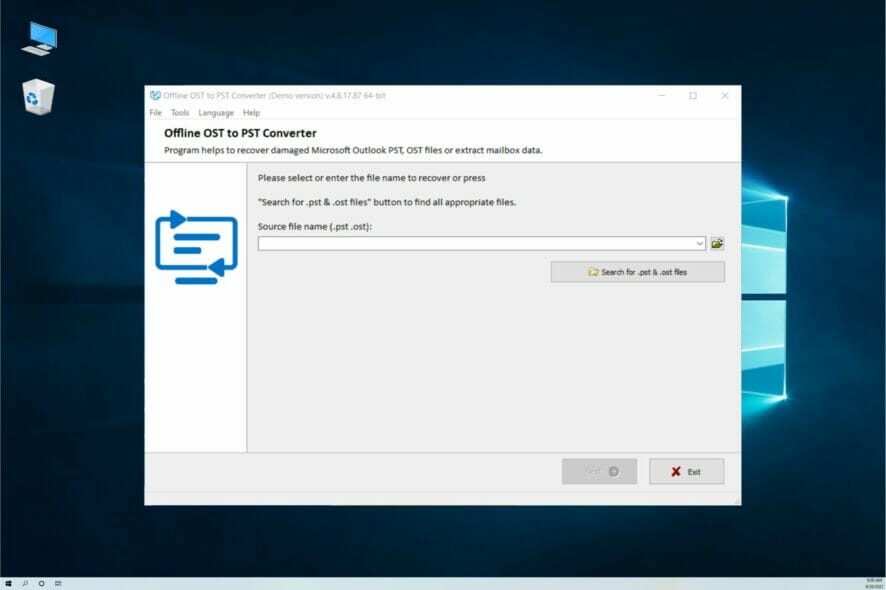
В Windows Outlook остаётся основным почтовым клиентом в корпоративной среде, но приложение иногда даёт сбои и блокирует доступ к почтовому ящику. Даже если почта «исчезла», большая часть данных обычно хранится локально в OST-файле. Конвертер OST в PST помогает извлечь эти данные и вернуть их в рабочее состояние.
В этой статье вы найдёте подробную адаптированную инструкцию: что такое OST и PST, в каких ситуациях конвертация необходима, пошаговые инструкции для настольной и онлайн-версий, варианты импорта в Outlook, советы по безопасности и практические чеклисты для пользователей и IT‑администраторов.
Что такое OST и PST — простыми словами
- OST — это локальная копия почтового ящика, которую Outlook создаёт при подключении к Microsoft Exchange, IMAP или Microsoft 365. Файл используется как кэш: вы видите письма офлайн, а синхронизация происходит при подключении.
- PST — файл данных Outlook, используемый для локального хранения писем, контактов и календаря и удобный для импорта/экспорта.
Кратко: OST — рабочая офлайн-копия, PST — переносимый локальный файл для восстановления и архивации.
Когда обязательно нужна конвертация OST в PST
Конвертация потребуется, когда доступ к почтовому серверу или учётной записи невозможен, а рабочие данные остаются только в OST:
- Сервер Microsoft Exchange недоступен или отключён.
- Контроллер домена корпорации недоступен и вход в систему невозможен.
- Корпоративная сеть недоступна или VPN не подключается.
- Аккаунт удалён, заблокирован или взломан, и авторизация невозможна.
- Вас уволили и доступ к корпоративной почте отозван.
- Синхронизация IMAP завершилась ошибкой.
Во всех этих случаях локальный OST остаётся источником ваших писем, контактов, назначений и заметок. Конвертация в PST позволяет открыть данные в Outlook без авторизации на сервере.
Как помогает OST to PST Converter — обзор возможностей
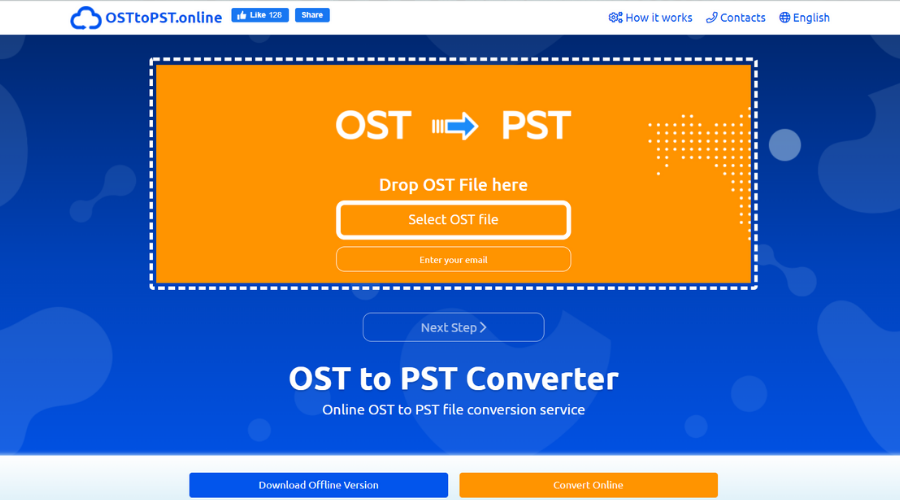
Инструмент конвертирует повреждённый или недоступный OST в форматы PST, MSG, EML, VCF и TXT. Важные возможности:
- Восстановление сообщений, контактов, вложений, календарей и заметок.
- Поддержка защищённых или зашифрованных OST.
- Настольная версия без ограничений по размеру и количеству файлов; онлайн‑версия удобна для быстрых случаев, но ограничена по размеру.
- Режимы: восстановление, конвертация и поиск удалённых элементов.
Преимущество настольной версии — вы не подгружаете свою базу на сторонний сервер и работаете локально, что важнее для безопасности и конфиденциальности.
Подробная инструкция: как восстановить письма с помощью настольной программы
Шаг 1. Скачивание и установка
- Перейдите на сайт OST to PST Converter и нажмите Загрузить чтобы получить офлайн‑версию.

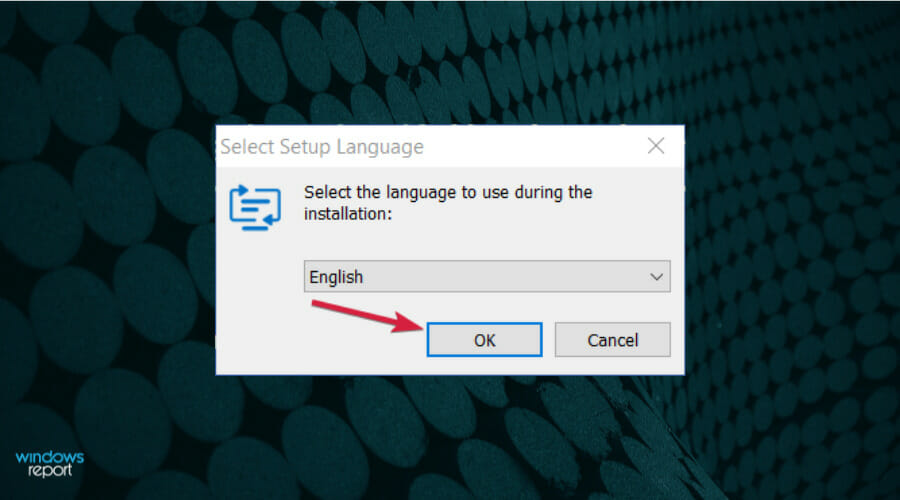
- Выберите язык установки и нажмите ОК.
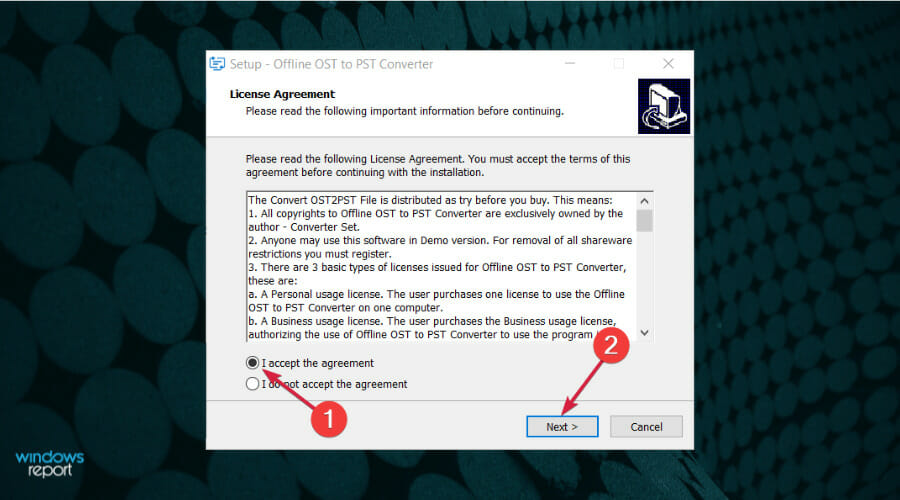
- Ознакомьтесь с лицензионным соглашением, отметьте согласие и нажмите Далее.
- Укажите папку установки (по умолчанию безопаснее оставить предложенную) и нажмите Далее.

- Выберите папку меню «Пуск» для ярлыка и нажмите Далее.
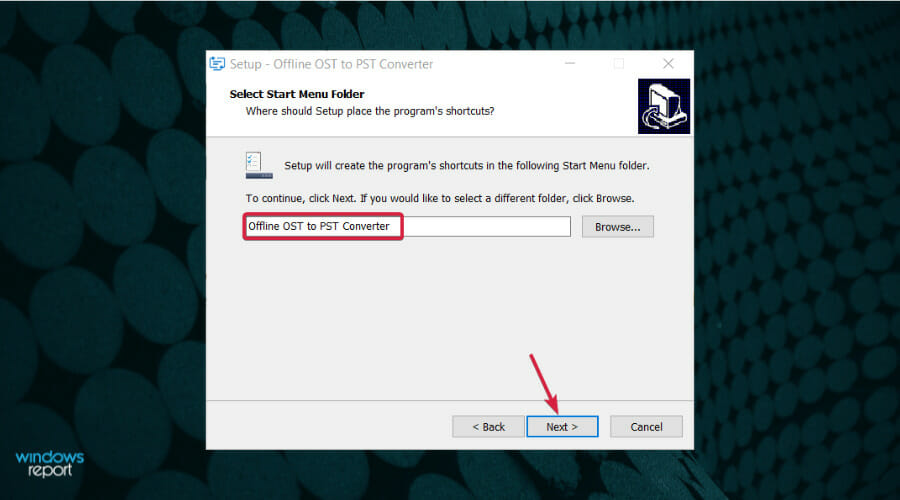
- При желании создайте дополнительные ярлыки и перейдите Далее.
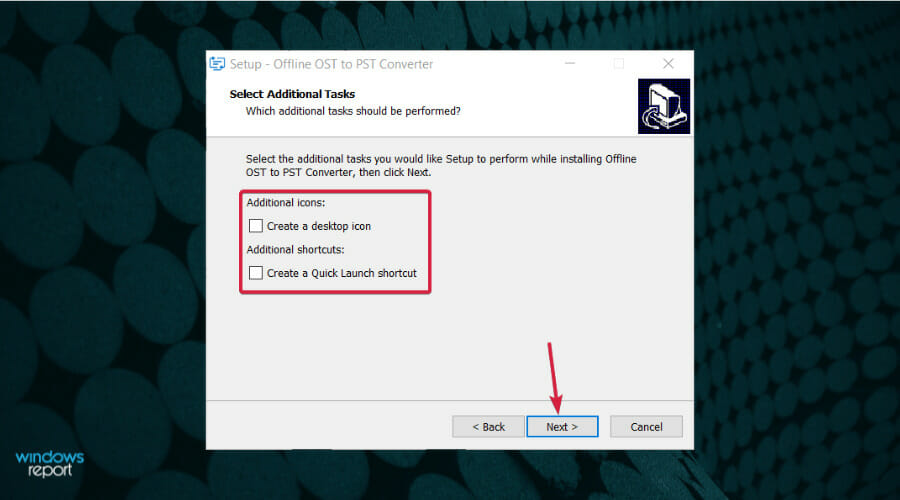
- Нажмите Установить для начала установки.
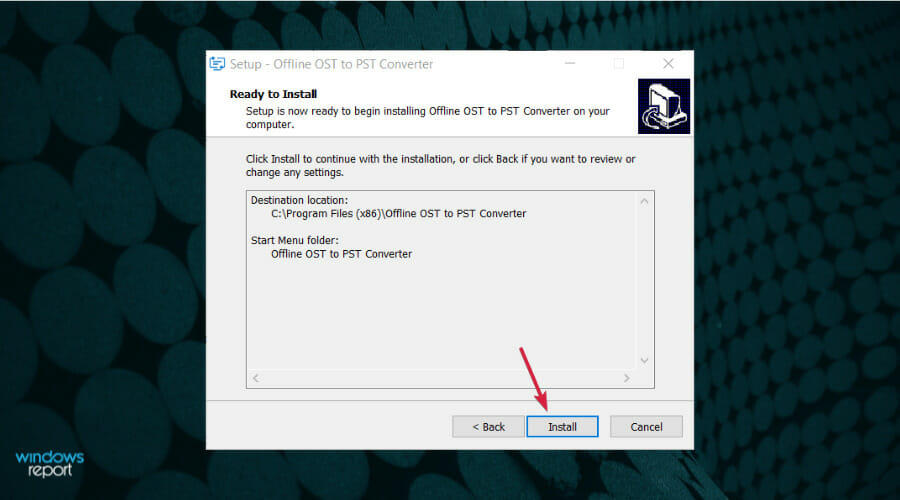
- По окончании нажмите Завершить.
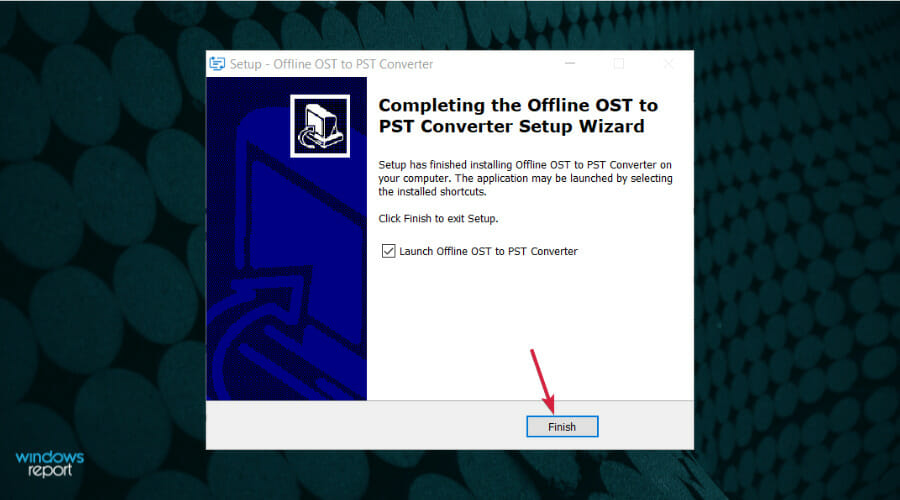
Важное замечание: для работы с OST необходим установленный Microsoft Outlook на компьютере.
Шаг 2. Поиск и выбор OST‑файла
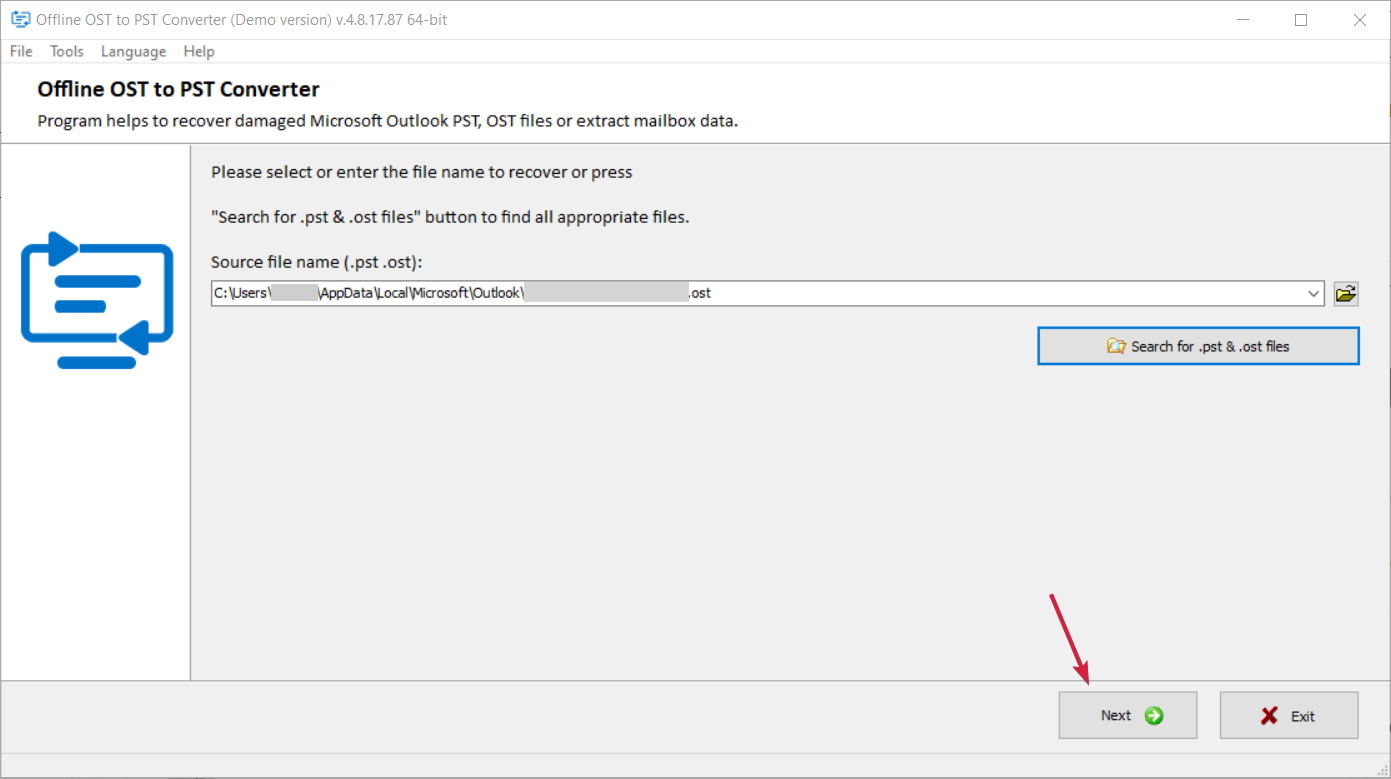
- Запустите программу — она может открыться автоматически или найдите её в списке недавно установленных программ.
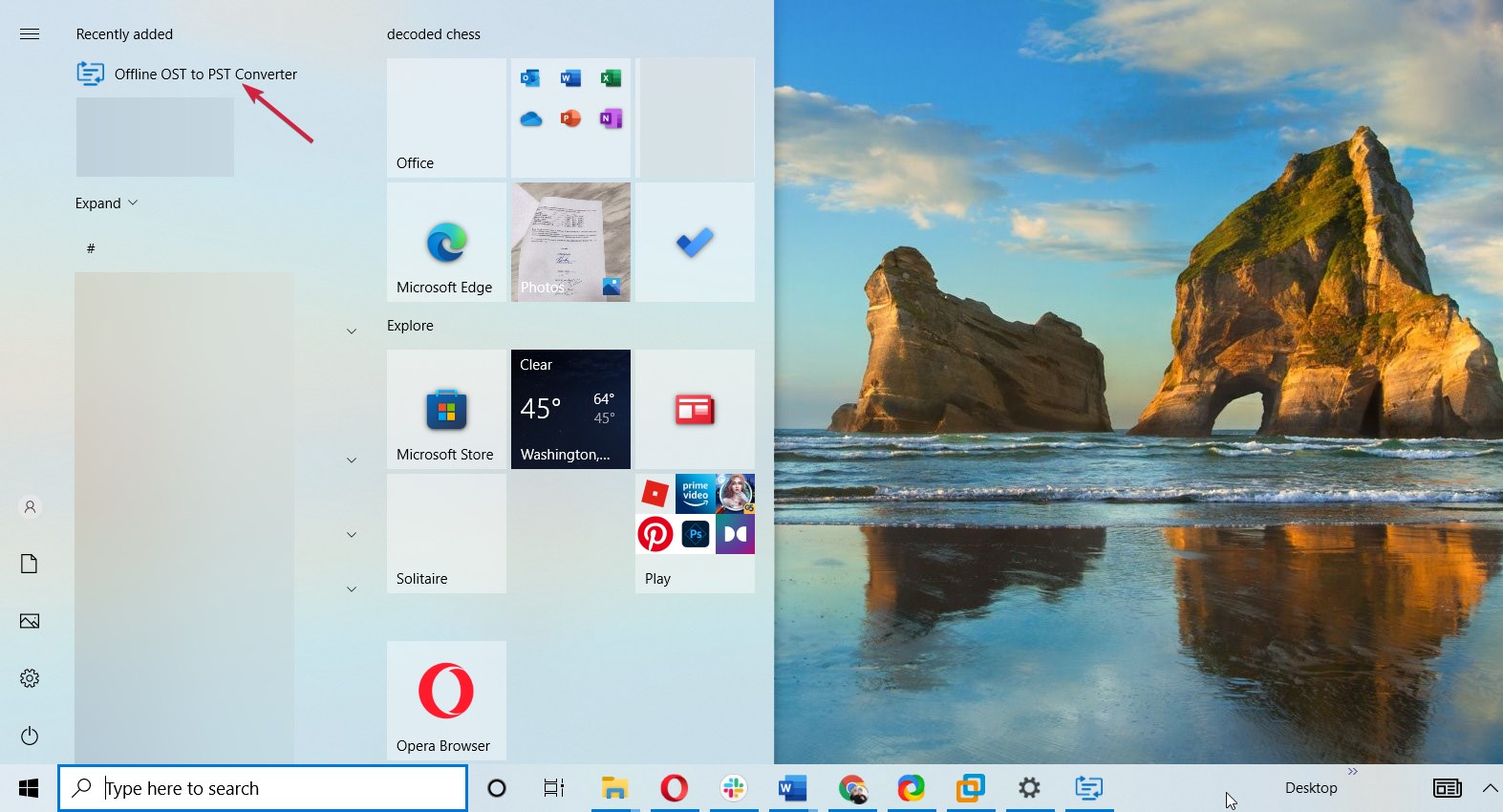
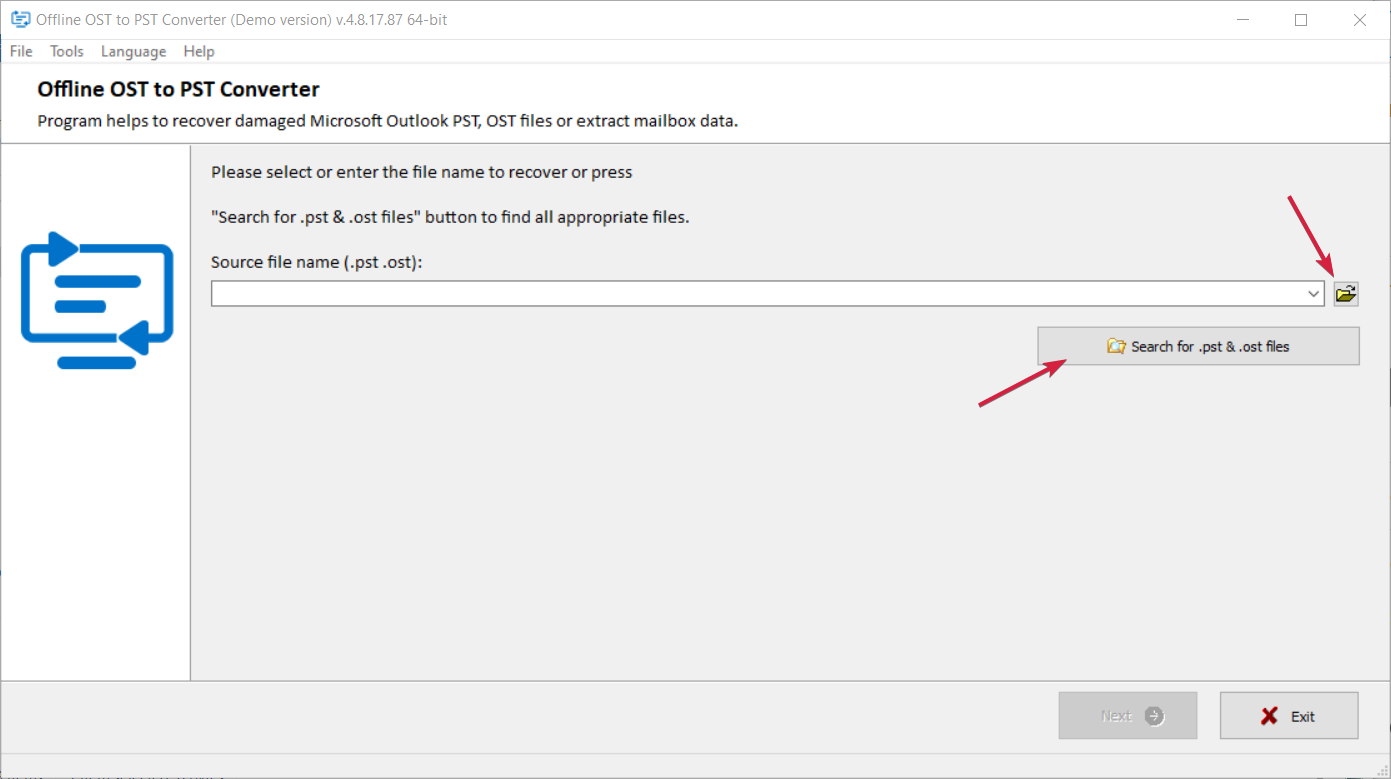
- Укажите путь к файлу вручную через иконку папки или используйте Поиск, если не знаете местоположение.
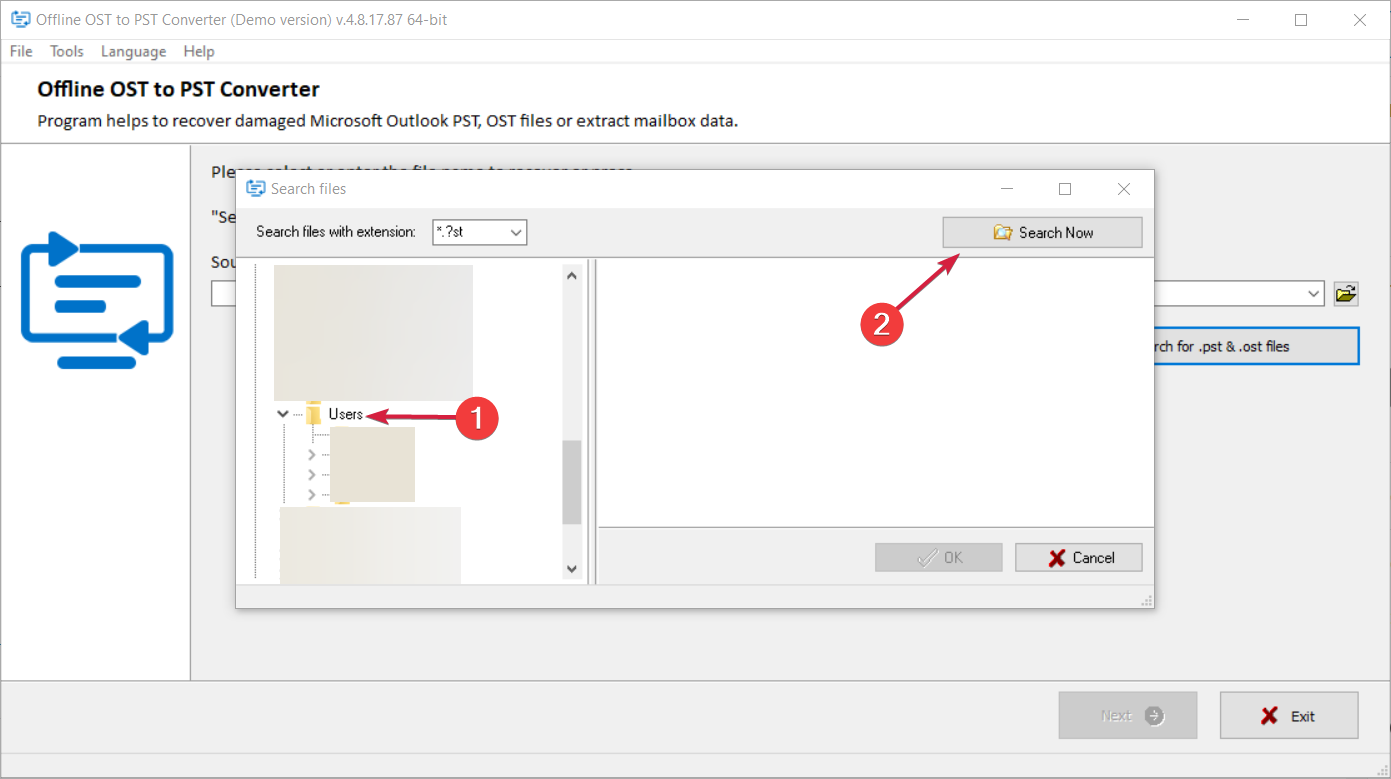
- Выберите корневую папку (например, папку пользователя), нажмите Поиск сейчас.
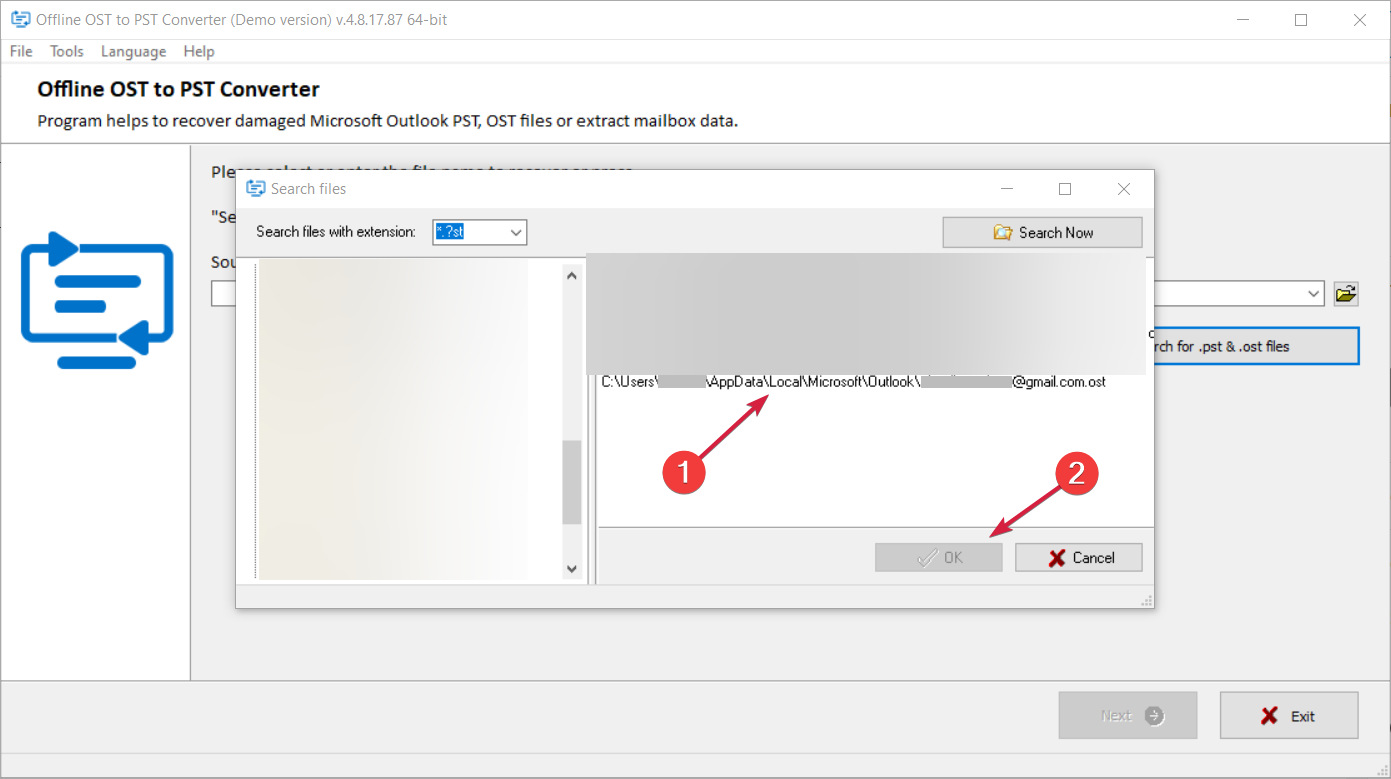
- В результатах выберите найденный OST‑файл и нажмите ОК.
- Вернувшись в окно выбора, нажмите Далее с отмеченным файлом.
Шаг 3. Выбор режима восстановления
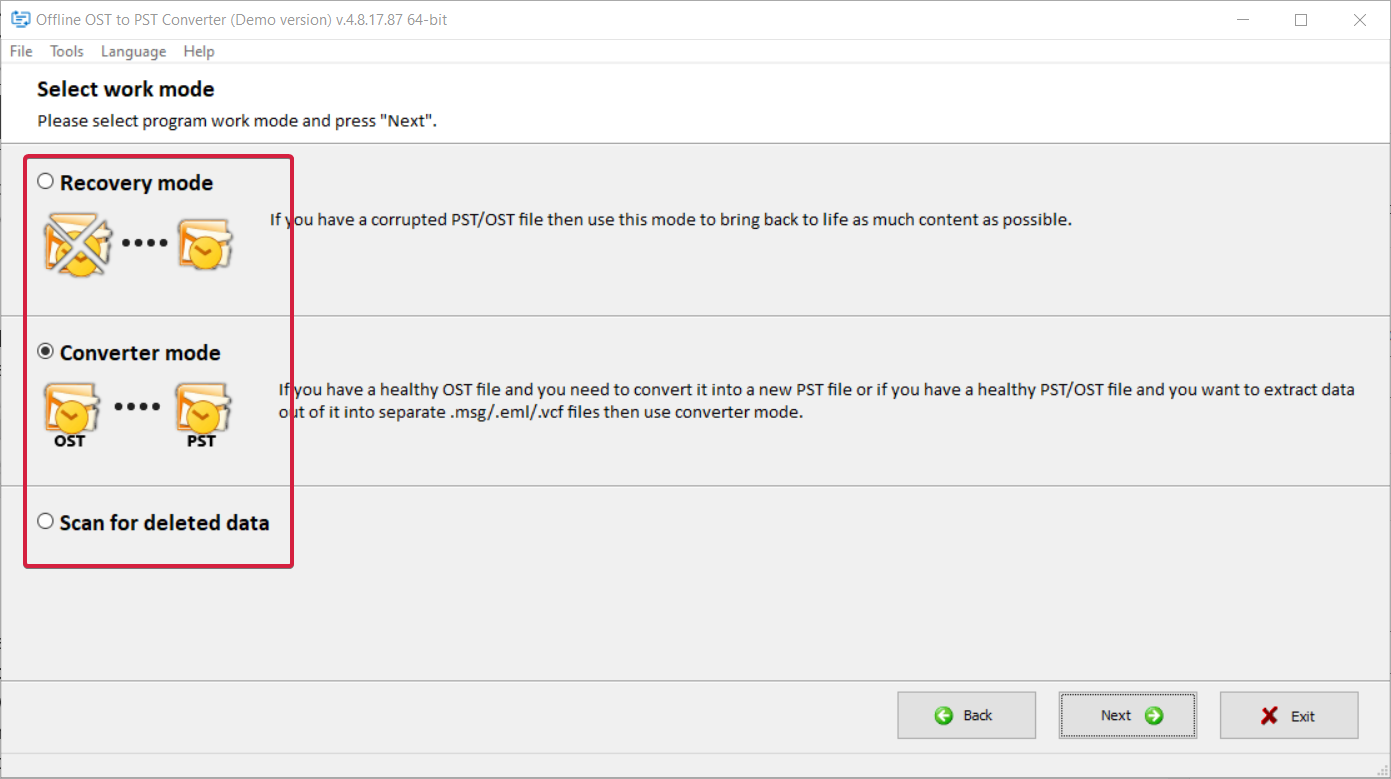
- Восстановление — пытается восстановить максимум из повреждённой базы.
- Конвертер — преобразует OST в PST или извлекает отдельные элементы.
- Поиск удалённых — сканирует и пытается восстановить удалённые сообщения.
Выберите режим, нажмите Далее. Сканирование может занять несколько минут в зависимости от размера файла. 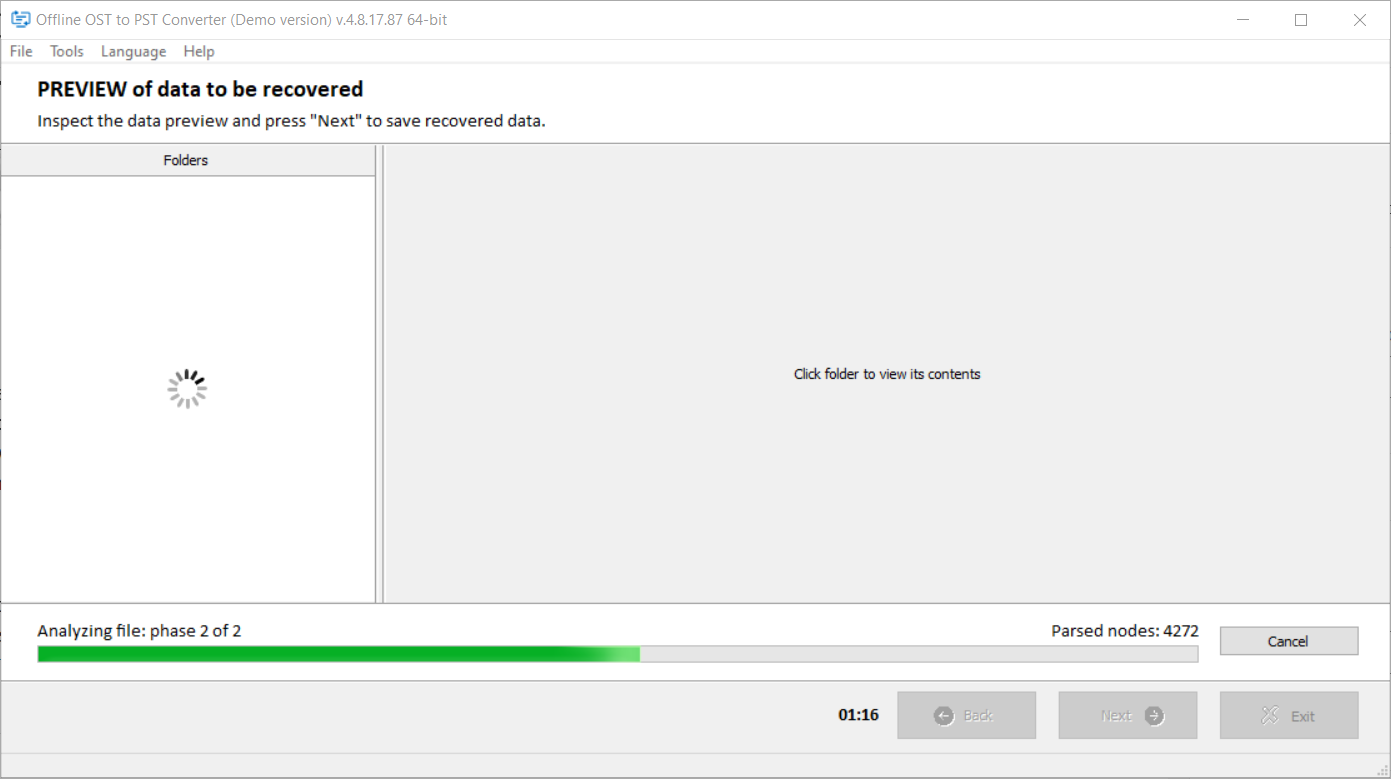
Шаг 4. Просмотр и выбор данных для сохранения
- Отметьте папки или конкретные письма и нажмите Далее.
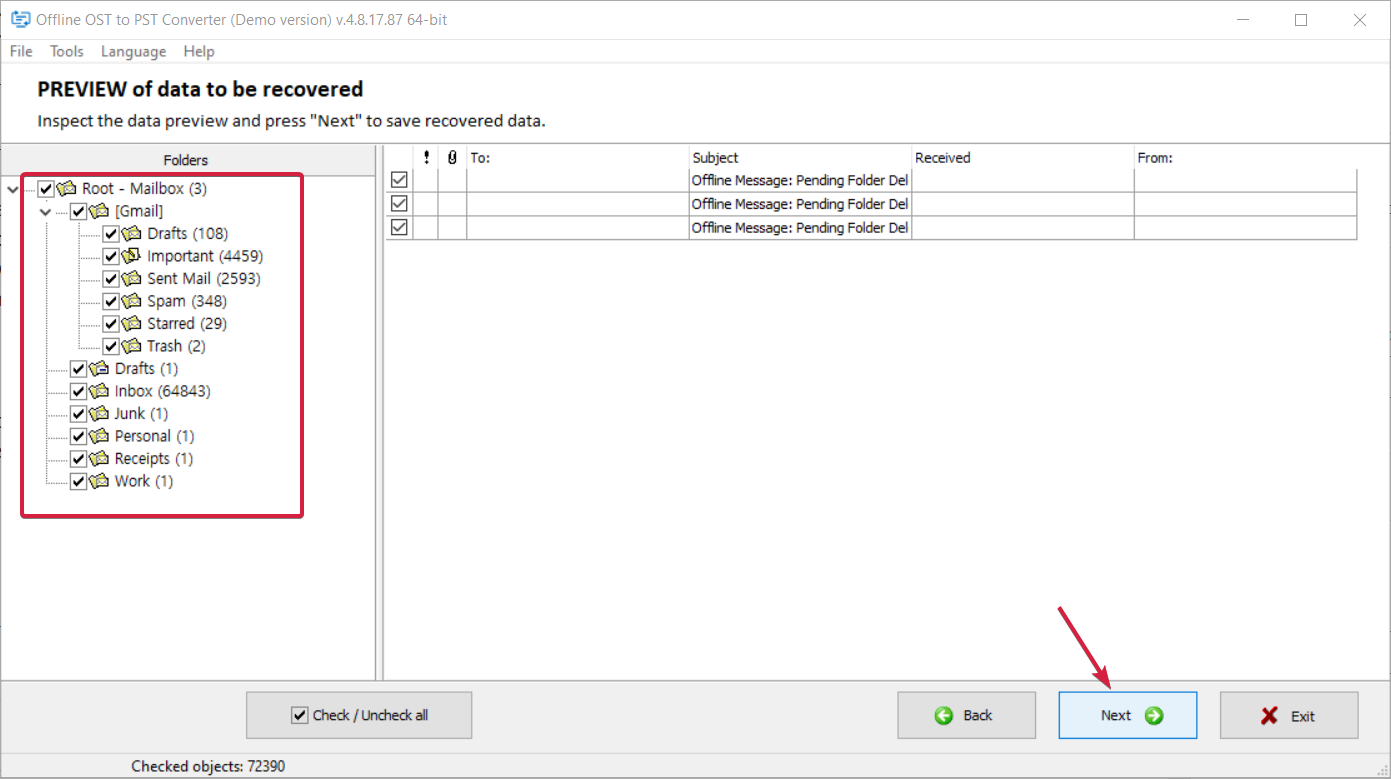
- Укажите папку для сохранения результата, нажав иконку папки, затем Далее.
- Выберите формат сохранения: единый PST или отдельные файлы (MSG/EML/VCF/TXT).
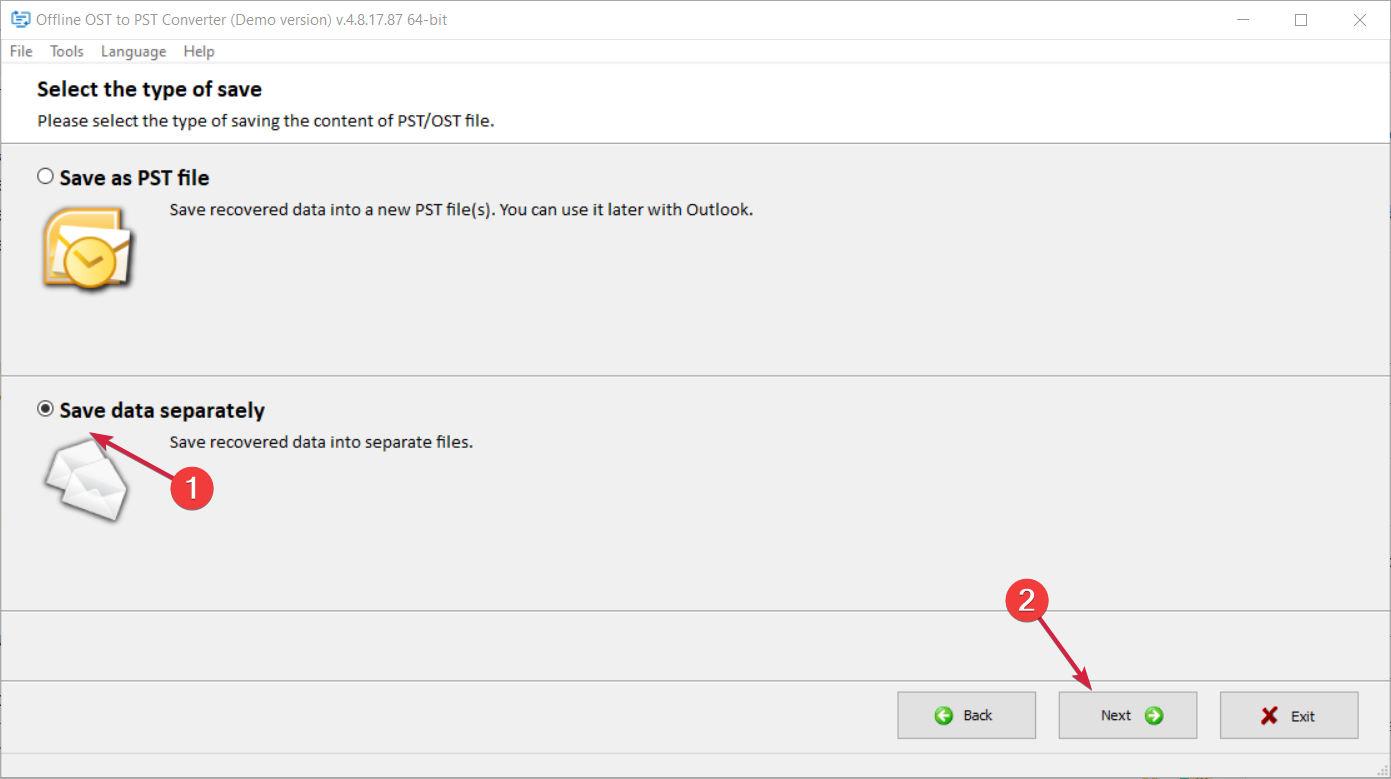
- Выберите конкретный формат и нажмите Сохранить.
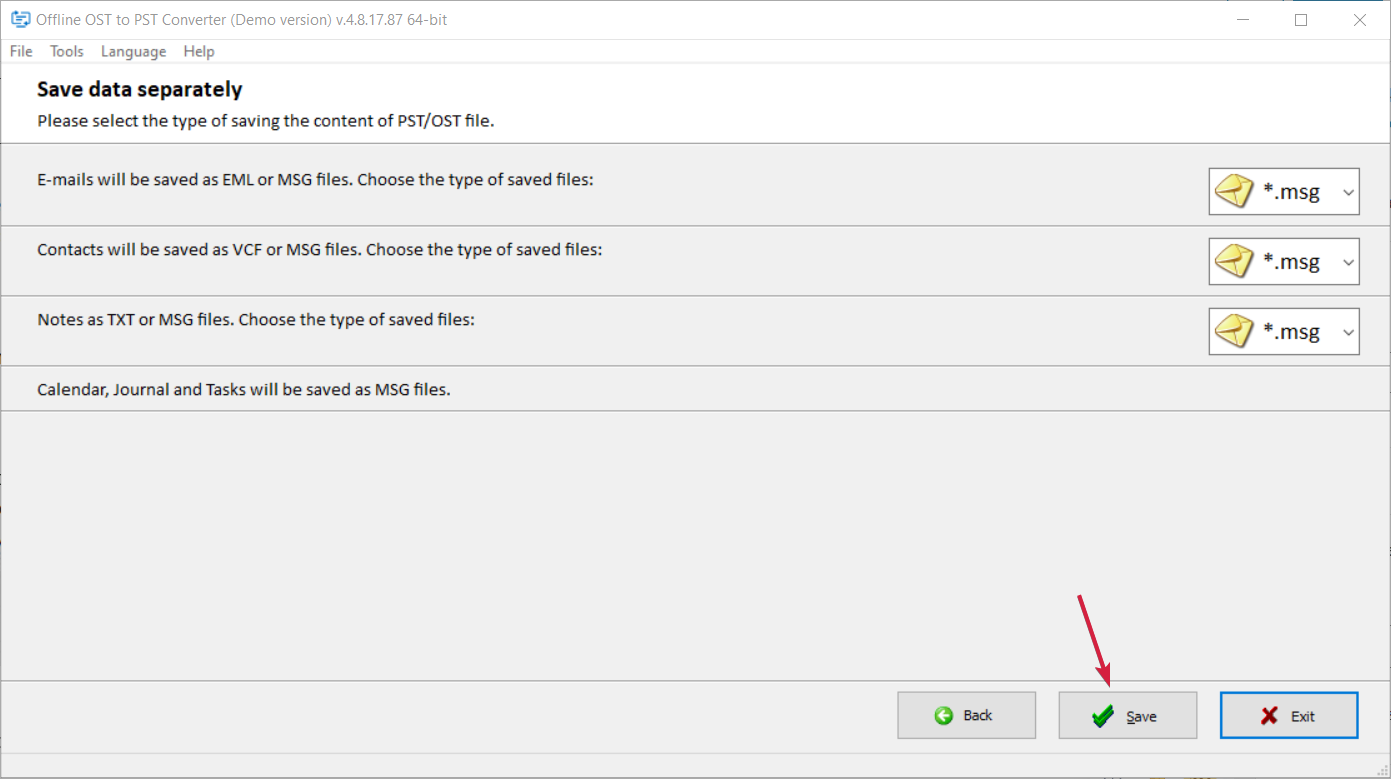
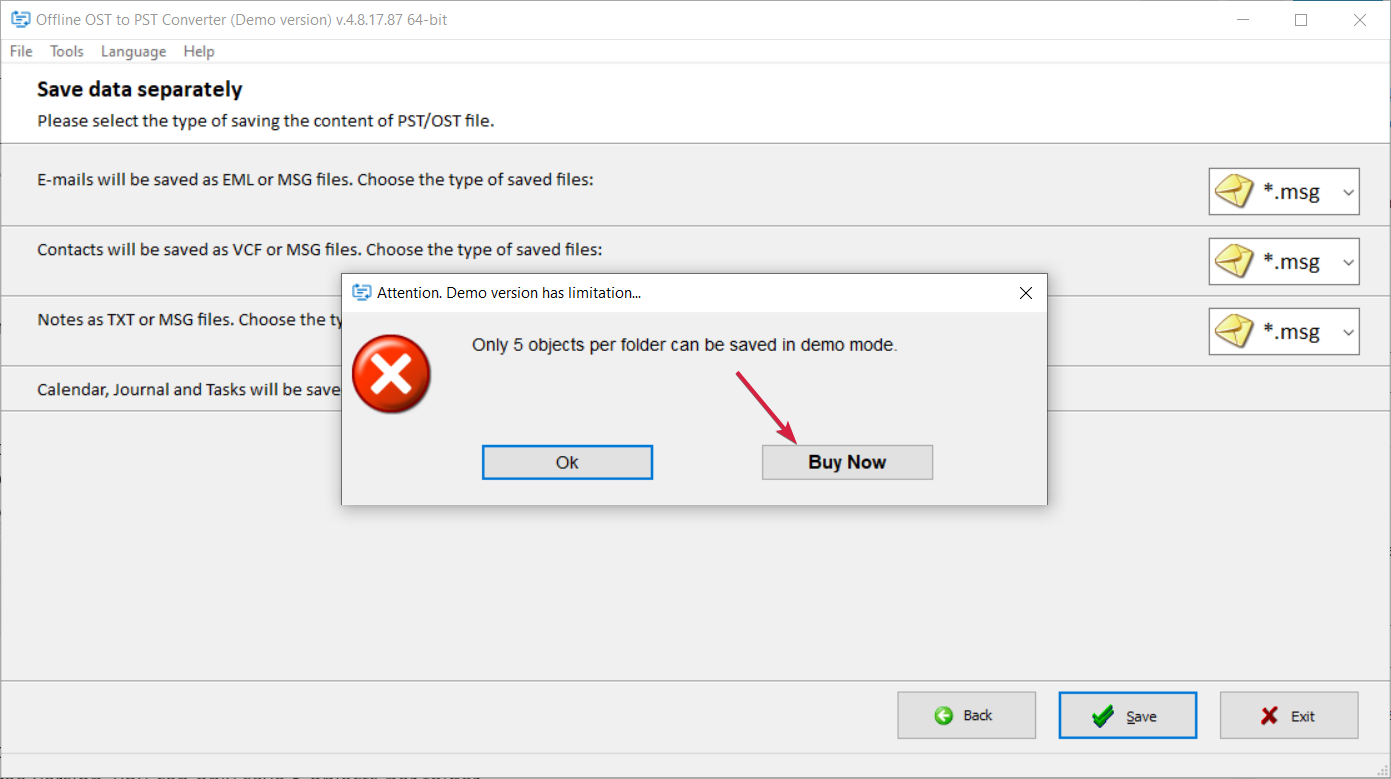
Ограничение бесплатной версии: сохранение до 5 объектов в папке. Для снятия лимита приобретите лицензию.
Как восстановить через онлайн‑версию
- Перейдите на онлайн‑сервис OST to PST и нажмите Выбрать OST-файл.
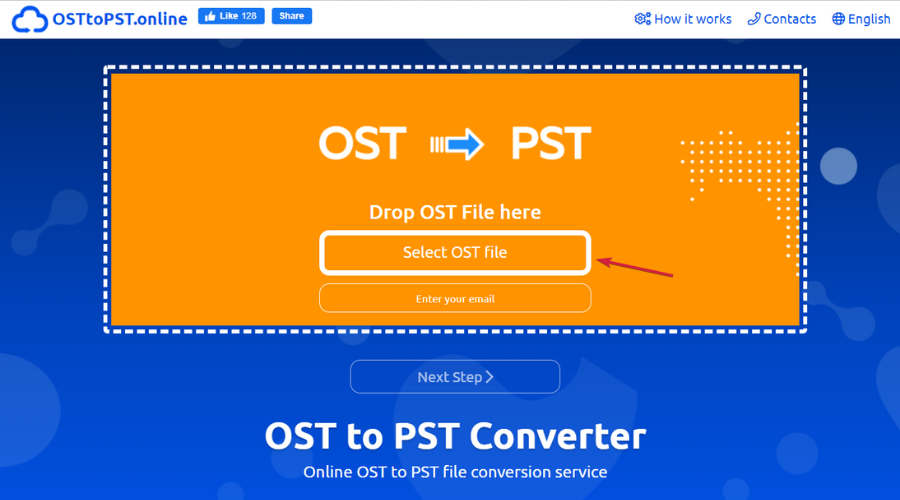
- Загрузите файл и введите адрес электронной почты, нажмите Следующий шаг.
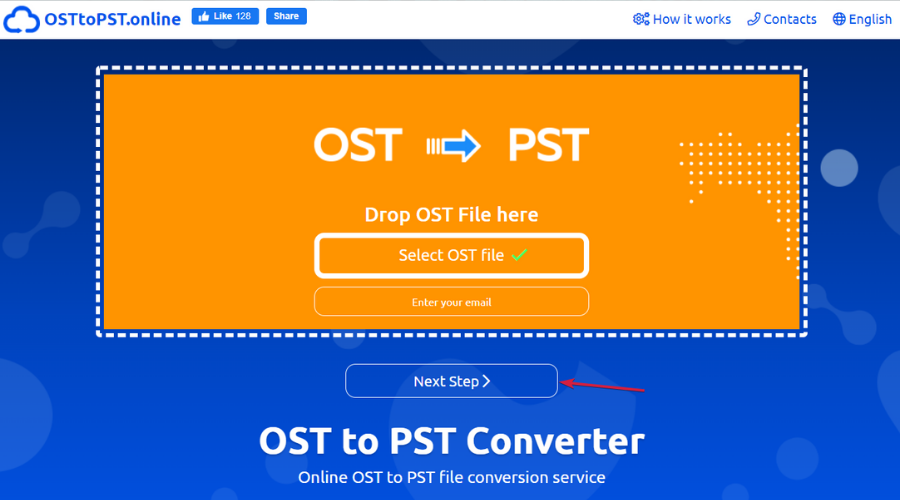
- Онлайн‑сервис проанализирует и конвертирует файл; затем вы получите возможность скачать результаты.

Онлайн‑версия удобна для малого объёма данных и экстренных случаев, но имеет ограничения по размеру и конфиденциальности — в некоторых сценариях настольная версия предпочтительнее.
Импорт восстановленных данных обратно в Outlook
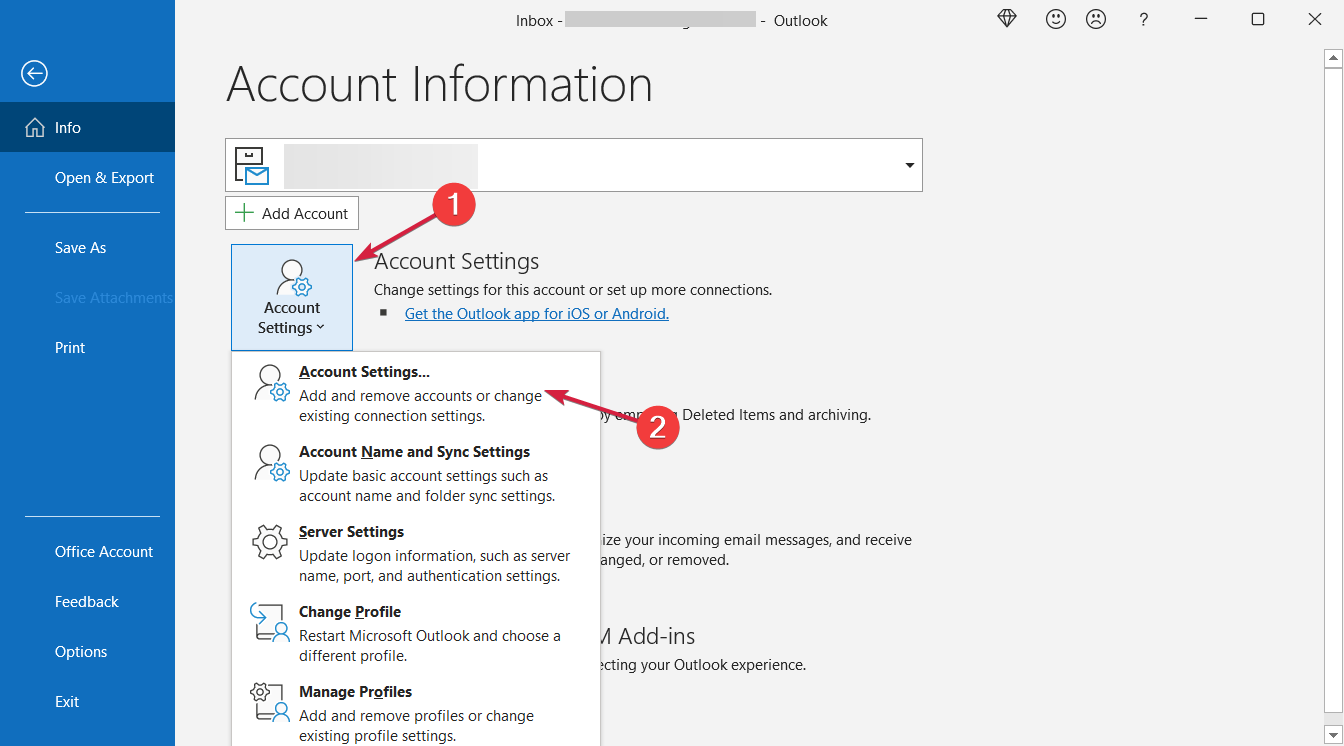
- В Outlook откройте Файл, затем Параметры учётной записи и выберите первую опцию.
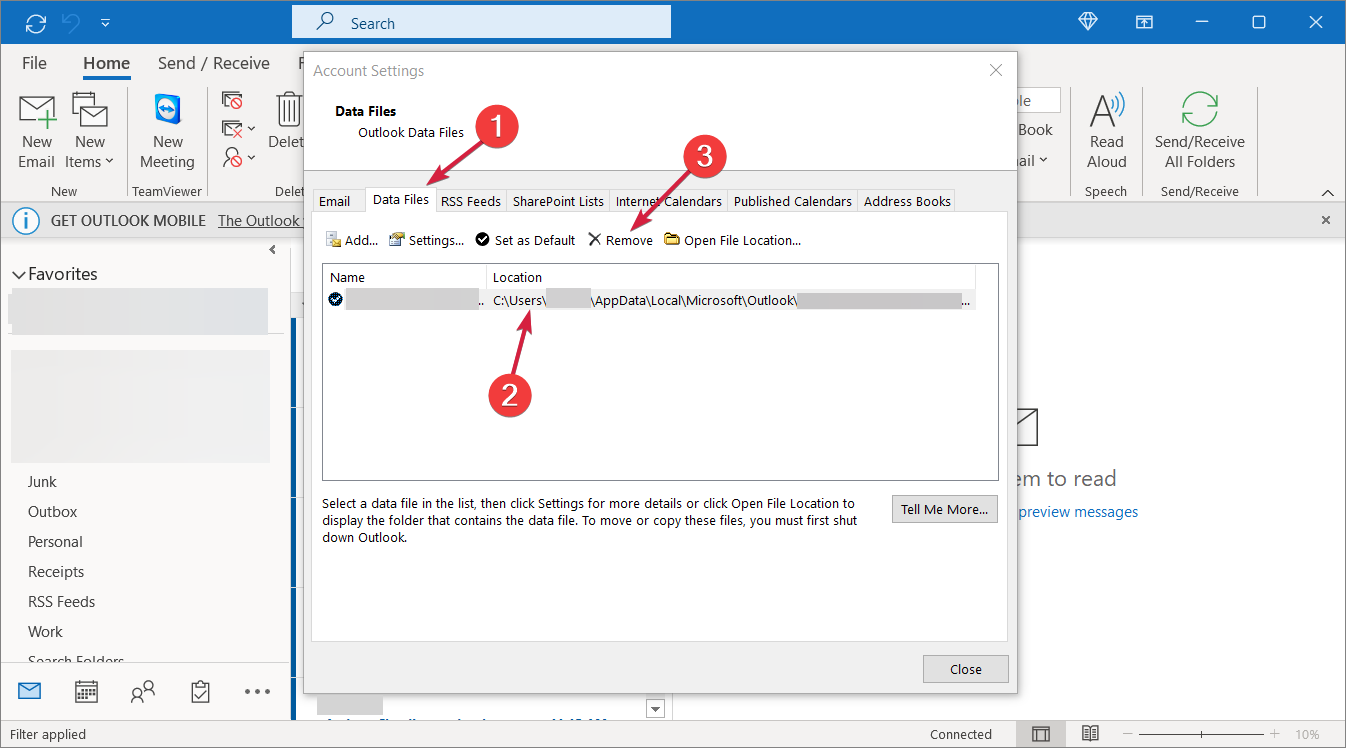
- Во вкладке Файлы данных выберите существующий OST и нажмите Удалить.
- Вернитесь в меню Файл и откройте Открыть и экспорт.
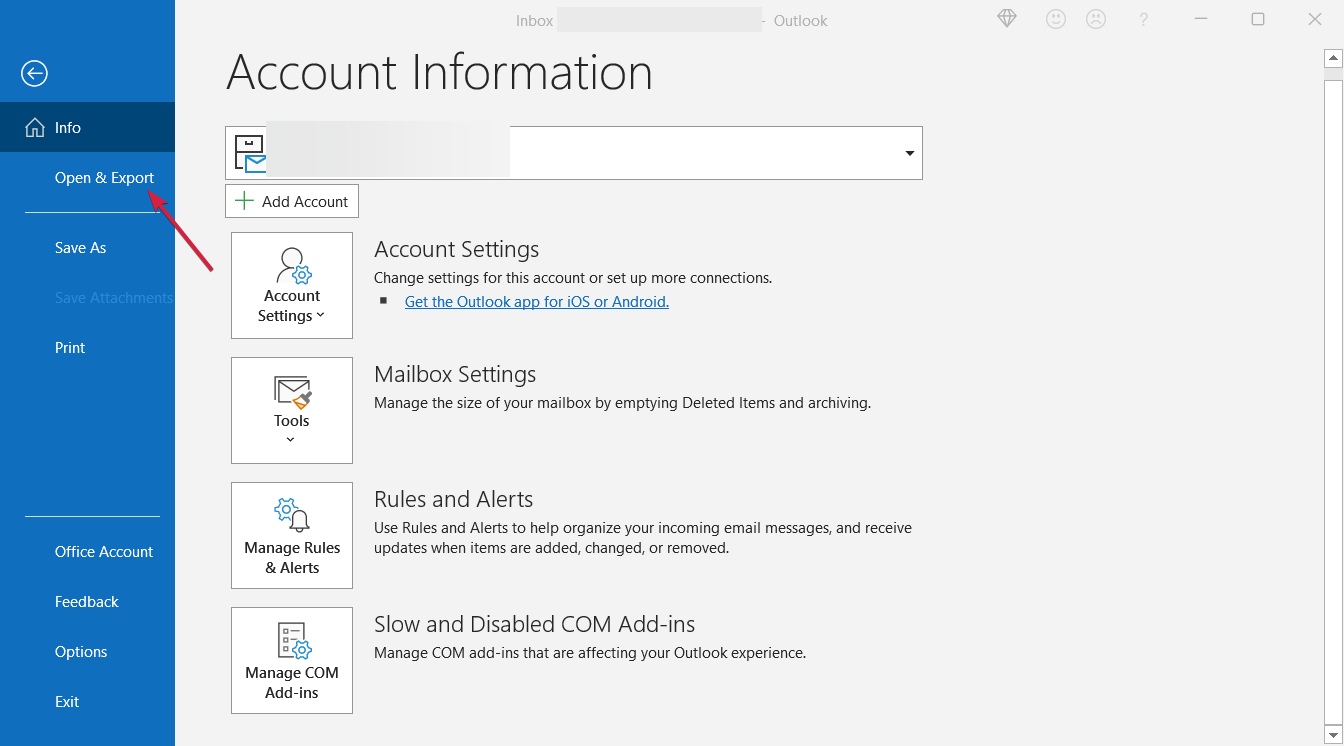
- Используйте доступные варианты импорта для добавления ранее сохранённого PST или отдельных файлов в профиль Outlook.
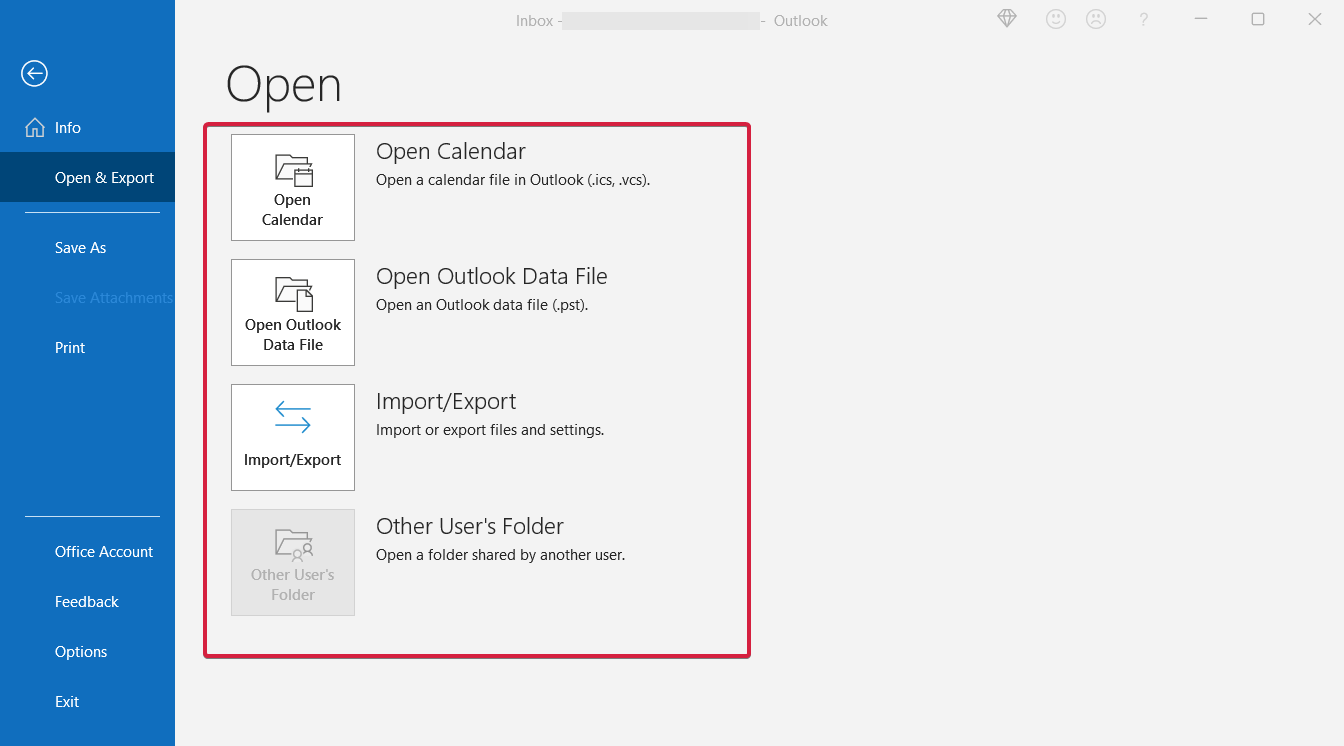
После импорта проверьте целостность папок, меток и вложений.
Другие важные преимущества и ограничения
Преимущества настольной версии:
- Полная работа офлайн без интернета.
- Поддержка UNICODE OST (Outlook 2007+).
- Чтение паролённых OST при наличии ключа/пароля.
- Возможность предварительного просмотра содержимого повреждённых файлов.
Ограничения и требования:
- Для работы с OST требуется установленный Microsoft Outlook.
- Онлайн‑версия имеет ограничения по объёму и количеству файлов.
- Бесплатная версия ограничивает число сохраняемых объектов.
Ценообразование, указанное автором:
- Лицензия для личного использования — 50 USD.
- Лицензия для бизнеса — 75 USD.
- Онлайн‑конвертация — 10 USD за 1 GB исходного *.ost файла.
Безопасность и конфиденциальность
Важно учитывать вопросы безопасности при работе с файлами почты:
- При использовании онлайн‑версии вы загружаете содержимое на сторонний сервер. Если письма содержат чувствительные данные, предпочтительнее работать в офлайн‑версии.
- Храните резервную копию исходного OST перед любой конвертацией.
- Используйте официальные источники для загрузки ПО, чтобы избежать модифицированных билдов со скрытым вредоносным кодом.
- Если OST защищён паролем, не пытайтесь использовать сомнительные обходные методы — это может нарушать политику безопасности организации.
Примечание о соответствии требованиям защиты данных (GDPR/ФЗ): при обработке персональных данных соблюдайте внутренние политики компании и местное законодательство. Если почта содержит персональные данные третьих лиц, обработка на сторонних сервисах может требовать юридического согласования.
Что делать, если конвертация не помогла — варианты и альтернативы
- Попробуйте другой режим сканирования (восстановление против поиска удалённых).
- Проверяйте файл на целостность: если OST сильно повреждён, потребуются специальные сервисы восстановления данных.
- Обратитесь в IT‑поддержку организации: у них может быть резервная копия на сервере Exchange.
- Используйте профессиональные инструменты для восстановления Exchange/OST от известных вендоров, если данные критичны.
Контрпример: если OST синхронизируется с сервером и проблема локального клиента связана с профилем Outlook, простой экспорт/импорт PST может не решить проблему — потребуется восстановление профиля или повторная синхронизация.
Практическая методология восстановления — мини‑руководство
- Оцените ситуацию: определите, доступен ли сервер/аккаунт и есть ли локальный OST.
- Создайте копию исходного OST и сохраните её в безопасном месте.
- Выберите инструмент (онлайн для быстрого случая, настольный для больших/чувствительных данных).
- Выполните сканирование и выберите режим (восстановление/конвертация/поиск удалённых).
- Сохраните результат в PST или отдельные файлы и проверьте содержимое.
- Импортируйте в Outlook и проверьте целостность и метаданные.
- Документируйте результат и при необходимости сообщите IT.
Рекомендации по приоритетам и чеклист ролей
Чеклист для рядового пользователя:
- Создать копию OST перед началом.
- Попробовать поиск OST на диске (обычно в папке профиля пользователя).
- Использовать настольную версию при наличии Outlook.
- Проверить восстановленные письма и вложения.
Чеклист для IT‑администратора:
- Проверить доступность Exchange и контроллера домена.
- Найти серверные резервные копии перед локальными действиями.
- Настроить политику резервного копирования OST/Exchange.
- При необходимости использовать специализированные средства восстановления и проводить аудит безопасности.
Чеклист для руководителя безопасности/ответственного за соответствие:
- Оценить риски передачи OST на внешние сервисы.
- Утвердить использование онлайн‑сервисов для обработки персональных данных.
- Обеспечить шифрование и хранение копий результата в соответствии с политиками.
Простая таблица рисков и смягчений
| Риск | Вероятность | Влияние | Меры смягчения |
|---|---|---|---|
| Утечка конфиденциальных писем при использовании онлайн сервиса | Средняя | Высокое | Использовать настольную версию или согласование передачи данных |
| Потеря данных при некорректной конвертации | Низкая | Среднее | Обязательно делать резервную копию OST до начала |
| Неполный результат из повреждённого файла | Средняя | Высокое | Использовать режим восстановления и специализированные сервисы |
Решение «да/нет» — быстрая схема принятия решения
flowchart TD
  A[OST доступен на диске?] -->|Нет| B[Обратитесь в IT или найдите резервную копию на сервере]
  A -->|Да| C[Файл большой или чувствительный?]
  C -->|Да| D[Используйте настольный инструмент локально]
  C -->|Нет| E[Можно попробовать онлайн‑версию]
  D --> F[Сканировать → сохранить в PST → импорт в Outlook]
  E --> F
  F --> G[Проверить данные; если неполно — обратиться к профессионалам]
Критерии приёмки
- Восстановлены все критические папки: Входящие, Отправленные, Контакты, Календарь.
- Вложенные файлы открываются и не повреждены.
- Метаданные писем (дата, отправитель, тема) соответствуют исходным.
- Импортированные данные доступны в Outlook без ошибок синхронизации.
Технические примечания и совместимость
- Поддерживаются OST формата UNICODE (Outlook 2007 и новее).
- Для успешной работы с паролёнными OST требуется пароль/ключ; программная расшифровка без ключа не гарантирована.
- Настольная версия не ограничивает размер файла; онлайн‑версия — аккуратно с большими объёмами.
Часто задаваемые вопросы (FAQ)
Можно ли конвертировать OST без установленного Outlook?
Для доступа и корректной работы рекомендуется иметь установленный Outlook; некоторые функции предварительного просмотра и импорта зависят от компонентов Outlook.
Опасно ли загружать OST на онлайн‑сервис?
Это зависит от конфиденциальности содержимого. Для чувствительных данных настольная локальная версия предпочтительнее.
Что делать, если файл OST повреждён и конвертер не спасает всё?
Создайте резервную копию, попробуйте режимы восстановления и обратитесь к профессиональным службам восстановления данных.
Можно ли извлечь удалённые письма?
Да — в режиме «Поиск удалённых» инструмент попытается восстановить удалённые элементы, но успех зависит от состояния базы и времени удаления.
Шаблон простого плана восстановления (SOP)
- Создать резервную копию OST: скопировать файл в безопасную папку.
- Выбрать инструмент (онлайн/настольный) в зависимости от конфиденциальности/размера.
- Сканировать OST в режиме «Конвертер» или «Восстановление».
- Сохранить в PST и проверить данные на корректность.
- Импортировать PST в Outlook и выполнить проверку всех ключевых папок.
- Зафиксировать результат и удалить временные копии при необходимости.
Заключение
Конвертация OST в PST — практичный способ вернуть доступ к локально сохранённой почте, если сервер или учётная запись недоступны. Инструмент OST to PST Converter предоставляет быстрый и понятный рабочий процесс как в онлайн‑варианте, так и в офлайн‑окружении. Выбор между ними определяется объёмом данных и требованиями безопасности.
Если вы столкнулись с подобной проблемой, следуйте приведённым шагам, создавайте резервные копии и при необходимости привлекайте ИТ‑специалистов. Успешное восстановление часто занимает считанные минуты, но важно соблюдать осторожность при работе с конфиденциальной информацией.
Если остались вопросы или хотите поделиться опытом восстановления — оставьте комментарий ниже.

Похожие материалы

Несколько аккаунтов Skype: Multi Skype Launcher

Журнал для работы: повысить продуктивность

Персональные звуки уведомлений на Android

Скачивание шоу Hulu для офлайн‑просмотра

Microsoft Start: персонализированная новостная лента
