
Как работать с ручками ячеек в Excel
Введение
Я помогу вам разобраться с тем, что называют «ручками» ячеек в Excel. В разных версиях Excel эти быстрые действия и подсказки курсора сохраняются почти неизменными, поэтому инструкции будут применимы в большинстве релизов — от Excel 2007 и новее.
Если вы используете нестандартные курсоры Windows, вернитесь к системным настройкам по умолчанию, пока не разберётесь. Фактические действия зависят не от версии, а от положения курсора и удерживаемых клавиш.
Что такое ручки ячеек — краткое определение
Ручка ячейки — это участок границы или уголка выделенной ячейки, где указатель мыши меняет форму и предлагает конкретное действие (выделение, перемещение, копирование, автозаполнение). Термин полезен как ментальная модель: «где курсор — там действие».
Как распознать действие по форме курсора
- Белый крест (полный) — выделение диапазона при нажатой левой кнопке и перетаскивании.
- Тонкий чёрный крест со стрелками — перемещение блока (Move).
- Белая стрелка с чёрным крестом — копирование при зажатом Ctrl (Copy).
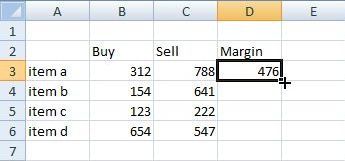
- Маленький чёрный крест в правом нижнем углу ячейки — автозаполнение (Fill handle).
Важно: форма курсора — главный индикатор и предотвращение случайных действий.
Выделение
Наведите курсор в любую часть внутри границ ячейки. Курсор должен превратиться в белый крест. Удерживайте левую кнопку и тяните — Excel выделит все проходящие под курсором ячейки в виде прямоугольника.
Применение: быстро выделить диапазон для форматирования, удаления или копирования.
Перемещение
Если курсор расположен на границе выделенной области, он меняет вид на тонкий чёрный крест со стрелками. Нажав и перетащив, вы перемещаете выделенную ячейку или блок.
При перемещении Excel автоматически обновит ссылки в формулах, которые указывали на перемещаемые ячейки — это безопаснее, чем правка формул вручную.
Совет безопасности: следите, чтобы курсор не был над правым нижним уголком (fill handle) — в этом случае действие будет иным.
Копирование
Чтобы копировать при перетаскивании, удерживайте клавишу Ctrl. Курсор превратится в белую стрелку с небольшим чёрным крестиком. В этом режиме Excel вставит копию содержимого в новое место. Формулы при вставке будут корректированы по относительным ссылкам так же, как при обычном Copy/Paste.
Применение: дублирование строк или ячеек без изменения оригинала.
Автозаполнение (Fill) — как работает ручка заполнения
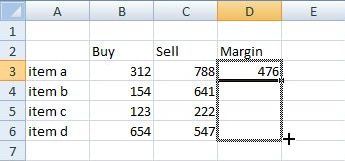
Если подвести курсор к правому нижнему углу выделенной ячейки, увидите маленький чёрный крест — это fill handle. Нажмите и потяните вниз или вправо, чтобы:
- Скопировать формулу в соседние ячейки (формулы будут сдвинуты по относительным ссылкам).
- Продлить числовую, текстовую или датированную последовательность по обнаруженному образцу.
- Скопировать форматирование вместе со значениями в некоторых случаях.
Нажмите и держите левую кнопку мыши, затем перетащите вниз или вправо.
Продление серии чисел — как Excel определяет шаблон
Если ячейки не содержат формул, Excel пытается распознать закономерность и расширить её. Пример: если у вас есть 1, 2, … вы можете выделить первые два элемента и протянуть ручку — Excel продолжит последовательность.
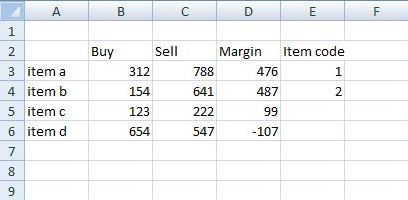
Создайте минимум два значения (или больше, если закономерность сложнее), наведите на ручку…
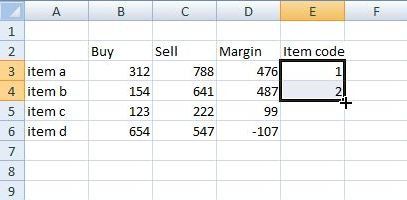
…и протяните курсор на нужное количество строк.
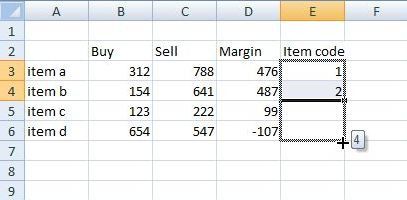
Справа Excel показывает предсказанное окончательное значение; отпустите кнопку мыши.
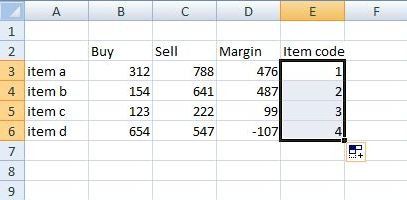
Обратите внимание: при автозаполнении числа записываются как реальные значения, а не формулы (если исходные ячейки были значениями).
Что ещё можно делать с автозаполнением
- Продлевать даты (дни, рабочие дни, месяцы) и шаблоны времени.
- Распознавать и продолжать текстовые шаблоны (например, «Товар 1», «Товар 2»).
- Применять пользовательские списки (например, дни недели или месяцы на локальном языке).
- Копировать только формат или только значения через меню автозаполнения, которое появляется после отпускания кнопки (в более новых версиях).
Когда автозаполнение или ручки дают неверный результат
- Смешанные типы данных: если первые ячейки — текст, а затем число, Excel может скопировать вместо генерации серии.
- Слитые (merged) ячейки часто ломают логику расширения и выделения.
- Защищённые листы: нельзя изменять содержимое без снятия защиты.
- Пользовательские форматы или нестандартные локали могут менять интерпретацию дат и чисел.
- Сложные закономерности (например, переменные шаги) требуют ручного задания нескольких исходных точек.
Альтернативы и расширенные приёмы
- Flash Fill (Автозаполнение по образцу) — обрабатывает разделение/соединение текста и извлечение шаблонов (Нажмите Ctrl+E или раздел «Данные» → «Быстрое заполнение»).
- Заполнить → Серия (Home → Fill → Series) — задаёт шаг, направление и тип серии явно.
- Paste Special → Values / Formats — вставлять только значения или только формат.
- Ctrl+D (Fill Down) и Ctrl+R (Fill Right) — быстрые клавиши для заполнения из верхней/левой ячейки.
- Перетаскивание с зажатым Ctrl для явного копирования.
Быстрые горячие клавиши — шпаргалка
- Ctrl+C — копировать
- Ctrl+V — вставить
- Ctrl+X — вырезать
- Ctrl+D — заполнить вниз
- Ctrl+R — заполнить вправо
- Ctrl+E — Flash Fill (быстрое заполнение по образцу)
- Ctrl — удерживайте при перетаскивании для копирования вместо перемещения
Ментальные модели и эвристики
- «Форма курсора — это ваше разрешение»: прежде чем отпускать кнопку, посмотрите на курсор.
- «Правый нижний угол = генератор серий»: всё, что в уголке, часто расширяет.
- «Если вы не уверены — копируйте, не перемещайте»: копирование безопаснее, не ломает данные.
Рольные чек-листы
Для специалиста по вводу данных:
- Убедиться, что нет слитых ячеек.
- Проверить формат чисел/дат в исходных ячейках.
- Использовать Ctrl+Enter для одновременного ввода одинакового значения в несколько ячеек.
Для аналитика/разработчика отчётов:
- Перед массовыми переносами сделайте резервную копию листа.
- Используйте относительные и абсолютные ссылки сознательно ($A$1 vs A1).
- Тестируйте автозаполнение на маленьком наборе данных.
Для менеджера, который делегирует задачу:
- Предоставить шаблон с пустыми формулами и примерами значений.
- Описать ожидаемое поведение автозаполнения (например, шаг = 1, даты по рабочим дням).
Плейбук: безопасное перемещение/копирование/заполнение
- Сделайте резервную копию листа (слой «копия»).
- Выделите минимальную тестовую область (2–5 строк).
- Выполните действие (перетаскивание/Ctrl+перетаскивание/Flash Fill).
- Проверьте 3–5 результирующих ячеек на правильность ссылок и значений.
- Если всё в порядке — повторите для полного диапазона.
- При ошибках отмените (Ctrl+Z) и примените Paste Special или Series.
Критерии приёмки
- Перемещение: ссылки в формулах корректно обновлены, исходные ячейки пусты.
- Копирование: исходные ячейки не изменились, в целевых появились корректные значения или формулы.
- Автозаполнение чисел: значения соответствуют ожидаемому шагу и типу (число/дата), а если требовалось — это были именно значения, а не формулы.
- Защита: если лист защищён, операции не должны менять содержимое без разблокировки.
Тесты/сценарии для проверки
- Простой перенос одной ячейки с формулой — формула в новой ячейке должна ссылаться на новые координаты.
- Копирование диапазона с относительными ссылками — ссылки должны смещаться на соответствующие строки/столбцы.
- Продление серии из двух чисел 10, 20 на 10 шагов — получить 10, 20, 30, …
- Автозаполнение даты: 01.01.2026, 08.01.2026 с шагом 7 дней — корректная последовательность.
Частые ошибки и как их избежать
- Случайное автозаполнение вместо перемещения — смотрите на курсор; если появился чёрный крест, отмените и переместите иначе.
- Потеря формул — при автозаполнении значений формулы могут быть заменены; используйте Paste Special → Formulas или Values по ситуации.
- Неправильная интерпретация дат — следите за локалью и форматом ячеек.
1‑строчный глоссарий
- Ручка автозаполнения: правый нижний угол ячейки, чёрный крестик.
- Move handle: граница выделения, перемещает блок.
- Flash Fill: интеллектуальное заполнение по образцу (Ctrl+E).
ЧаВо (FAQ)
В: Что делать, если при протягивании ничего не происходит?
О: Проверьте, нет ли merged cells, не защищён ли лист, и не выбраны ли ячейки с разными типами данных; попробуйте сначала выделить два примера для установки шаблона.
В: Как продублировать только формат, а не значения?
О: Используйте «Копировать» → целевая область → Правой кнопкой → Специальная вставка → Форматы.
В: Можно ли отменить автозаполнение массово?
О: Да — Ctrl+Z сразу отменит последнее действие. Если уже были другие правки, восстановите из резервной копии или используйте историю версий (если включена).
Заключение
Ручки ячеек — простая, но мощная штука в Excel. Освоив распознавание форм курсора и сочетание с клавишей Ctrl, вы сможете быстрее копировать, перемещать и генерировать данные. Всегда делайте простые тесты и резервные копии перед массовыми изменениями.
Если хотите, я могу подготовить краткий чек-лист в формате таблицы или шаблон листа с готовыми формами для тренировок — напишите, какой вариант вам полезнее.

Похожие материалы

Несколько аккаунтов Skype: Multi Skype Launcher

Журнал для работы: повысить продуктивность

Персональные звуки уведомлений на Android

Скачивание шоу Hulu для офлайн‑просмотра

Microsoft Start: персонализированная новостная лента
