
Автоматизация повторяющихся действий в Windows с AutoHotkey
Быстрые ссылки
- Сценарий
- Создание скрипта
- Финальный скрипт
- Как это работает
- Команды AutoHotkey — кратко
- Когда это не сработает
- Альтернативы
- Плейбук: шаги для безопасной автоматизации
- Критерии приёмки
Скорее всего, у вас хотя бы раз была ситуация, когда нужно повторить одно и то же действие сотни раз. Вместо того чтобы тратить 30–40 минут на клики и рисковать болями в запястье, лучше написать небольшой AutoHotkey-скрипт. Приведённый ниже пример — реальный кейс: очистка около 300 неверных рассылок в интерфейсе, где каждое удаление требует клика и подтверждения.
Сценарий
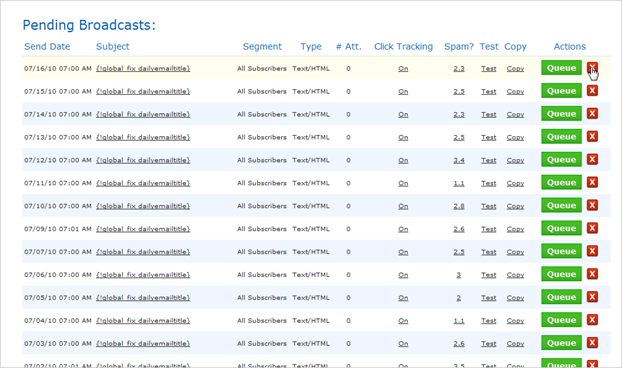
Я открывал панель рассылок и видел список неверных сообщений. Чтобы удалить запись, нужно было нажать крестик (X), дождаться ajax-подтверждения и подтвердить удаление. Интерфейс оказался медленным: на каждое действие уходило несколько секунд. Вместо ручного удаления я написал AutoHotkey-скрипт, который последовательно кликает по X, ждёт диалог подтверждения и отправляет пробел для подтверждения.
![Подтверждение удаления в ajax-диалоге] (https://static1.howtogeekimages.com/wordpress/wp-content/uploads/2010/09/image131.png)
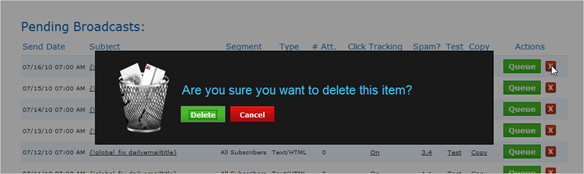
Важно заметить: кнопка Delete по умолчанию подсвечена в диалоге, поэтому отправка пробела эквивалентна нажатию подтверждения.
Создание скрипта
Основная идея: повторить одну и ту же последовательность действий N раз — в нашем примере примерно 300.
Короткие определения
- AutoHotkey: легковесный язык скриптов для автоматизации ввода и кликов в Windows.
- Loop: цикл, повторяющий блок команд.
- Sleep: пауза в миллисекундах.
- Send: отправка нажатий клавиш.
- GetKeyState: проверка состояния клавиши (нажата ли она).
Ниже — минимальная структура цикла в AutoHotkey, оформленная как код:
Loop 300
{
}
Добавим клик. Для многих задач достаточно простого click; при необходимости можно указать координаты или тип кнопки.
Loop 300
{
    Click
}
Теперь нужно отправить нажатие пробела, чтобы подтвердить удаление в появившемся диалоге.
Loop 300
{
    Click
    Send, {Space}
}
Интерфейс медленный, поэтому добавим паузы по 3 секунды (3000 миллисекунд) до и после клика:
Loop 300
{
    Sleep 3000
    Click
    Sleep 3000
    Send, {Space}
}
Наконец, добавим простую страховку: возможность остановить скрипт во время выполнения. Для этого внутри цикла проверим состояние клавиши F8 и при её нажатии выйдем из цикла.
Loop 300
{
    GetKeyState, state, F8
    if state = D
        break
    Sleep 3000
    Click
    Sleep 3000
    Send, {Space}
}
Return
Финальный скрипт
Ниже собран тот же вариант целиком. Подставьте своё количество итераций, скорректируйте паузы и, при необходимости, укажите точные координаты клика.
Loop 300
{
    GetKeyState, state, F8
    if state = D
        break
    Sleep 3000
    Click
    Sleep 3000
    Send, {Space}
}
Return
Совет: перед тем как запускать на 300 итераций, попробуйте 3–5 итераций, чтобы убедиться, что последовательность действий правильная.
Как это работает — разбор по функциям
- Loop N — цикл, который выполняет блок N раз. Если нужно динамически остановить, используйте break.
- Click — имитирует щелчок левой кнопкой мыши. Можно указать Click x,y для фиксированных координат.
- Send, {Space} — отправляет символы или специальные клавиши; {Space} — пробел. Для запаздывающих интерфейсов полезно отправлять нажатия в активное окно.
- Sleep ms — задержка в миллисекундах. 3000 ms = 3 секунды.
- GetKeyState, var, Key — помещает в var статус клавиши Key. Если var = D, клавиша удерживается.
Краткий список полезных специальных ключей
- {Enter}, {Tab}, {Esc}, {Space}, {F1}…{F12}
- ^ — Ctrl, ! — Alt, + — Shift (в комбинациях).
Когда это не сработает
- Интерфейс динамически меняет расположение элементов (при каждом обновлении меняются координаты). В этом случае лучше использовать координатно-независимые приёмы: фокус на элемент, использование сочетаний клавиш или работа с DOM через скрипты.
- Страницы с защитой от автоматизации (CAPTCHA, антибот) потребуют других подходов.
- Если удаление требует подтверждения с вводом текста или выбора, простого {Space} будет недостаточно.
- Если страница подгружает элементы асинхронно и время удаления сильно варьируется, придётся добавить логику ожидания конкретного DOM-элемента (через Selenium или расширение браузера).
Альтернативные подходы
- Расширения браузера для автоматизации кликов (Tampermonkey, Greasemonkey) — для задач, где нужен доступ к DOM.
- Selenium / Playwright + Python или Node.js — когда требуется стабильная автоматизация веб-интерфейса и проверка состояний элементов.
- Инструменты макросов (TinyTask, Pulover’s Macro Creator) — быстры для простых GUI-автоматов.
- Встроенные API сервиса — самый надёжный способ, если платформа предоставляет API для удаления записей.
Для массовых операций на веб-интерфейсе рекомендуется сначала проверить, есть ли публичный или приватный API: это уменьшит риск ошибок и обеспечит быструю отзывчивость.
Плейбук: шаги для безопасной автоматизации
- Анализ: выявите последовательность шагов вручную и запишите их.
- Подготовка: закройте лишние окна, очистите буфер обмена, откройте страницу и установите масштаб, чтобы элементы попадали под ожидаемые координаты.
- Прототип: напишите скрипт на 3–5 итераций.
- Тест: запустите в безопасной среде (копия данных или тестовый аккаунт).
- Лимит: установите контрольную клавишу остановки (например, F8).
- Логи: при больших операциях ведите журнал действий — где был клик, успех/ошибка.
- Мониторинг: наблюдайте первые 10–20 операций вручную, затем переключайте в режим автопилота.
- Резервная копия: если операция необратима, создайте бэкап или экспорт данных перед началом.
Важно: если автоматизация взаимодействует с данными пользователей или отправляет запросы на сервер, убедитесь в соблюдении политик безопасности и приватности.
Критерии приёмки
- Скрипт удаляет элементы без ручного вмешательства в тестовой группе из 5–10 записей.
- Скрипт корректно реагирует на нажатие F8 и останавливается немедленно.
- Скрипт не удаляет элементы вне целевой области (проверка визуально или через логи).
- Время на удаление одной записи не выходит за заранее заданный предел (например, 10 секунд).
Тестовые сценарии и случаи приёма
- Тест 1: 3 итерации, проверить, что каждый шаг выполняется и строка исчезает.
- Тест 2: Нажать F8 во время работы — скрипт должен завершиться после текущей итерации.
- Тест 3: Искусственно увеличить задержку сервера — скрипт не должен пытаться подтвердить пока диалог не появился (при необходимости увеличить Sleep или внедрить проверку окна).
- Тест 4: Непредсказуемое поведение интерфейса — остановить скрипт и выполнить откат вручную.
Риски и смягчения
- Риск: удаление нужных записей. Смягчение: тест на копии, экспорт данных.
- Риск: поломка интерфейса при массовой отправке запросов. Смягчение: добавить случайные паузы и лимит скорости.
- Риск: блокировка аккаунта за подозрительную активность. Смягчение: снизить скорость, проконсультироваться с поддержкой.
Роли и чек-лист
Для оператора (непрограммиста)
- Убедиться, что открыт правильный аккаунт.
- Подготовить тестовую группу из 3–5 записей.
- Запустить скрипт, наблюдать первые итерации.
- Нажать F8 при необходимости остановить.
Для инженера/автоматорa
- Написать и проверить скрипт локально.
- Добавить логирование/сообщения о прогрессе.
- Протестировать на резервных данных.
Мини-методология: как быстро подготовить AutoHotkey-скрипт
- Проиграйте шаги вручную и запишите их.
- Определите точки ожидания (когда страница загружается, когда появляется диалог).
- Выберите минимальный набор команд: Loop, Click, Send, Sleep, GetKeyState.
- Добавьте страховку: горячая клавиша для остановки, лог ошибок.
- Тестируйте на малых объёмах, затем масштабируйте.
Ментальные модели
- «Шаг — подождать — подтвердить» — полезен для любых GUI-операций с подтверждением.
- «Прототип медленно — затем ускоряй» — сначала безопасные паузы, потом оптимизация.
- «Пока не уверен, не делай полный проход» — лучше несколько итераций на тестовом наборе.
Когда лучше не использовать AutoHotkey
- Нужно надежно и детерминированно работать с веб-страницей на уровне DOM — предпочтительнее Selenium/Playwright.
- Необходимо масштабируемое решение на сервере — используйте API.
Важно: перед массовыми изменениями всегда делайте резервную копию данных. Любая автоматизация может совершить ошибку.
Краткий глоссарий
- AutoHotkey — язык скриптов для автоматизации GUI в Windows.
- Loop — цикл повторения.
- Sleep — пауза в миллисекундах.
- Send — отправка клавиш.
- GetKeyState — проверка состояния клавиши.
Резюме
- AutoHotkey подходит для быстрых, локальных GUI-автоматизаций на Windows.
- Всегда начинайте с маленького теста и имейте возможность остановки скрипта.
- Если задача требует устойчивого доступа к элементам страницы, рассмотрите Selenium или официальное API.
Короткий итог: написание простого AutoHotkey-скрипта заняло около 3 минут, что сэкономило примерно 27 минут ручной работы. Это пример того, как небольшой инструмент и правильный подход могут вернуть вам время.

Похожие материалы

Несколько аккаунтов Skype: Multi Skype Launcher

Журнал для работы: повысить продуктивность

Персональные звуки уведомлений на Android

Скачивание шоу Hulu для офлайн‑просмотра

Microsoft Start: персонализированная новостная лента
