
YouTube Music постоянно прерывается на смартфоне — как исправить
Введение
YouTube Music — популярный сервис для прослушивания музыки. Но если треки постоянно прерываются на смартфоне, это раздражает и мешает пользованию. В этой инструкции перечислены вероятные причины и пошаговые решения для Android и iOS. Также добавлены советы для нетипичных ситуаций и ролевая инструкция для службы поддержки.
Важно: сначала выполните предварительные проверки, затем переходите к более глубоким методам.
Почему воспроизведение может прерываться
Кратко о возможных причинах:
- Нестабильное интернет-соединение (Wi‑Fi или мобильные данные).
- Включены режимы энергосбережения или оптимизации батареи.
- Приложение или ОС устарели.
- Конфликты с Bluetooth-устройствами или сторонними проигрывателями.
- Повреждённый кэш или данные приложения.
- Ограничения фоновой активности (iOS: фоновые обновления, Android: Doze).
- Ограничения подписки (например, фоновой плеер доступен не во всех регионах).
Предварительная проверка — что сделать в первую очередь
- Убедитесь, что интернет стабильный: переключитесь между Wi‑Fi и мобильной сетью.
- Отключите все Bluetooth-аксессуары и проводные наушники — проверьте, продолжается ли пауза.
- Закройте YouTube Music на всех устройствах, где вы вошли в аккаунт.
- Выключите «Низкое энергопотребление» и «Экономию данных» в настройках системы.
- Отключите Автовоспроизведение в самом приложении и проверьте статус подписки.
Если предварительные шаги не помогли — переходите к пошаговым инструкциям ниже.
1. Принудительное закрытие приложения
Android
- Откройте Настройки.
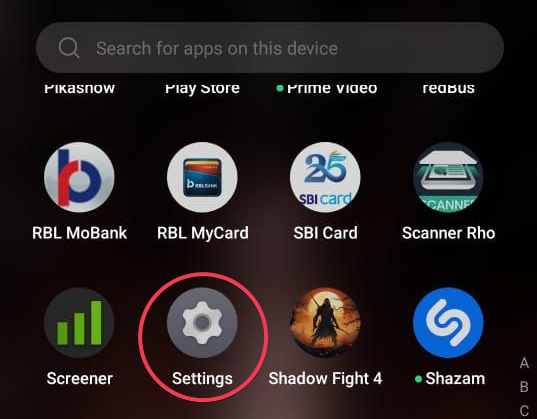
- Выберите Раздел Приложения.
- Откройте Управление приложениями.
- Найдите YouTube Music в списке.
- Нажмите Принудительно остановить (Force stop).
iOS
- Потяните вверх от нижней грани экрана и зафиксируйте, чтобы открыть список запущенных приложений.
- Найдите карточку YouTube Music и смахните её вверх, чтобы закрыть. Затем запустите приложение снова.
2. Обновление приложения
Поддерживайте приложение в актуальном состоянии — баги и проблемы с воспроизведением часто исправляются обновлениями.
Android
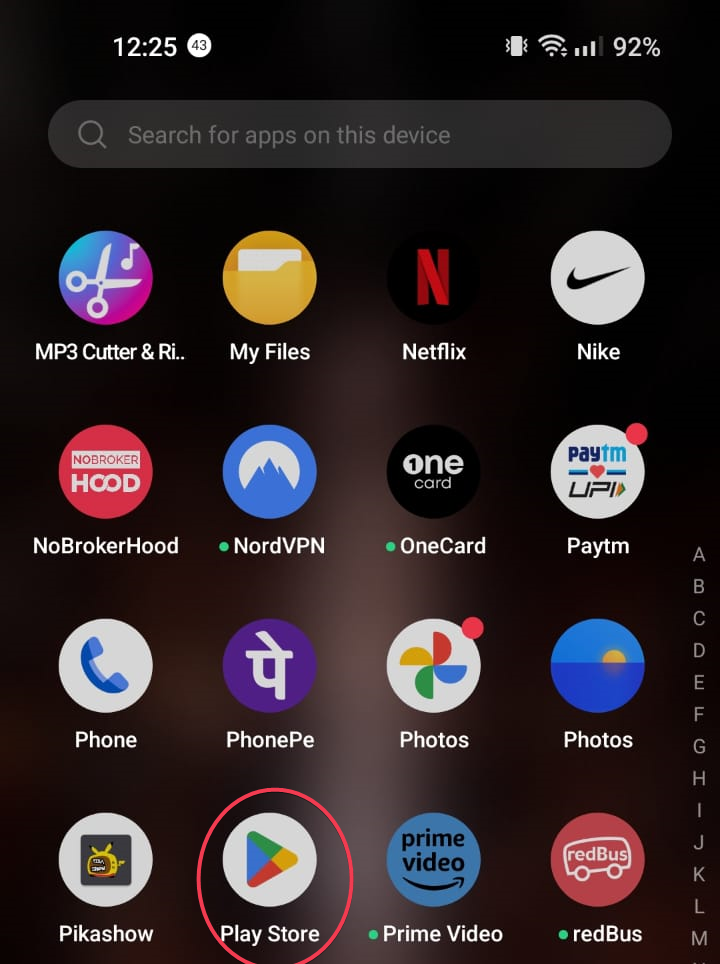
- Откройте Google Play Store.
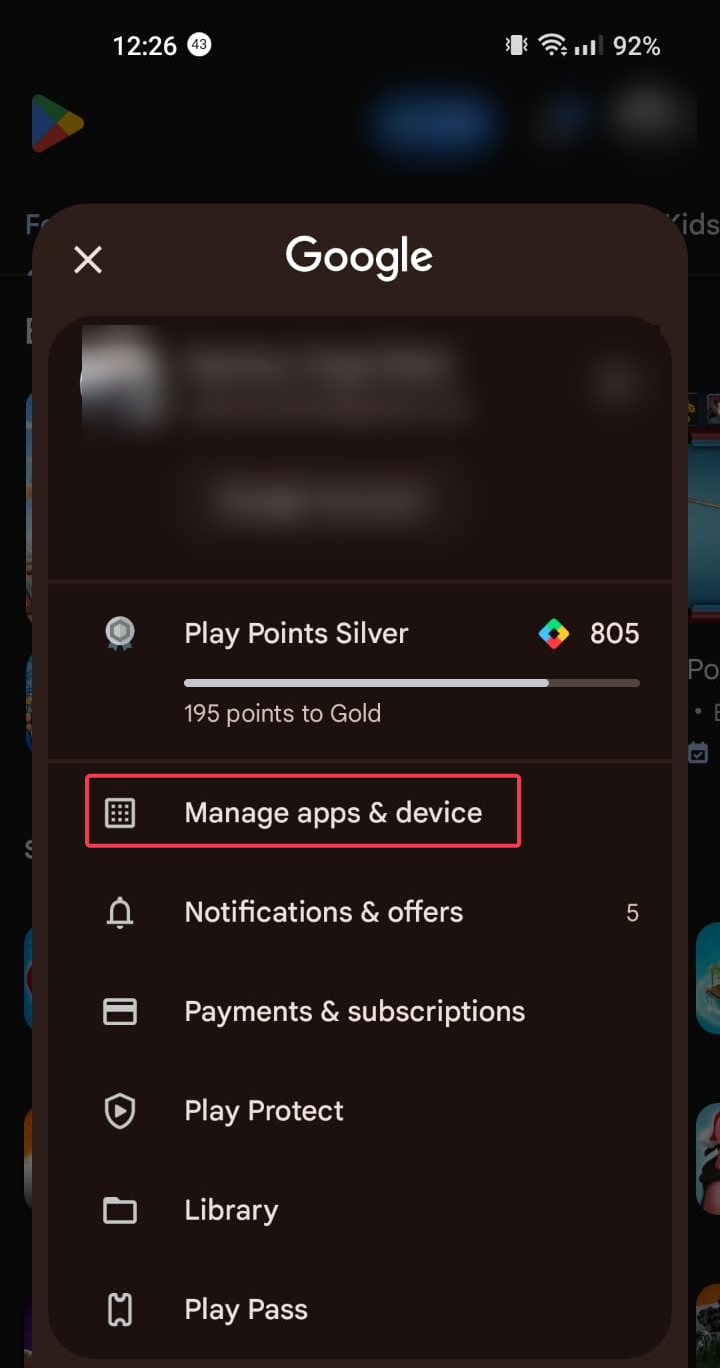
- Тапните по профилю → Управление приложениями и устройством.
- Откройте раздел Доступны обновления.
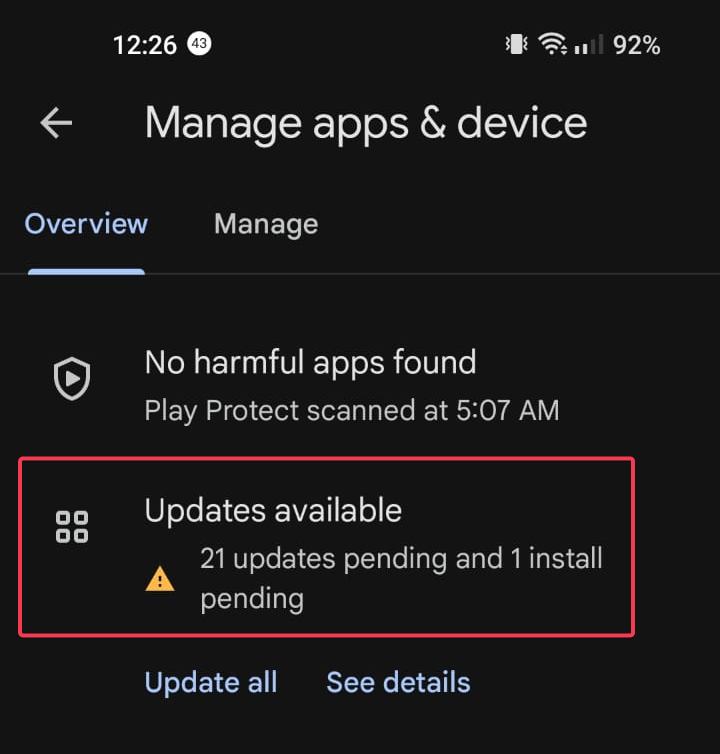
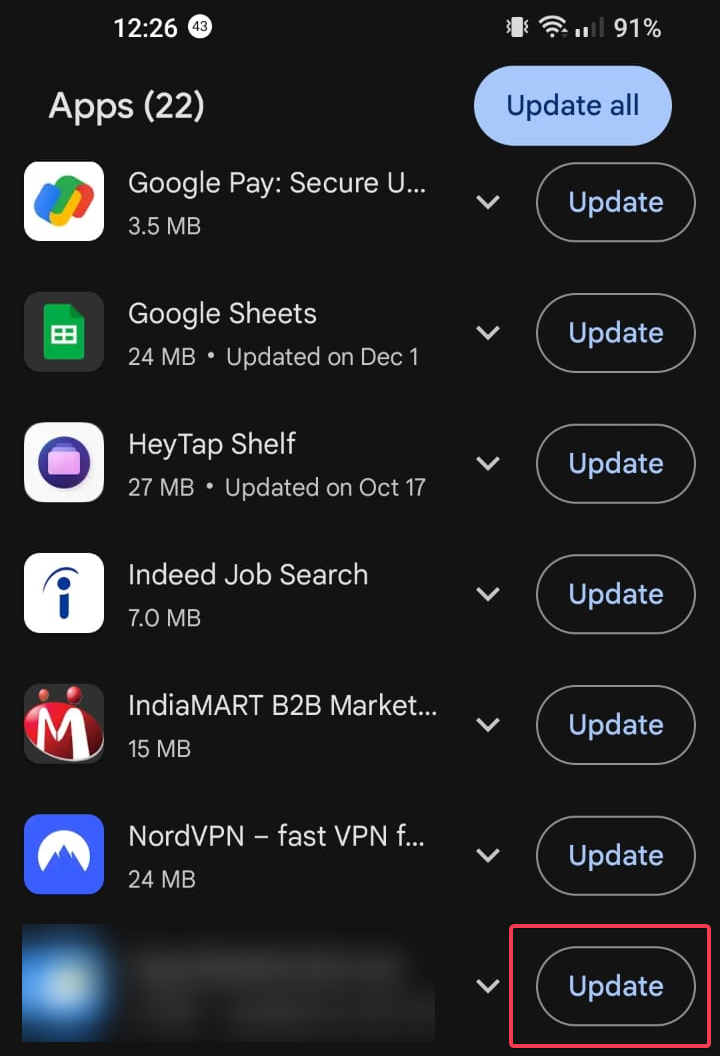
- Найдите YouTube Music и нажмите Обновить.
iOS
- Откройте App Store.
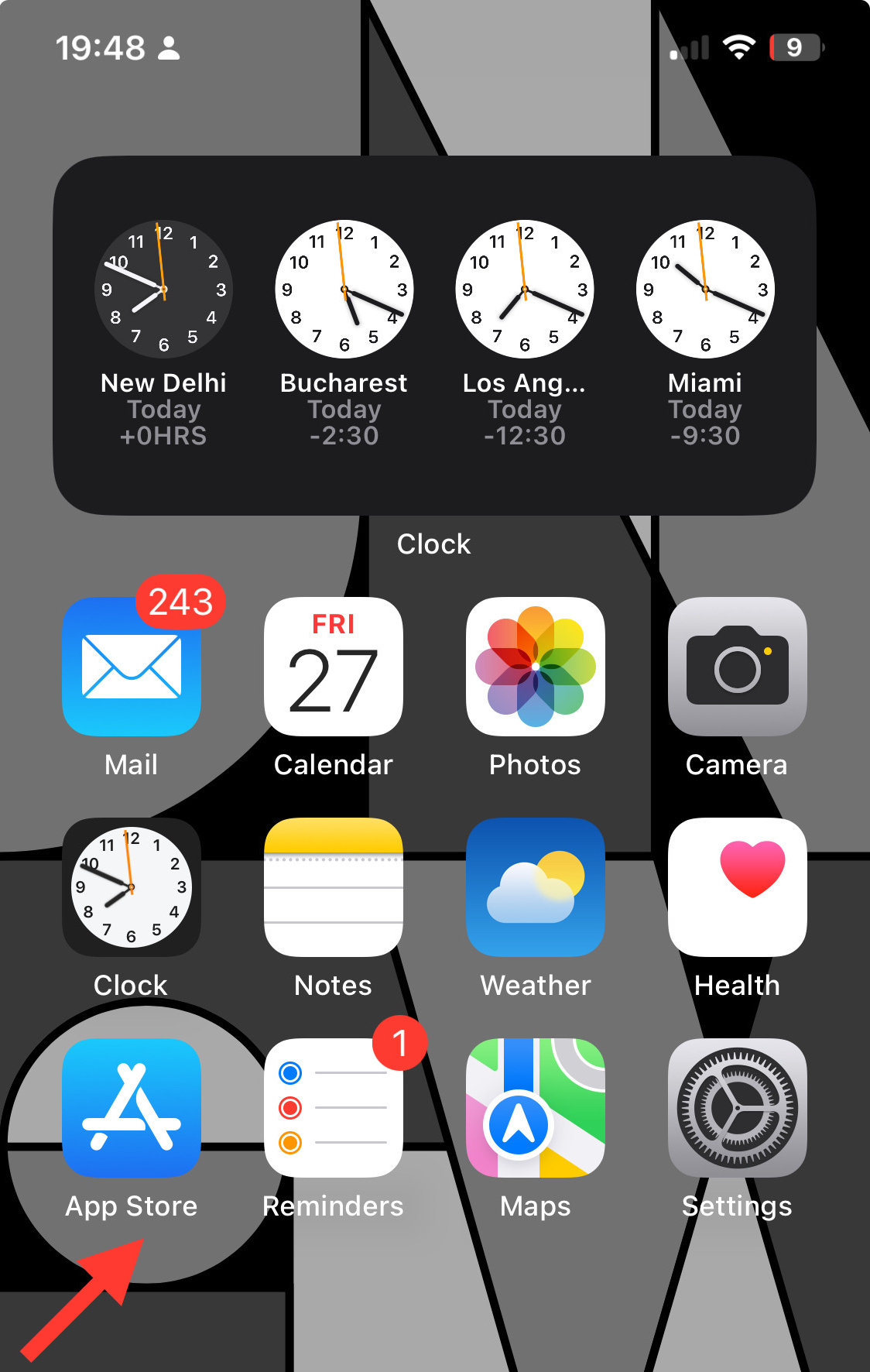
- Нажмите на свой профиль.
- В разделе доступных обновлений найдите YouTube Music и выберите Обновить.
3. Очистка кэша и данных приложения
Очистка кэша часто решает ошибки воспроизведения, если повреждён временный файл.
Android
- Откройте Настройки.
- Перейдите в Приложения → Управление приложениями.
- Выберите YouTube Music.
- Откройте Использование памяти или Память.
- Нажмите Очистить кэш.
- Если проблема остаётся — повторите и выберите Удалить данные (Clear data) и подтвердите удаление.
Примечание: после удаления данных потребуется повторный вход в аккаунт.
iOS
- Откройте Настройки.
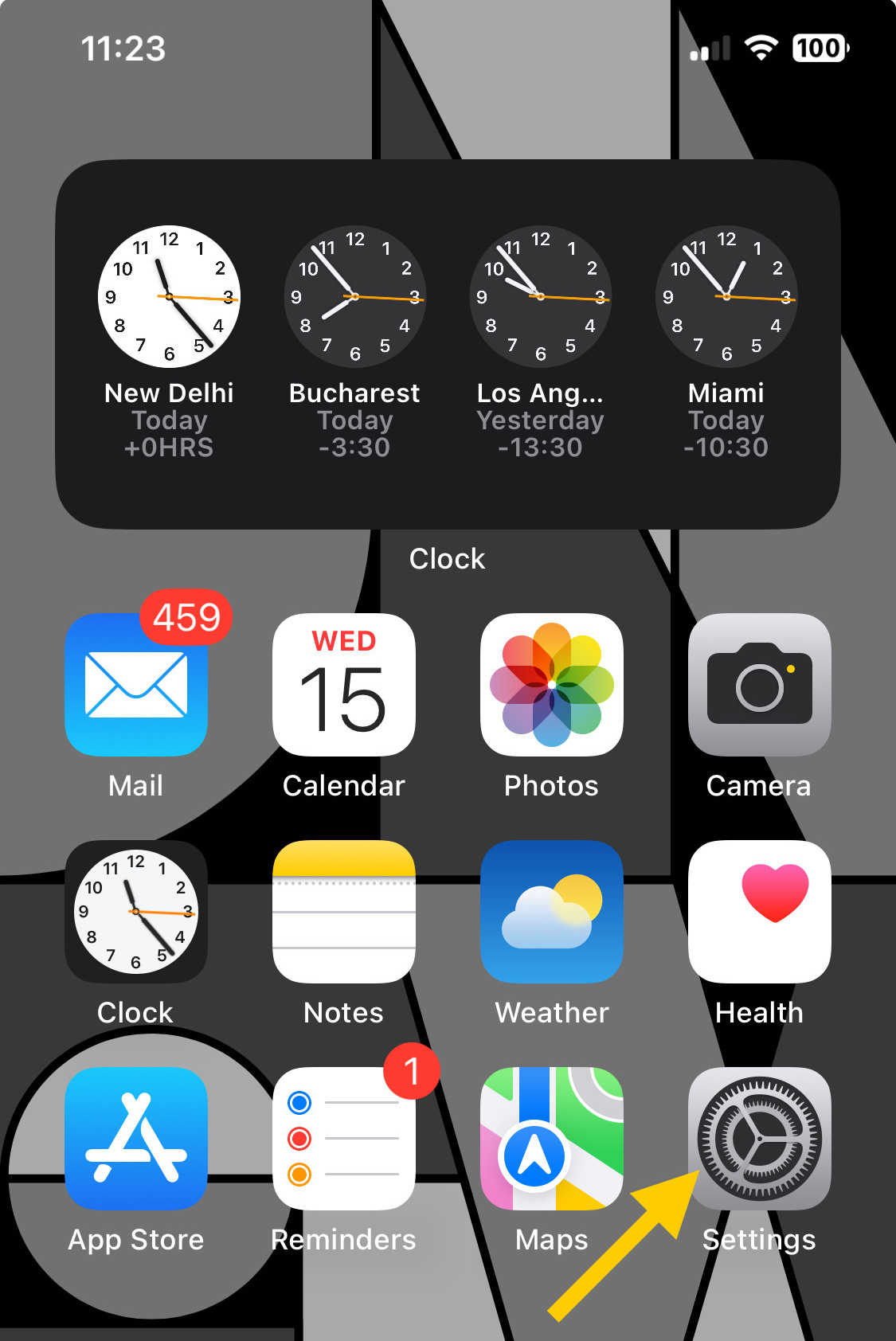
- Перейдите в Основные → Хранилище iPhone.
- Выберите YouTube Music.
- Нажмите Выгрузить программу (Offload App) и подтвердите — это сохранит документы и данные, но удалит само приложение из устройства.
- Затем установите приложение заново из App Store.
4. Отключение оптимизации батареи для приложения
На Android оптимизация батареи может останавливать фоновые задачи.
- Откройте Настройки.
- Перейдите в Приложения → Управление приложениями.
- Найдите YouTube Music → Использование батареи.
- Выберите режим Без ограничений или аналогичный и подтвердите.
Важно: это увеличит расход батареи, но обеспечит стабильную фоновую работу плеера.
5. Переустановка приложения
Иногда проще удалить и установить приложение заново.
Android
- Нажмите на иконку приложения и выберите Удалить.
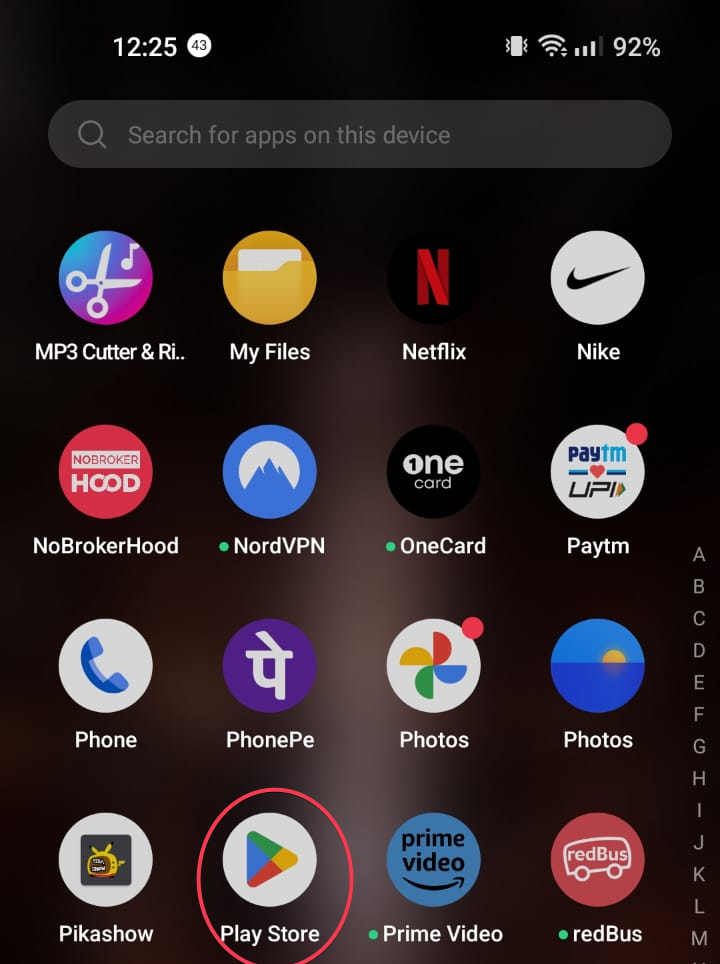
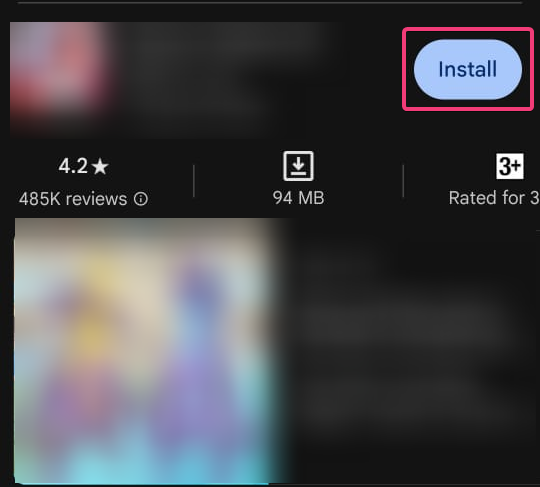
- Откройте Play Store, найдите YouTube Music и установите снова.
iOS
- Удерживайте иконку приложения → Удалить приложение.
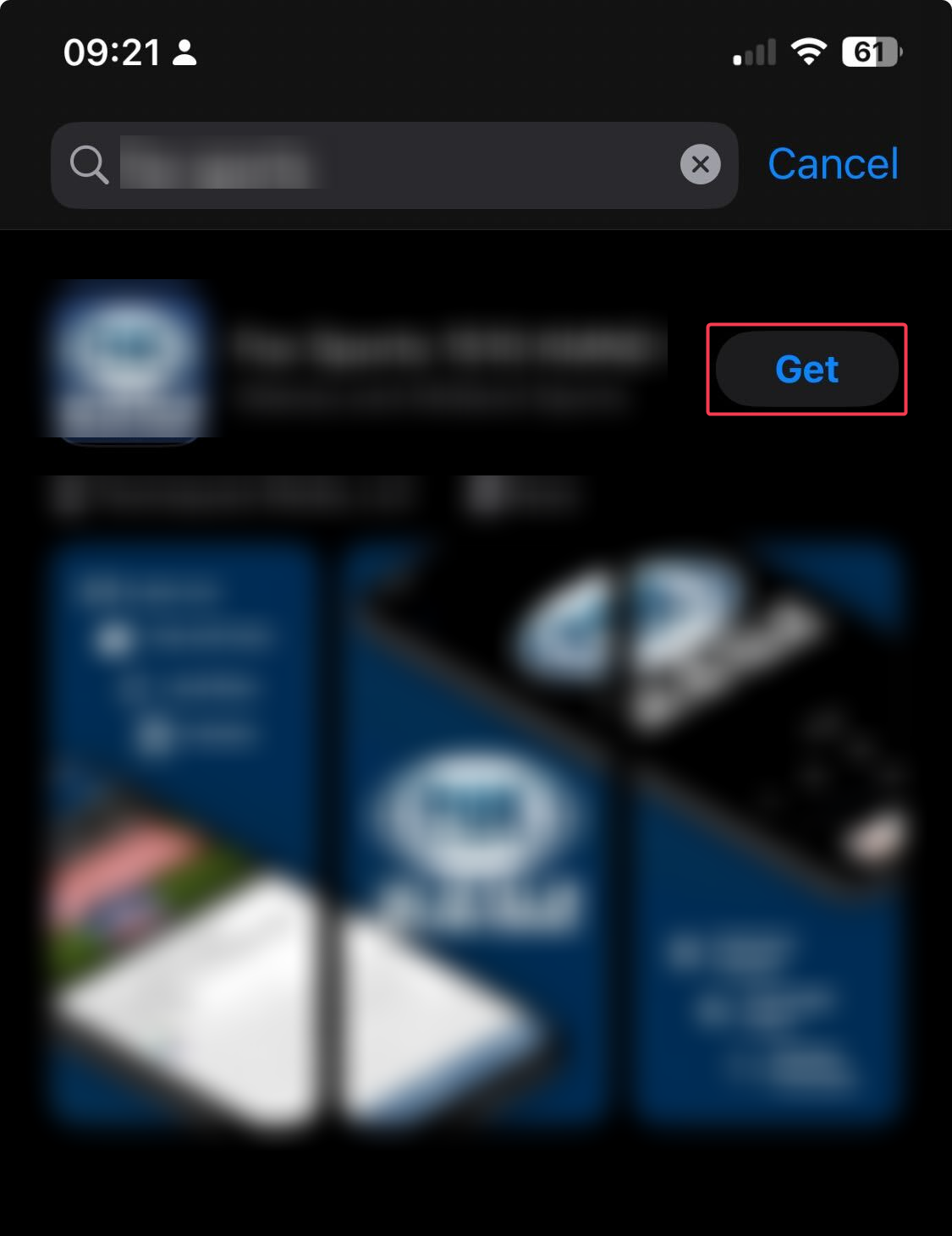
- Откройте App Store, найдите YouTube Music и установите снова.
6. Обновление операционной системы
Обновления ОС содержат исправления для фоновой работы и API, отвечающих за мультимедиа.
Android
- Настройки → О телефоне → Проверьте раздел обновлений системы.
- Если доступно — загрузите и установите обновление.
iOS
- Настройки → Основные → Обновление ПО.
- Если есть обновление — установите «Обновить сейчас».
Дополнительные проверки и редкие причины
- Проверьте подключённые устройства Cast/Chromecast: если воспроизведение переключается между устройствами, треки могут ставиться на паузу.
- Если используете VPN, попробуйте временно отключить — некоторые регионы ограничивают фоновые функции.
- Проверьте, не включены ли сторонние «очистители» и менеджеры приложений, которые убивают фоновые процессы.
- Если проблема появляется только при подключении к автомобилю или внешней аудиосистеме, проверьте протоколы Bluetooth (A2DP, AVRCP) и доступ обновлений прошивки для автомобиля.
- Для загруженной офлайн-музыки проверьте, не закончилась ли подписка или не повредился файл.
Быстрые советы по тестированию
- Включите Wi‑Fi на 5–10 минут и проверьте воспроизведение — если паузы исчезают, причина в сети.
- Включите режим «в самолёте» с включенным Wi‑Fi — это исключит влияние мобильной сети и некоторых фоновых сервисов.
- Войдите в другой аккаунт YouTube Music на том же устройстве — если проблема исчезнет, это может быть связано с настройками или подпиской аккаунта.
Когда описанные методы не помогают
Контакт с поддержкой YouTube Music через «Справка и обратная связь» в приложении — следующий шаг. Опишите подробно:
- модель устройства и версия ОС;
- версия приложения;
- точное поведение (как часто, при каких условиях прерывается);
- логи или скриншоты ошибок, если есть.
Плейбук для быстрой диагностики (SOP)
- Выполнить предварительную проверку (интернет, Bluetooth, энергосбережение).
- Принудительно остановить приложение и запустить.
- Обновить приложение и ОС.
- Очистить кэш → если не помогло, удалить данные/выгрузить приложение.
- Отключить оптимизацию батареи и автозапуск «чистильщиков».
- Переустановить приложение.
- Если проблема повторяется — собрать данные и отправить в поддержку.
Ролевые чек-листы
Пользователь:
- Провёл предварительную проверку сети и Bluetooth.
- Очистил кэш и перезапустил приложение.
- Переустановил приложение и проверил обновления ОС.
IT‑поддержка / техник:
- Проверил логи приложения (если доступны).
- Проверил конфликтующие приложения и политики энергосбережения.
- Проверил, нет ли MDM-политик, ограничивающих фоновые процессы.
Разработчик/инженер:
- Проанализировал логи, собранные пользователем.
- Проверил отчёты об ошибках и соответствие версии SDK медиа-плеера.
Ментальная модель: как думать о проблеме
Разделите вопрос на три слоя:
- Уровень сети (подключение, пропускная способность).
- Уровень устройства (энергосбережение, ограничения фоновой активности).
- Уровень приложения (кэш, баги, версия).
Исключайте слои последовательно — это ускорит диагностику.
Решение для редких случаев
- Safe Mode на Android: загрузитесь в безопасном режиме, чтобы исключить влияние сторонних приложений.
- Сброс настроек сети: для Android и iOS — вернёт настройки Wi‑Fi и Bluetooth к заводским.
- Восстановление системы как крайняя мера: удалит персональные данные, применяйте только в крайнем случае.
Критерии приёмки
Чтобы считать проблему решённой:
- Треки воспроизводятся без незапланированных пауз в течение 30 минут при обычном сценарии использования.
- Приложение сохраняет состояние при сворачивании (фон) и при подключении/отключении Bluetooth.
- Нет отказов воспроизведения при переключении между Wi‑Fi и мобильной сетью.
Краткая шпаргалка-словарь
- Автовоспроизведение: автоматическое воспроизведение следующего трека.
- Фоновое воспроизведение: проигрывание при свернутом приложении.
- Кэш: временные файлы, ускоряющие работу приложения.
- Выгрузить программу: удалить приложение, сохранив данные.
Когда это не поможет
- Если сервер YouTube Music испытывает временные сбои — локальные действия не исправят проблему.
- Если аппаратная неисправность (модуль Wi‑Fi/Bluetooth) — нужна диагностика в сервисе.
Итог и рекомендации
- Всегда начинайте с проверки сети и настроек энергосбережения.
- Очистка кэша и переустановка часто решают проблему.
- Отключение оптимизации батареи и сохранение фоновой активности гарантируют стабильную работу, но увеличат расход заряда.
- Соберите системную информацию и обратитесь в поддержку, если локальная диагностика не спасла ситуацию.
Спасибо, если вы нашли дополнительное решение — напишите его в комментариях. Мы обновим инструкцию.

Похожие материалы

Несколько аккаунтов Skype: Multi Skype Launcher

Журнал для работы: повысить продуктивность

Персональные звуки уведомлений на Android

Скачивание шоу Hulu для офлайн‑просмотра

Microsoft Start: персонализированная новостная лента
