
Автоматическое удаление истории YouTube

Быстрые ссылки
- Автоматически удалить историю в мобильном приложении YouTube
- Автоматически удалить историю на странице My Google Activity
Google теперь предлагает инструмент для автоматического удаления истории поиска и активности в YouTube. По умолчанию данные хранятся без ограничения по времени, но их можно удалять автоматически каждые 3 или 18 месяцев.
Аналогичные параметры автоудаления доступны для истории местоположений и для «Истории в Интернете и приложениях». Это не только настройки приватности: регулярное очищение истории означает, что Google не будет использовать удалённую YouTube‑историю для персонализации рекомендаций.
Автоматически удалять историю в мобильном приложении YouTube
Вы можете настроить автоудаление непосредственно со смартфона или планшета. Это удобно: более половины просмотров YouTube приходится на мобильные приложения.
Коротко: откройте приложение YouTube, перейдите в настройки истории и выберите «Выбрать автоматическое удаление», затем укажите период хранения — 3 или 18 месяцев — и подтвердите.
Шаги подробно:
- Откройте приложение “YouTube” на устройстве. Если приложение не видно на рабочем столе или в списке приложений, на iPhone и iPad используйте Spotlight, на Android — строку поиска Google.
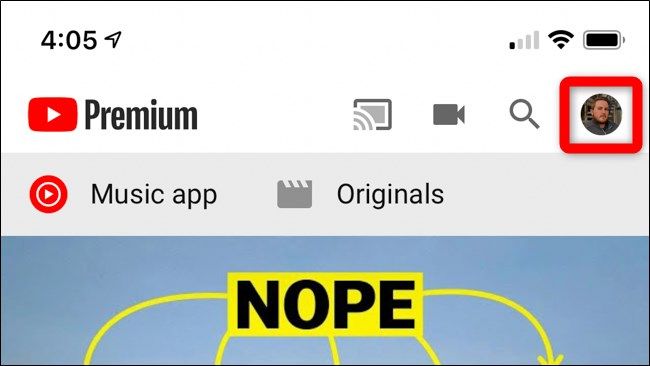
- Нажмите на аватар аккаунта в правом верхнем углу.
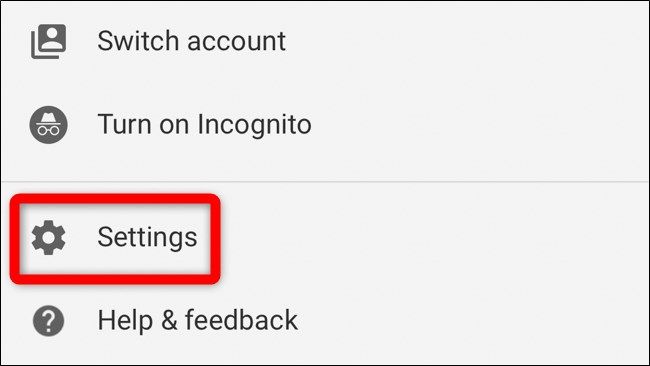
- Прокрутите вниз и выберите пункт “Настройки”.
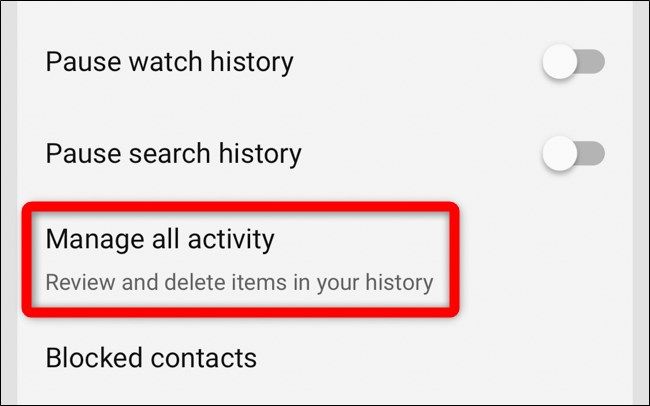
- Найдите раздел “История и конфиденциальность” и выберите “Управлять всей активностью”.
- На странице истории YouTube нажмите “Выбрать автоматическое удаление” — эта кнопка расположена над списком ранее просмотренных видео.
Замечание: если вы совсем не хотите сохранять историю, можно нажать “Изменить настройку” под надписью “История YouTube включена” и выключить запись просмотров и/или поисковых запросов.
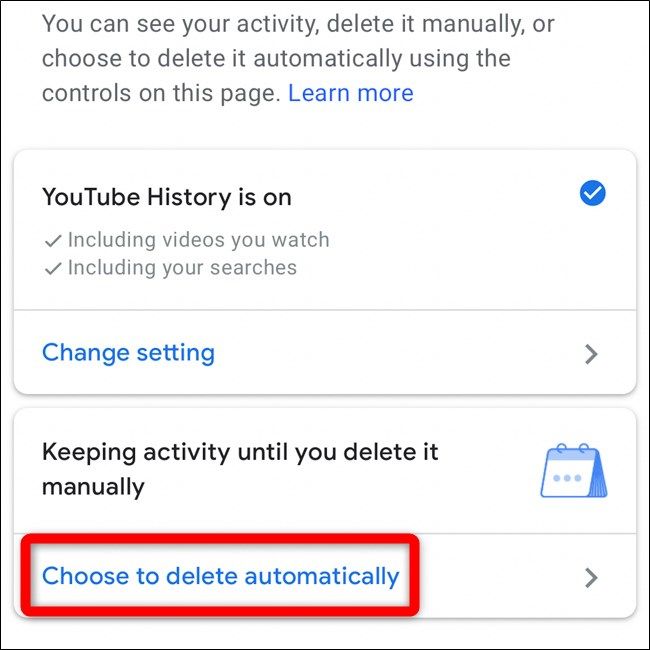
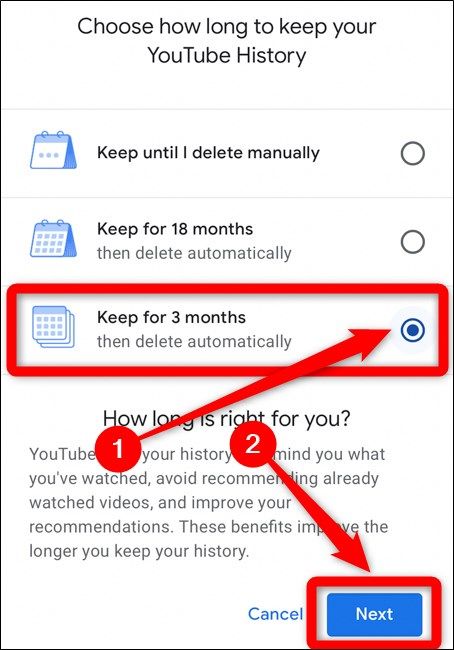
- Выберите, как долго хранить историю: по умолчанию история удаляется вручную. Доступны две автоматические опции — удалять данные старше 18 месяцев или старше 3 месяцев. После выбора нажмите “Далее”.
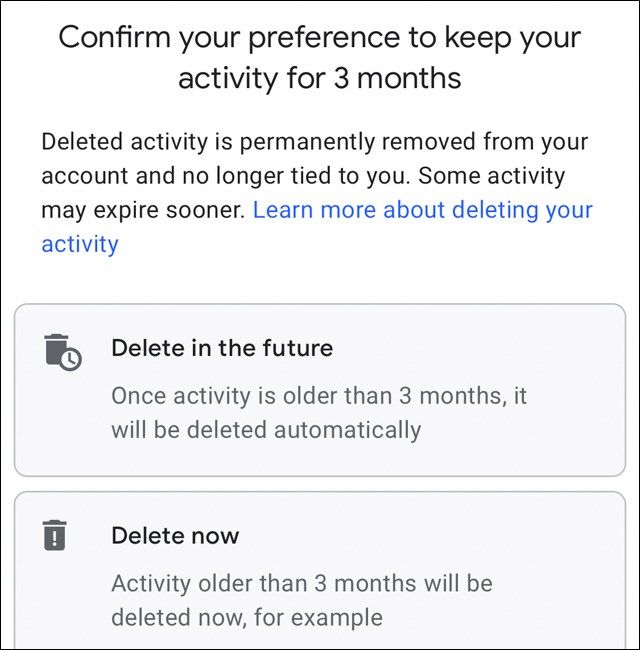
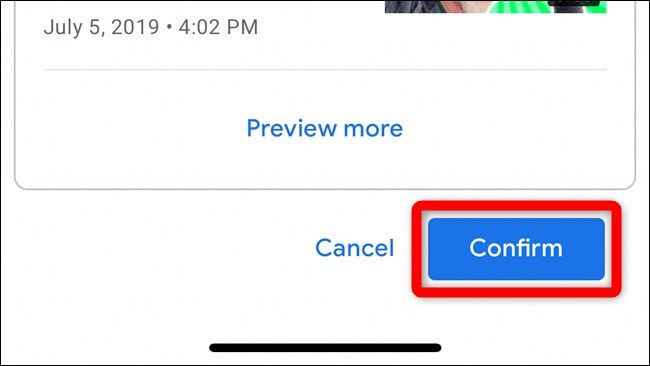
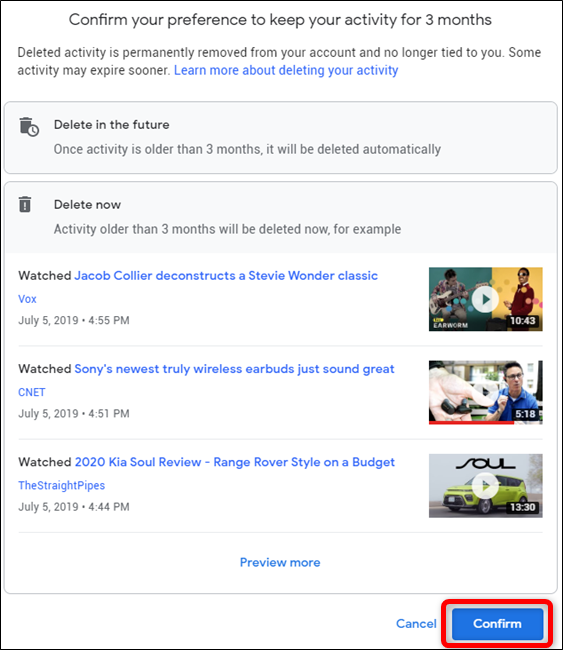
- На странице подтверждения YouTube объяснит, что означает ваш выбор и приведёт примеры типов видео, которые будут удалены автоматически. Нажмите “Подтвердить”.
Важно
- Автоудаление применяется ко всей истории, связанной с выбранным аккаунтом Google.
- Удалённые элементы не используются для персонализации рекомендаций.
Советы
- Если вы пользуетесь несколькими аккаунтами, повторите настройку для каждого.
- Включите паузу истории, если хотите кратковременно остановить запись без удаления уже сохранённых данных.
Автоматически удалять историю через My Google Activity
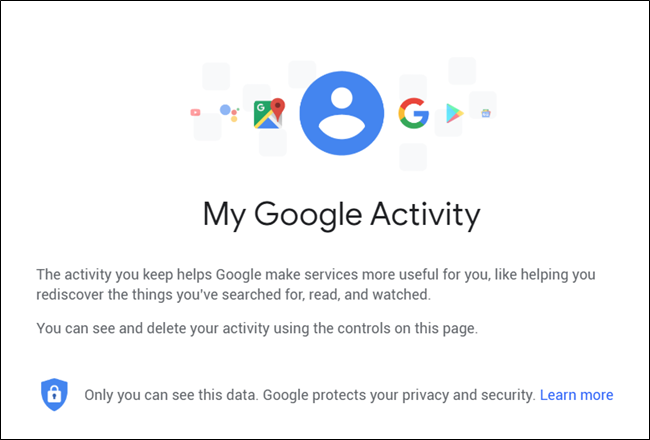
Если вы предпочитаете работать с компьютера или веб‑браузера на мобильном устройстве, откройте страницу истории YouTube в разделе My Google Activity. Убедитесь, что вы вошли в Google‑аккаунт, связанный с вашим YouTube.
Пошагово:
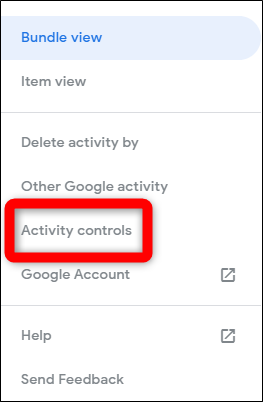
- Перейдите на страницу https://myactivity.google.com или сразу на страницу истории YouTube (если у вас есть прямая ссылка). Если вы зашли на My Google Activity, в левой навигации нажмите “Управление активностью” (Activity controls).
Примечание: если боковое меню скрыто, нажмите иконку гамбургера в левом верхнем углу, чтобы его развернуть.
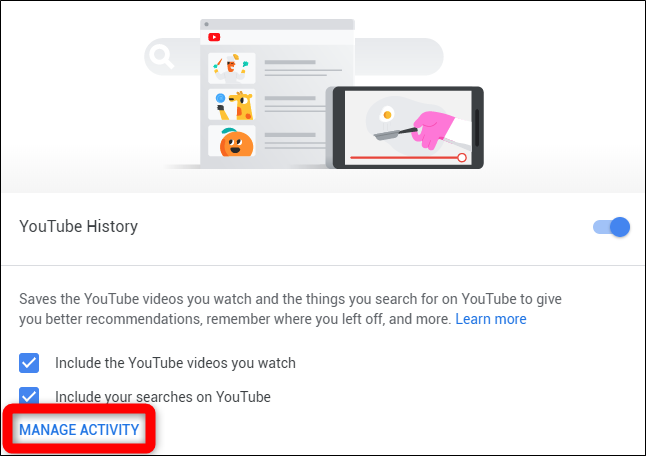
- Прокрутите до блока “История YouTube” и выберите “Управлять активностью”.
Замечание: здесь же можно полностью отключить запись истории YouTube либо убрать отдельные флажки — “Включать просмотренные видео” или “Включать поисковые запросы в YouTube”.
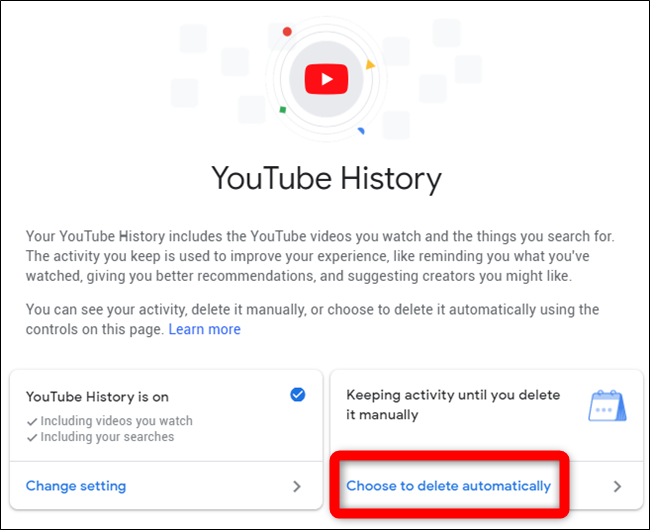
- На странице истории YouTube нажмите “Выбрать автоматическое удаление”.
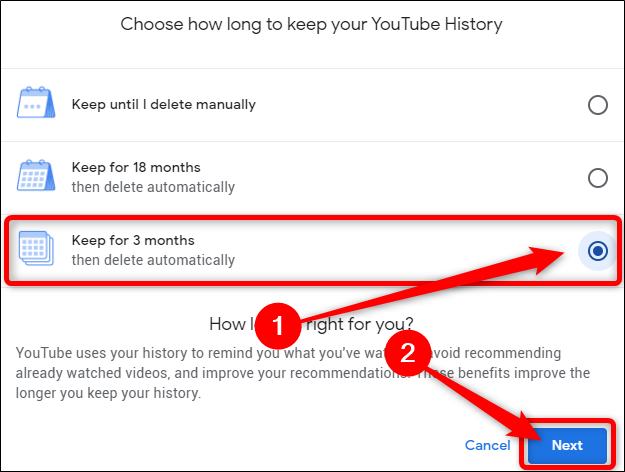
- Укажите период хранения (по умолчанию — вручную). Доступны 3 месяца и 18 месяцев. Нажмите “Далее”.
- Подтвердите выбор — система покажет примеры видео, которые будут удалены. Нажмите “Подтвердить” для сохранения настройки.
Ограничения и особенности
- Периоды автоудаления фиксированы: доступны только 3 и 18 месяцев. Нет опции указать, например, 7 дней или 30 дней.
- Автоудаление разрушает связь между удалёнными элементами и вашей персонализацией: YouTube перестаёт использовать их для рекомендаций.
- Если требуется более тонкая настройка (например, хранить одни виды активности, но удалять другие), придётся комбинировать автоудаление с ручной очисткой и паузой истории.
Альтернативные подходы
- Ручная очистка истории: переход в “История YouTube” → удалить отдельные элементы или всё сразу.
- Режим инкогнито / приватный просмотр в приложении: временно не сохраняет историю просмотров.
- Отключение записи истории в настройках (остановит накопление новых событий, но не удалит уже имеющиеся).
Когда автоудаление не сработает
- Если вы используете отдельные учётные записи Google для разных устройств и забыли настроить автоудаление на одной из них, история на этой учётной записи останется.
- Автоудаление не удаляет данные, которые Google сохраняет для других сервисов, например логов сервера, бэкапов или агрегированных аналитических отчётов, видимых вам не будут.
Кто должен это настроить: чек‑листы по ролям
Пользователь — что проверить:
- Войти в нужный Google‑аккаунт и проверить настройки истории.
- Выбрать 3 или 18 месяцев; подтвердить.
- При необходимости отключить запись просмотров или поисковых запросов.
- Проверить через 1–2 дня, что настройка сохранена.
ИТ‑администратор организации:
- Убедиться, что сотрудники используют корпоративные или личные Google‑аккаунты в соответствии с политикой безопасности.
- Подготовить короткие инструкции для сотрудников и рассмотреть централизованные рекомендации по конфиденциальности.
Родитель / опекун:
- Настроить опции на аккаунте ребёнка (или на устройстве ребёнка) при необходимости.
- Рассмотреть возможность включения ограничений контента и семейных настроек.
Короткий глоссарий
- Автоудаление: автоматический процесс удаления событий истории старше выбранного периода.
- История YouTube: записи о просмотренных видео и поисковых запросах в YouTube, привязанные к Google‑аккаунту.
- Паузa истории: временная остановка записи новых событий в историю.
Примечания о конфиденциальности и соответствие закону
- Автоудаление удаляет элементы из вашей видимой истории и предотвращает их использование для персонализации. Это не обязательно означает полное удаление из всех внутренних резервных копий Google; корпоративные или регуляторные требования могут накладывать дополнительные условия хранения данных.
- Если вы ориентируетесь на требования GDPR или других местных законов о защите данных, рассматривайте автоудаление как одну из мер приватности, но при необходимости консультируйтесь с юристом по защите данных.
Критерии приёмки
- Установлен желаемый период автоудаления (3 или 18 месяцев).
- Настройка отображается в аккаунте как активная и сохранённая.
- После выбранного периода элементы старше порога удаляются автоматически.
Часто задаваемые вопросы
Q: Автоудаление применяется ко всем устройствам?
A: Да — настройка привязана к Google‑аккаунту. Если вы вошли в тот же аккаунт на другом устройстве, настройка действует и там.
Q: Удалится ли история поиска и просмотров одновременно?
A: Да — автоудаление охватывает события истории YouTube, включая просмотры и поисковые запросы, если они сохранялись в аккаунте.
Q: Можно ли задать другой период, например 30 дней?
A: На данный момент доступны только две автоматические опции: 3 и 18 месяцев. Для других периодов используйте ручную очистку.
Рекомендуемый процесс (мини‑методология)
- Решите, какое поведение вам подходит: минимальная запись, периодическое удаление или полная пауза истории.
- Настройте автоудаление (3 или 18 месяцев) в мобильном приложении или на странице My Google Activity.
- Проверьте через несколько дней, что настройка применена.
- Если нужно — комбинируйте с ручной очисткой и паузой истории.
Краткое резюме
- Автоудаление истории YouTube — быстрый способ ограничить накопление персональных данных и уменьшить влияние старой истории на рекомендации.
- Настройка доступна в мобильном приложении YouTube и через My Google Activity.
- Доступные периоды хранения — 3 и 18 месяцев; для других интервалов придётся удалять вручную.
Ссылки и дополнительные ресурсы
- Откройте приложение YouTube или сайт My Google Activity для управления настройками истории.
Важная заметка
Будьте внимательны при изменении настроек на устройствах других пользователей: автоудаление влияет на весь Google‑аккаунт, а не только на отдельное устройство.

Похожие материалы

Несколько аккаунтов Skype: Multi Skype Launcher

Журнал для работы: повысить продуктивность

Персональные звуки уведомлений на Android

Скачивание шоу Hulu для офлайн‑просмотра

Microsoft Start: персонализированная новостная лента
