
Как опубликовать 360° фото в Facebook: пошаговая инструкция
Быстрые ссылки
- Снимите 360 фото
- Поделитесь 360 фото в Facebook
Если вы листали ленту Facebook и видели 360-градусное фото, чаще всего его сделали обычным смартфоном, а не профессиональной 360-камерой. Ниже описано, как снимать такие фото с телефона с помощью приложения Google Street View и как правильно опубликовать их в Facebook, чтобы друзья могли поворачивать снимок пальцем или мышью.
Связанное: как улучшить панорамные снимки на iPhone
Снимите 360 фото
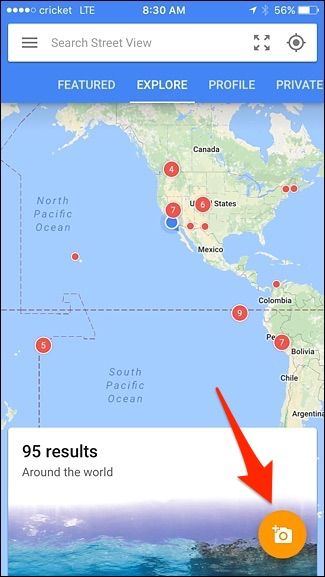
- Установите приложение Google Street View из App Store или Google Play и откройте его.
- Нажмите кнопку камеры в правом нижнем углу экрана.
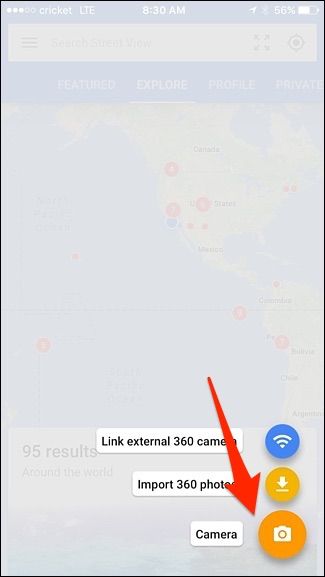
Кнопка камеры открывает дополнительные варианты съёмки.
- Выберите пункт Камера.
- Следуйте подсказкам на экране: совместите белый круг с оранжевым и дождитесь автоматического съёма кадра. Поворачивайте телефон, чтобы захватить все точки и компоненты сцены.
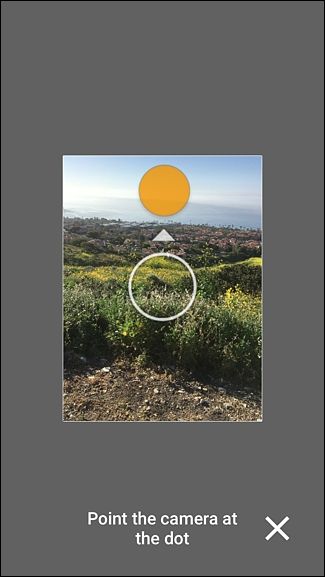
Снимайте медленно и держите смартфон ровно. Можно создать и частичную панораму, если не требуется полный круг.
- Когда закончите, нажмите галочку внизу экрана, чтобы завершить сбор кадров.

- Подождите, пока приложение обработает и сшивает кадры. После обработки появится уведомление о готовности снимка.
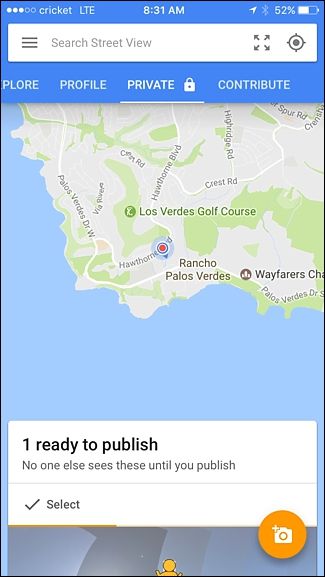
- Откройте снимок, свайпните снизу вверх и нажмите кнопку поделиться.
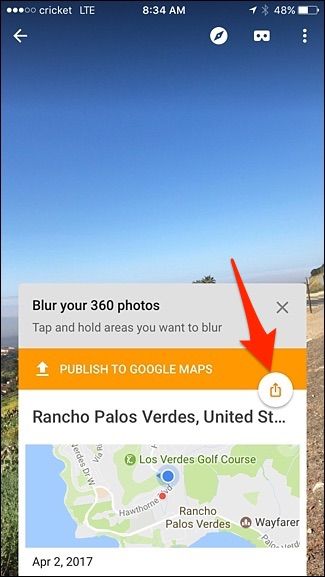
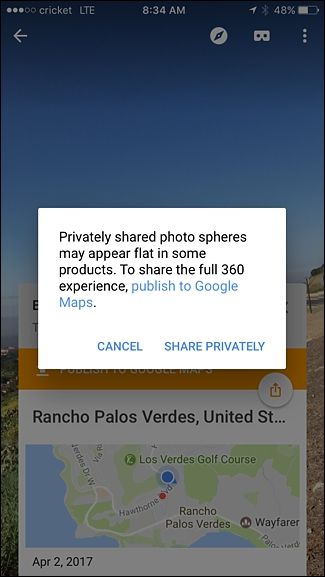
- Если появится предупреждение о «плоскости» приватных снимков, выберите Общное или Поделиться приватно, если не собираетесь публиковать в карту Street View.
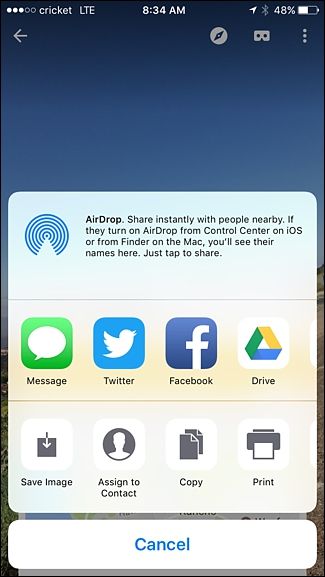
- Выберите, как делиться: напрямую в Facebook или сохранить снимок в Галерею/Фотопленку для дальнейшей публикации. В примере мы сохраняем в Галерею.
Поделитесь 360 фото в Facebook
- Откройте приложение Facebook и нажмите Фото.
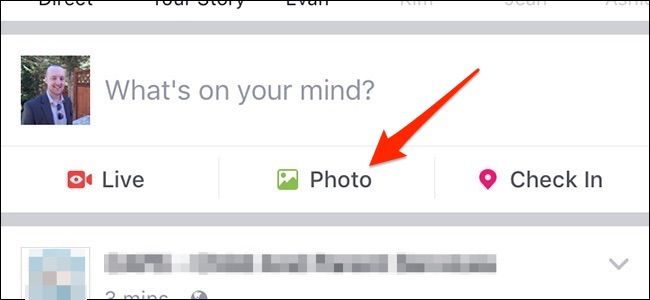
- Выберите 360 фото из галереи. На таких изображениях обычно есть небольшой значок глобуса, который помогает их распознать.
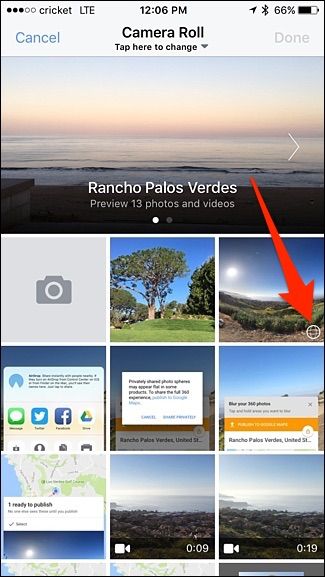
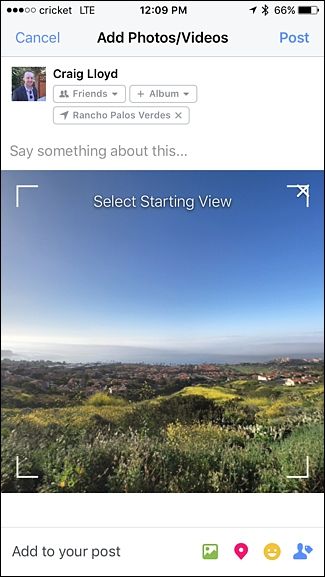
- Перетащите фото, чтобы выбрать начальную точку просмотра — то место, с которого люди начнут смотреть снимок.
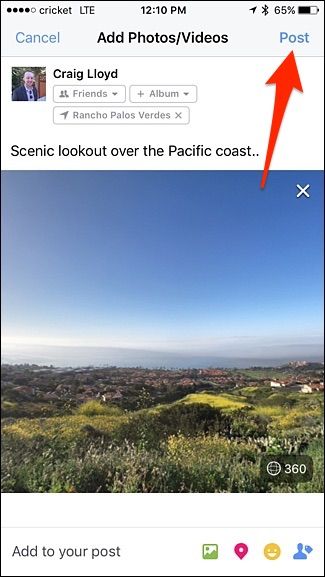
- Добавьте подпись, отметки и настройки приватности, затем нажмите Опубликовать.
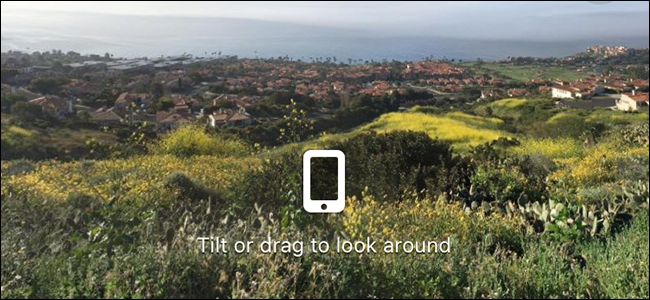
После публикации ваши друзья смогут вращать картинку, наклоняя телефон или перетаскивая мышью на компьютере.
Важно: если Facebook не распознает изображение как 360, проверьте, сохранилась ли метадата 360 в файле. Иногда при экспорте через сторонние редакторы метаданные теряются.
Советы по качеству и стабильной съёмке
- Стабильность и медленное движение. Держите смартфон на одной высоте и двигайтесь плавно.
- Избегайте крупных контрастных объектов в области стыков кадра (например, люди вблизи), они сложнее сшиваются.
- Снимайте при хорошем освещении: зерно и шум уменьшают качество сшивки.
- Делайте запасные кадры: если процесс сшивки выдал артефакты, можно переснять секцию.
Альтернативные подходы
- Использовать специализированную 360-камеру. Плюс — одна экспозиция, меньше артефактов при сшивке. Минус — стоимость и необходимость переноса файлов.
- Приложения для сшивки. Например, некоторые камеры и мобильные редакторы предлагают собственную обработку панорам.
- Профессиональные панорамные штативы и поворотные головки для более точного результата.
Когда это не сработает
- На экстремально сложных сценах с быстрым движением людей или транспорта автоматическая сшивка может давать артефакты.
- Если сторонний редактор удалил EXIF/метаданные 360, Facebook может увидеть обычное изображение, а не интерактивную 360-фотографию.
- Очень узкие помещения и сцены с сильными отражениями усложняют точную стыковку кадров.
Мини-методика: рабочий процесс для последовательного результата
- Выберите точку съёмки и определите высоту телефона (примерно уровень глаз).
- Оцените освещение и избегайте прямых источников света в кадре.
- Снимайте, следуя подсказкам Street View, делая перекрытие между кадрами 30–50%.
- Сохраните исходный файл с 360 метаданными в галерее.
- Проверьте в Facebook перед публикацией, что превью показывает значок глобуса.
- Настройте начальную точку и подпись, затем опубликуйте.
Критерии приёмки
- Фото открывается в Facebook как интерактивное 360 и отображает значок глобуса.
- Начальная точка установки корректно отражает важную часть сцены.
- Нет заметных швов или сильных артефактов на стыках при просмотре с разных углов.
Проверочные тесты перед публикацией
- Тест 1: открыть фото в другом приложении и убедиться, что метаданные 360 сохранены.
- Тест 2: отправить ссылку товарищу и попросить проверить интерактивность на другом устройстве.
- Тест 3: просмотреть на компьютере и мобильном, чтобы проверить управление мышью и сенсор.
Роли и чек-лист
Фотограф:
- Стабильная рука или штатив
- Перекрытие кадров 30–50%
- Освещение без пересветов
SMM-специалист:
- Проверил метаданные 360
- Установил начальную точку и подпись
- Настроил приватность публикации
Обычный пользователь:
- Сохранил в Галерею и опубликовал через приложение Facebook
Краткий глоссарий
- 360 фото: фотография, охватывающая полный круг вокруг точки съёмки.
- Сшивка: автоматический процесс объединения нескольких снимков в единое панорамное изображение.
- Метаданные 360: специальные теги в файле, которые указывают, что изображение интерактивное.
Итог
Публикация 360 фото в Facebook — простой процесс: снимите с помощью Google Street View, сохраните файл с 360-метаданными и загрузите в Facebook. Для стабильного результата соблюдайте аккуратность съёмки, проверяйте метаданные и тестируйте интерактивность на разных устройствах.
Важно: если Facebook не распознаёт ваш снимок как 360, проверьте, не были ли удалены метаданные при обработке или сохранении фото.

Похожие материалы

Несколько аккаунтов Skype: Multi Skype Launcher

Журнал для работы: повысить продуктивность

Персональные звуки уведомлений на Android

Скачивание шоу Hulu для офлайн‑просмотра

Microsoft Start: персонализированная новостная лента
