
Как просматривать, редактировать и удалять EXIF‑данные в Windows
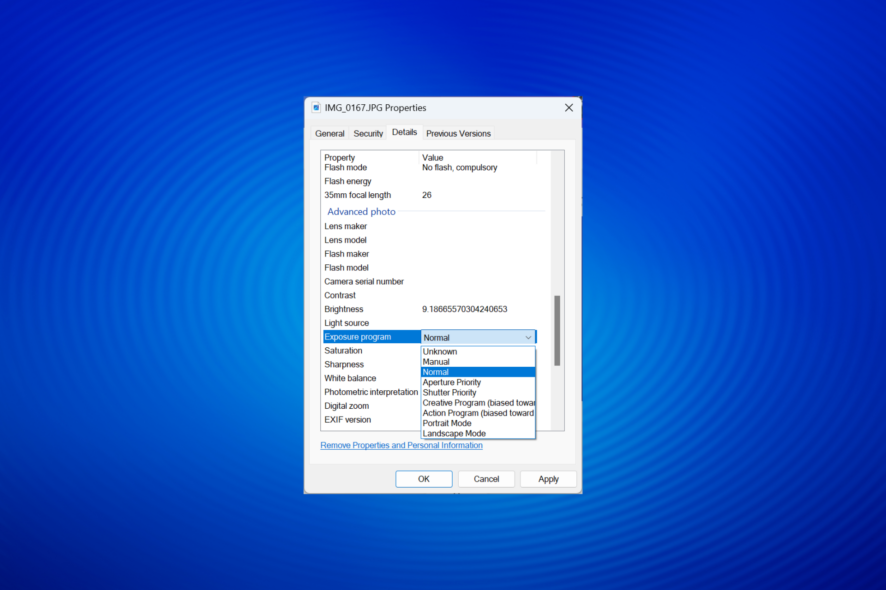
Что такое EXIF
EXIF (Exchangeable Image File Format) — это набор метаданных, встроенных в файлы изображений. Кратко: EXIF хранит настройки камеры (диафрагма, выдержка, ISO), модель устройства, дату и время съёмки, а иногда — GPS‑координаты и авторские данные.
Короткое определение: EXIF — техническая и описательная информация о фото, записанная в файл.
Важное: не все поля EXIF неизменяемы — многое можно редактировать, но часть данных (например, автоматически записываемые теги или аппаратные идентификаторы) может отсутствовать или быть защищена в конкретных приложениях.
Насколько точны данные EXIF
EXIF не гарантирует абсолютную точность. Пользователь или программа могут вручную изменить поля: дату, авторство, координаты. Камера или смартфон тоже могут допустить ошибку при записи данных (неправильная дата/время, сбой GPS). Поэтому при использовании EXIF как единственного источника фактов нужно сохранять осторожность.
Как редактировать EXIF в Windows
Ниже — пошаговые варианты: встроенными средствами и сторонними приложениями.
1. Через Проводник Windows
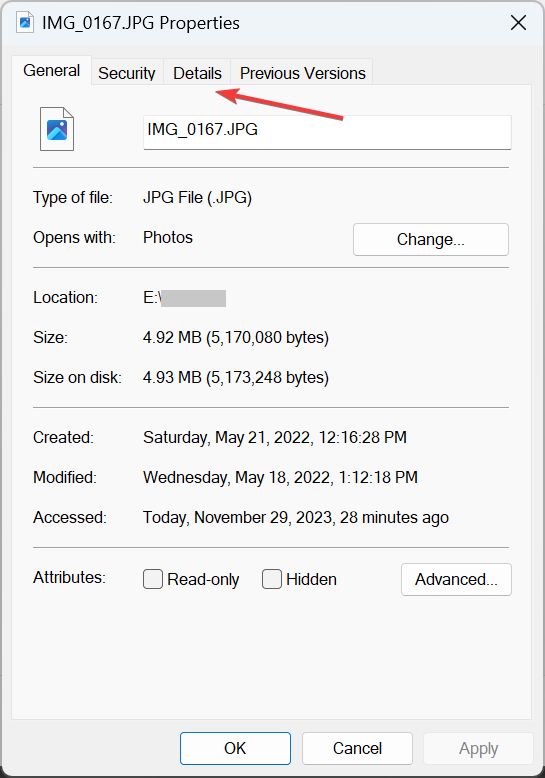
- Нажмите Windows + E, чтобы открыть Проводник, найдите изображение, щёлкните правой кнопкой мыши и выберите Свойства.
- Перейдите на вкладку «Сведения».
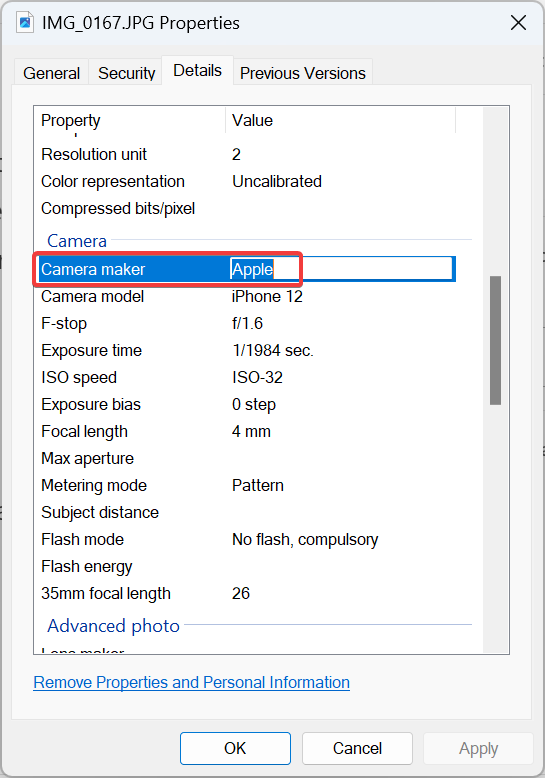
- Нажмите на значения, отображаемые в таблице. Те поля, которые открывают текстовое поле или выпадающий список, можно изменить.
- После правок нажмите Применить, затем ОК, чтобы сохранить изменения.
Примечание: Проводник позволяет изменить ограниченный набор полей: производитель камеры, модель, режим экспозиции, режим замера, режим вспышки, программа экспозиции, баланс белого, версия EXIF и некоторые другие. Но Проводник не редактирует GPS‑теги (широта, долгота, высота).
2. Через стороннее ПО
Если нужно редактировать больше полей (включая GPS) или массово изменять файлы, используйте надёжные программы:
- ExifTool — мощная консольная утилита для чтения/записи/удаления любых метаданных. Подходит для пакетной обработки и автоматизации.
- XnView / XnView MP — просмотрщик с возможностью редактирования тегов и пакетной обработки.
- FileViewer Plus — коммерческий инструмент с удобным UI для редактирования большого числа типов файлов.
- Adobe Bridge — для профессиональной обработки, управления метаданными и пакетных задач.
Совет: перед массовым изменением сделайте резервную копию оригиналов.
Пример команды ExifTool (удалить GPS‑теги из файла):
exiftool -gps:all= image.jpgКоманда создаст копию файла по умолчанию (ExifTool добавляет суффикс _original). Чтобы перезаписать файл без создания резервной копии, добавьте опцию -overwrite_original:
exiftool -gps:all= -overwrite_original image.jpgКак полностью или частично удалить EXIF
Windows предлагает встроенный способ удаления личных данных из файла.
- Щёлкните правой кнопкой на изображении и выберите Свойства.
- Перейдите на вкладку «Сведения» и нажмите Удалить свойства и личные данные внизу.
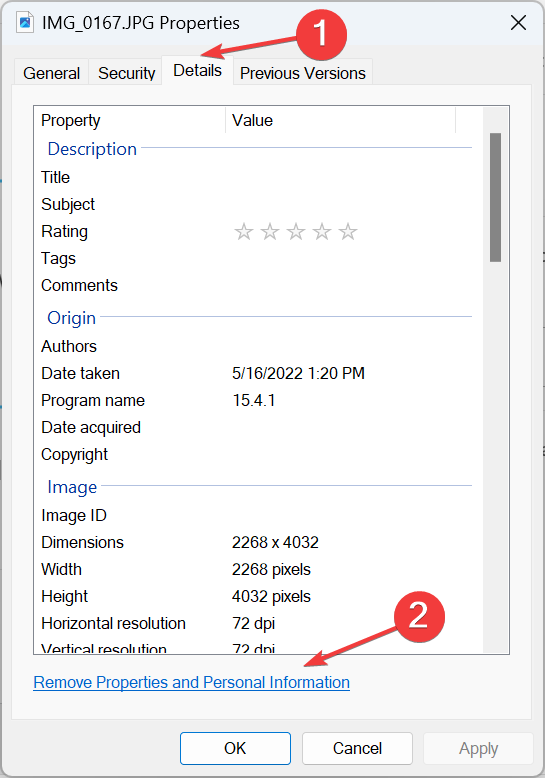
- Чтобы удалить все возможные метаданные, выберите Создать копию со всеми возможными удалёнными свойствами и нажмите ОК.
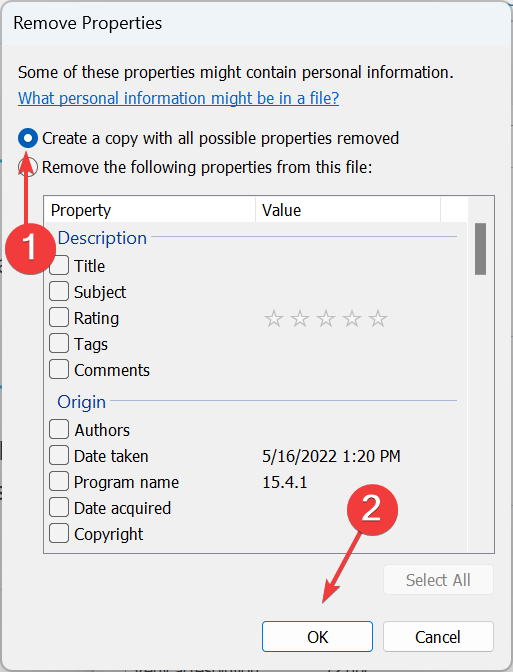
- Чтобы удалить только отдельные поля, выберите Удалить следующие свойства из этого файла, отметьте нужные поля и нажмите ОК.
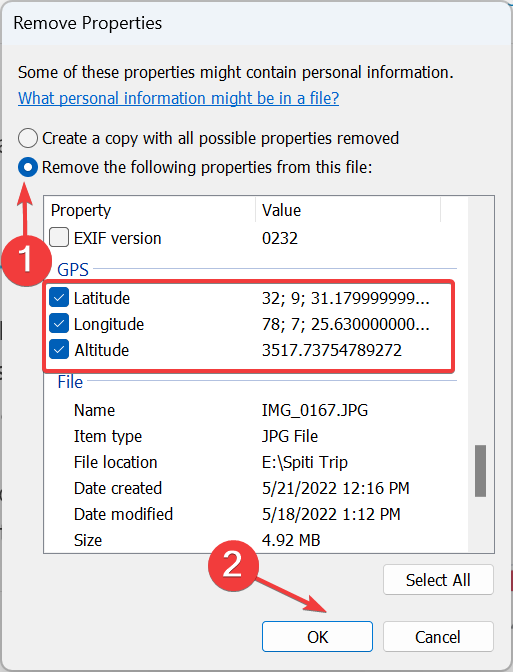
Рекомендация: при публикации фото онлайн удаляйте GPS и любые идентифицирующие поля, которые вы не хотите раскрывать.
Важно: многие социальные сети (Instagram, Facebook, Twitter и другие) при загрузке автоматически удаляют EXIF‑данные. Однако не все сервисы делают это, поэтому при сомнениях лучше убрать метаданные перед публикацией.
Альтернативные подходы и сценарии использования
- Быстрая очистка перед отправкой: используйте встроенный инструмент Windows для одиночных файлов.
- Пакетная очистка: ExifTool или XnView для обработки папки с сотнями файлов.
- Автоматизация в рабочих процессах: скрипты PowerShell/батники, вызывающие ExifTool, или интеграция в CI/CD для генерируемого медиаконтента.
Пример PowerShell‑скрипта для пакетного удаления GPS (требует ExifTool в PATH):
Get-ChildItem -Path "C:\Photos" -Include *.jpg,*.jpeg -Recurse | ForEach-Object {
  exiftool -gps:all= -overwrite_original $_.FullName
}
Когда редактирование EXIF не решит задачу
- Если изображение уже загружено на платформу, которая перезаписала или удалилa метаданные — правки локально не повлияют на уже опубликованную копию.
- Если нужен юридически заверенный источник даты/времени — EXIF легко подделать, поэтому он не служит доказательством без корелляции с системными логами или другими источниками.
- При повреждённых файлах метаданные могут быть неверно прочитаны.
Проверка корректности (Критерии приёмки)
- Файл открывается и отображается корректно (без визуальной деградации).
- Указанные теги удалены/изменены (GPS, автор, дата) — проверка в Проводнике или ExifTool: exiftool image.jpg
- Если требовалось массовое изменение — количество обработанных файлов равно ожидаемому.
- Программа не создала нежелательных дубликатов без контроля версий.
Чек‑лист по ролям
Для фотографа:
- Сделать резервную копию оригинала перед массовыми правками.
- Удалить GPS при публикации, если не хотите раскрывать местоположение.
- Оставить авторские теги, если важны права и атрибуция.
Для SMM/маркетолога:
- Очистить EXIF перед загрузкой на сайт/в посты.
- Проверить, как ваша платформа обрабатывает метаданные.
- Стандартизировать рабочий процесс очистки для всей команды.
Для администратора/инфобезопасности:
- Внедрить скрипт/таск для автоматической проверки и очистки вложений на входящих почтовых серверах.
- Логировать случаи, когда метаданные содержали чувствительные данные.
Риски и меры смягчения
Риски:
- Неправильно удалённые теги могут оставить следы (например, thumbnail или скрытые теги).
- Автоматизация без тестирования может повредить оригинальные файлы.
Меры смягчения:
- Всегда храните бэкап оригиналов.
- Тестируйте скрипты на небольшой выборке перед применением в продакшн.
- Используйте проверенные инструменты: ExifTool, XnView, Adobe Bridge.
Советы по совместимости и миграции
- ExifTool поддерживает огромный перечень форматов и тегов: рекомендован для миграций и пакетных задач.
- UI‑инструменты (FileViewer Plus, XnView) удобны для редактирования по одному файлу или небольшой группе файлов.
- Учтите, что некоторые форматы (например, PNG) изначально не содержат EXIF; метаданные в PNG хранятся иначе (теги iTXt, tEXt).
Краткий глоссарий
- EXIF — метаданные изображения (камера, настройки, дата, GPS).
- GPS — географические координаты: широта и долгота.
- ExifTool — утилита для чтения/записи метаданных.
Итог
Редактирование EXIF в Windows возможно простыми средствами для базовых полей через Проводник, а для полного контроля и пакетных операций лучше использовать сторонние инструменты (ExifTool, XnView, FileViewer Plus). Всегда делайте резервные копии, проверяйте результаты и удаляйте чувствительные поля перед публикацией.
Если у вас остались вопросы или вы хотите поделиться своим способом работы с метаданными — оставьте комментарий ниже.

Похожие материалы

Несколько аккаунтов Skype: Multi Skype Launcher

Журнал для работы: повысить продуктивность

Персональные звуки уведомлений на Android

Скачивание шоу Hulu для офлайн‑просмотра

Microsoft Start: персонализированная новостная лента
