
Как сохранять изображения из Gmail напрямую в Google Photos
Быстрые ссылки
- Сохранить в Google Photos из Gmail
О чём эта инструкция
Здесь описаны простые шаги для сохранения изображений из писем Gmail прямо в Google Photos, способы сохранить как из письма, так и из просмотра изображения, советы по устранению неполадок и альтернативные подходы, если функция недоступна.
Как работает «Сохранить в Фото»
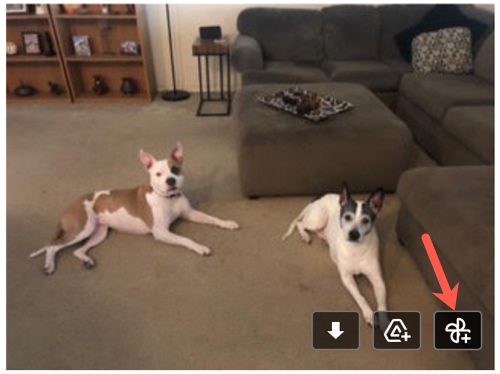
Функция добавляет на изображение в теле письма и в режиме предпросмотра следующую кнопку действия: «Сохранить в Фото». При подтверждении копия изображения появится в вашем аккаунте Google Photos. Ключевая информация:
- Поддерживаемый формат: JPEG.
- Доступность: постепенный релиз — функция может появиться не у всех одновременно.
Важно: «Сохранить в Фото» создаёт копию изображения в вашем аккаунте Google Photos; оригинал остаётся в письме.
Сохранение из письма (шаг за шагом)
- Откройте письмо в Gmail и наведите курсор на изображение в теле письма.
- Справа появятся иконки действий; найдите иконку «Сохранить в Фото».
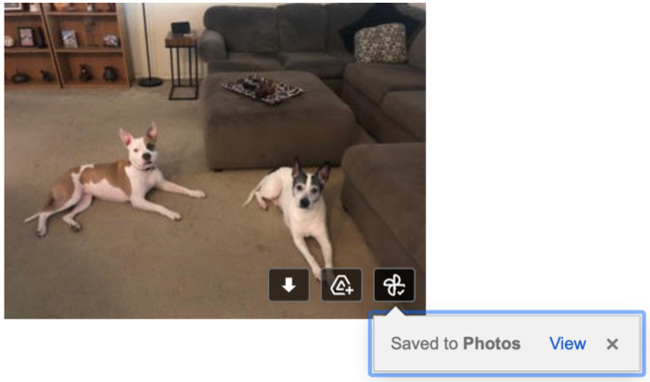
- Нажмите «Сохранить в Фото». Появится подтверждение — затем можно нажать «Просмотреть», чтобы перейти в Google Photos и убедиться, что фото сохранено.
Сохранение из предпросмотра изображения
- Кликните по изображению в письме, чтобы открыть предпросмотр.
- Нажмите три точки в правом верхнем углу — откроется меню «Дополнительные действия».
- Выберите «Сохранить в Фото» и подтвердите сохранение.

Когда функция не появляется — причины и решения
Важно
- Ограничение формата: функция работает только с JPEG. PNG, HEIC, GIF и другие форматы могут не поддерживаться.
- Пошаговый релиз: Google постепенно включает функцию — проверьте позже или в другом аккаунте.
- Аккаунт организации: у некоторых рабочих/школьных учётных записей администратор может ограничивать интеграции между сервисами Google. Если вы в корпоративном аккаунте, спросите у администратора.
Что делать:
- Обновите страницу и попробуйте в другом браузере.
- Откройте то же письмо в режиме инкогнито (или устраните расширения браузера) — иногда расширения блокируют элементы интерфейса.
- Если требуется, сохраните изображение во временную папку (скачать) и затем вручную загрузите в Google Photos.
Альтернативные подходы
- Сохранение в Google Drive: если у вас привычка использовать Drive, можно сохранять туда и затем из Drive перенести в Photos. Это удобнее для других форматов, но требует лишних действий.
- Сохранить локально и загрузить в Google Photos: универсально для любых форматов и даёт контроль над именами файлов и метаданными.
- Мобильное приложение Google Photos: на смартфоне можно загрузить изображение прямо из письма (в зависимости от почтового клиента и его разрешений).
Чек‑лист: перед сохранением
- Убедитесь, что изображение — JPEG.
- Проверьте интернет‑соединение.
- Если вы используете рабочий/учебный аккаунт — уточните политику админа.
- Проверьте, видна ли на изображении кнопка «Сохранить в Фото».
Критерии приёмки
- Иконка «Сохранить в Фото» видна и кликабельна в письме или предпросмотре.
- После операции изображение отображается в Google Photos в вашем аккаунте.
- Качество и метаданные (если важны) соответствуют оригиналу; при необходимости сравните файл.
Примеры ситуаций, когда этот способ не подходит
- Если вам нужно сохранить формат, отличный от JPEG (например, PNG с прозрачностью), лучше скачать файл и загрузить вручную.
- Если вы управляете большим потоком вложений и нужна автоматизация, стоит рассмотреть загрузку через Google Drive API или скрипты, а не ручное сохранение.
Приватность и заметки о данных
Коротко: сохранённые фотографии будут храниться в вашем аккаунте Google Photos и подчиняются правилам Google. Если изображение конфиденциально, подумайте, следует ли сохранять его в облаке; при необходимости удалите из Photos после использования. Для корпоративных данных проконсультируйтесь с руководителем по безопасности или администратором.
Быстрый сценарий устранения проблем (три шага)
- Перезагрузите вкладку/браузер и отключите расширения, влияющие на содержимое страниц.
- Попробуйте сохранить изображение вручную (скачать → загрузить в Photos).
- Если проблема повторяется и вы в рабочем аккаунте — обратитесь к администратору.
Рекомендации и лучшие практики
- Если вы часто сохраняете изображения из почты, сделайте плейбук: папка в Google Photos с названием «Почта» и стандартизированная схема именования файлов.
- Для массового импорта фотографий используйте официальный клиент Google Photos или синхронизацию с Google Drive (если это подходит под политику вашей организации).
Краткое резюме
- Функция «Сохранить в Фото» упрощает перенос JPEG‑изображений из Gmail в Google Photos без промежуточных действий.
- Пока поддерживается только JPEG и функция разворачивается постепенно.
- При проблемах используйте альтернативы: загрузка в Drive или ручная загрузка в Photos.
Примечание: проверьте, появится ли функция у вас в ближайшие дни — Google завершает постепенное распространение фичи по аккаунтам.

Похожие материалы

Несколько аккаунтов Skype: Multi Skype Launcher

Журнал для работы: повысить продуктивность

Персональные звуки уведомлений на Android

Скачивание шоу Hulu для офлайн‑просмотра

Microsoft Start: персонализированная новостная лента
