
Как сохранять, скачивать и управлять тренировками в Apple Fitness+
Быстрые ссылки
- Как сохранить понравившиеся тренировки Fitness+
- Где найти сохранённые тренировки
- Как скачать тренировки Fitness+
- Как удалить сохранённую тренировку
Как сохранить понравившиеся тренировки Fitness+
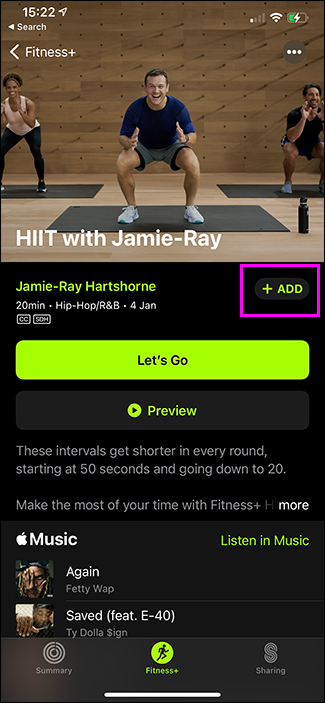
Откройте тренировку в приложении «Фитнес» и нажмите «Добавить» (Add), чтобы поместить её в «Мои тренировки». Это удобно, если вы хотите быстро вернуться к конкретному занятию без поиска по каталогу.
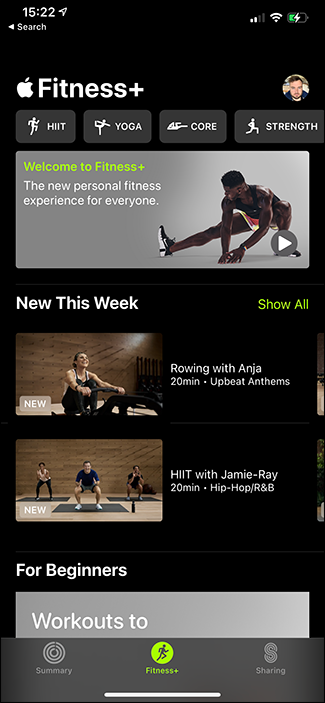
После нажатия “Добавить” кнопка меняется; альтернативный способ — нажать кнопку с тремя точками и выбрать «Сохранить тренировку».
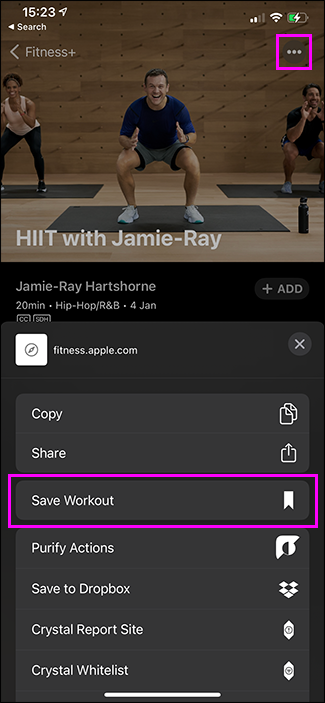
Когда вы успешно сохраните тренировку, появится подтверждающее окно.
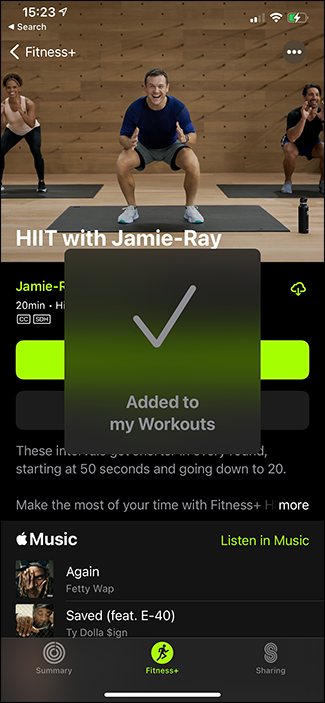
Важно: сохранение — это не то же самое, что загрузка для офлайна. Сохранённая тренировка остаётся в облаке, пока вы не загрузите её специально.
Где найти ваши сохранённые тренировки
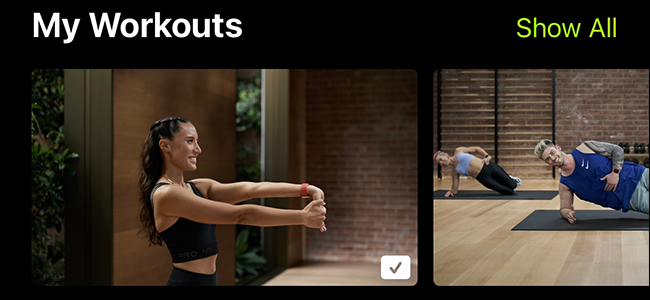
Сохранённые тренировки отображаются на главном экране Fitness+ в разделе «Мои тренировки». Промотайте вниз до этого раздела, чтобы увидеть недавно добавленные занятия. Нажмите «Показать все», чтобы открыть полный список.
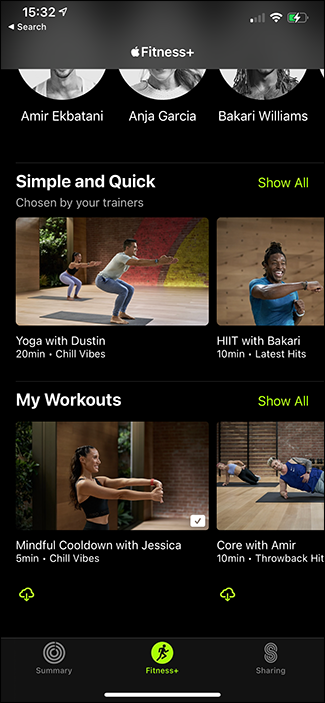
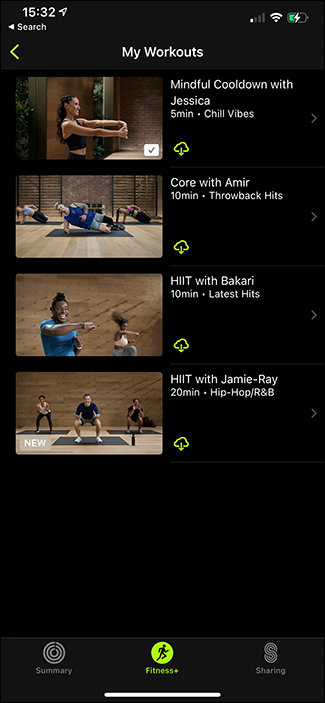
Совет: организуйте список по тренерам или типу тренировки (кардио, силовая, йога), чтобы быстрее находить нужное занятие.
Как скачать тренировки для офлайн‑использования
Вы не сможете скачать тренировку, если не сохранили её сначала. Сразу после сохранения кнопка «Добавить» заменяется кнопкой загрузки (обычно иконка со стрелкой вниз). Нажмите её, чтобы сохранить тренировку на устройстве.
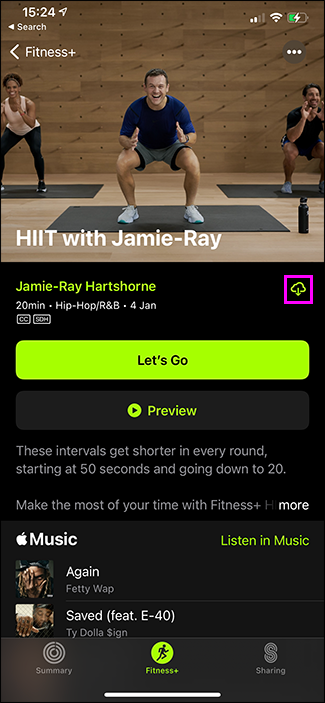
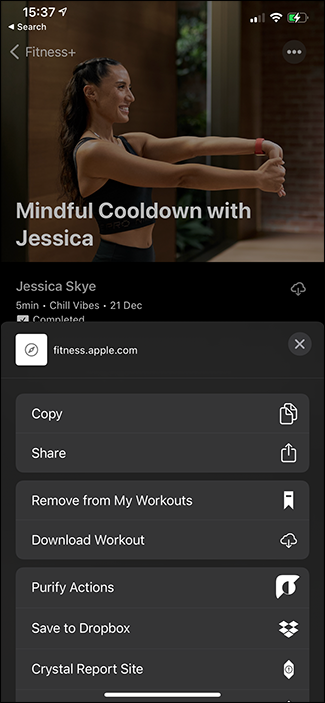
Альтернативный метод: откройте меню с тремя точками (…) и выберите «Скачать тренировку».
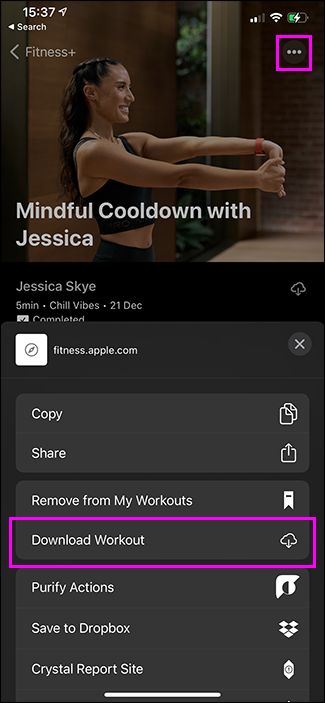
В разделе «Мои тренировки» под каждой сохранённой тренировкой есть зелёная кнопка загрузки — она тоже скачивает занятие на устройство. Все загруженные тренировки собраны в отдельном разделе «Загруженные тренировки» под «Мои тренировки», чтобы вы могли быстро открыть офлайн‑контент.
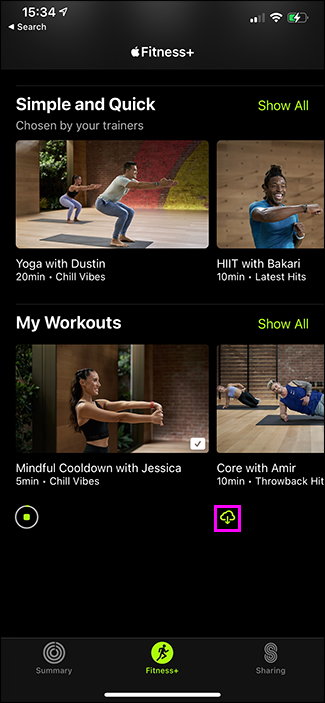
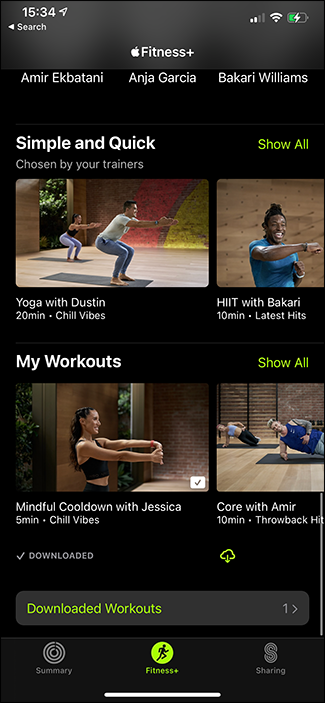
Советы по загрузке:
- Убедитесь, что на устройстве достаточно места: видео тренировки занимают заметный объём. Освободите место в настройках хранилища, если загрузка не начинается.
- Предпочтительнее скачивать по Wi‑Fi, чтобы избежать расхода мобильного трафика.
Как удалить сохранённую или загруженную тренировку
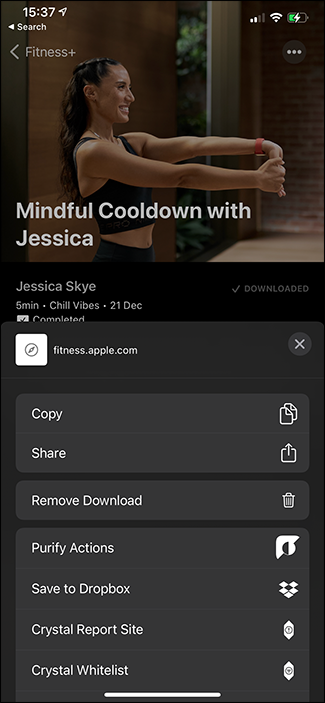
Чтобы удалить сохранённую тренировку или удалить её загрузку, откройте нужную тренировку, нажмите кнопку с тремя точками и выберите соответствующий пункт: «Удалить из Моих тренировок» или «Удалить загрузку» (Remove from My Workouts / Remove Download).
Для некоторых тренировки порядок действий обязателен: сначала удалите загрузку с устройства, а затем — саму тренировку из списка «Мои тренировки». В противном случае пункт удаления из «Моих тренировок» может быть недоступен.
Типичные проблемы и как их решать
- Тренировка не загружается: проверьте свободное место и подключение к Wi‑Fi. Перезапустите приложение «Фитнес» и попробуйте снова.
- Кнопка загрузки не появляется: убедитесь, что тренировка сохранена; если она недавно добавлена, подождите пару секунд — интерфейс обновляется.
- Пропала сохранённая тренировка: проверьте раздел «Показать все» в «Моих тренировках» и «Загруженные тренировки». Возможно, вы удалили её случайно с другого устройства.
Примечание: некоторые регионы или версии контента могут ограничивать возможность загрузки из‑за лицензионных ограничений.
Быстрый чеклист (SOP)
- Найдите тренировку в приложении «Фитнес».
- Нажмите «Добавить», чтобы сохранить её в «Моих тренировках».
- Нажмите иконку загрузки или выберите «Скачать тренировку» в меню, чтобы сохранить офлайн.
- Проверьте раздел «Загруженные тренировки» перед поездкой.
- Для удаления: сначала «Удалить загрузку», затем «Удалить из Моих тренировок».
Критерии приёмки:
- Тренировка видна в «Моих тренировках» после сохранения.
- Иконка загрузки завершена и тренировка доступна офлайн в разделе «Загруженные тренировки».
- Удаление удаления освобождает место на устройстве и удаляет запись из списка.
Альтернативные подходы
- Плейлисты и напоминания: используйте заметки или напоминания, чтобы планировать возвращение к сохранённым тренировкам.
- Синхронизация с Apple Watch: начните тренировку на часах и управляйте воспроизведением с устройства.
Часто задаваемые вопросы
Нужна ли подписка Fitness+ для сохранения и загрузки тренировок?
Да — доступ к большинству контента Fitness+ требует действующей подписки.
Могу ли я скачать все тренировки сразу?
Нет. Загрузка выполняется для каждой тренировки по отдельности через кнопку загрузки.
Короткий словарь
- Сохранить: добавить тренировку в раздел «Мои тренировки» (облачное сохранение).
- Скачать/Загрузить: сохранить видео на устройство для офлайн‑просмотра.
- Удалить загрузку: удалить локальную копию, но оставить тренировку в «Моих тренировках».
Краткое резюме
- Сохраняйте понравившиеся тренировки через «Добавить» или меню с тремя точками.
- После сохранения скачивайте занятия для офлайн‑просмотра с кнопки загрузки.
- Чтобы полностью удалить тренировку, сначала удалите загрузку, затем — саму запись из «Моих тренировок».
Важно: перед длительной поездкой проверьте раздел «Загруженные тренировки» и объём свободной памяти на устройстве.

Похожие материалы

Несколько аккаунтов Skype: Multi Skype Launcher

Журнал для работы: повысить продуктивность

Персональные звуки уведомлений на Android

Скачивание шоу Hulu для офлайн‑просмотра

Microsoft Start: персонализированная новостная лента
