
Как сохранить письмо из Gmail, Outlook и Apple Mail
Кратко
Руководство объясняет, как сохранить отдельное письмо на жёсткий диск из Gmail, Microsoft Outlook и Apple Mail. Включены шаги для клиента и веб-интерфейсов, форматы файлов, советы по массовому экспорту и контрольный список для пользователей и администраторов.
Быстрые ссылки
- Сохранение письма из Gmail
- Сохранение письма из Microsoft Outlook
- Сохранение письма из Apple Mail
Электронные письма обычно хранятся в почтовом сервисе. Но иногда нужно иметь отдельную offline‑копию: для архива, юридических целей или резервного хранения. Ниже — простые шаги для популярных почтовых клиентов и веб‑интерфейсов, пояснения о форматах файлов и советы по массовому экспорту.
Сохранение письма из Gmail
- Откройте письмо в Gmail.
- Нажмите на три точки в правом верхнем углу рядом с кнопкой «Ответить».
- В появившемся меню выберите «Скачать сообщение».
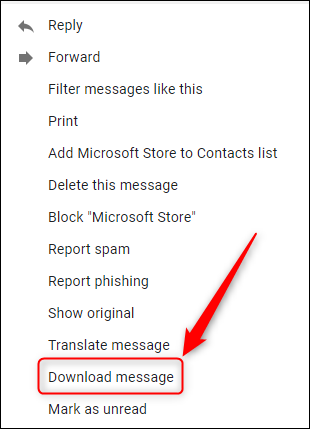
Письмо сохранится в папку загрузок в формате .eml. Файл .eml можно открыть в большинстве почтовых клиентов (Thunderbird, Mail.app, Outlook) или просмотреть в браузере. Gmail не позволяет выделить и скачать сразу много писем; для массового экспорта используйте сервис Google Takeout, который создаст архив с вашими данными.
Важно: вложения остаются внутри .eml, но если письмо защищено политиками доступа (например, S/MIME или корпоративные ограничения), копия может быть неполной.
Сохранение письма из Microsoft Outlook
Клиент Microsoft Outlook (Windows/Mac):
- Откройте письмо в клиенте Outlook.
- Нажмите «Файл», затем «Сохранить как».
- Выберите папку и нажмите «Сохранить». По умолчанию файл сохранится в формате .msg.
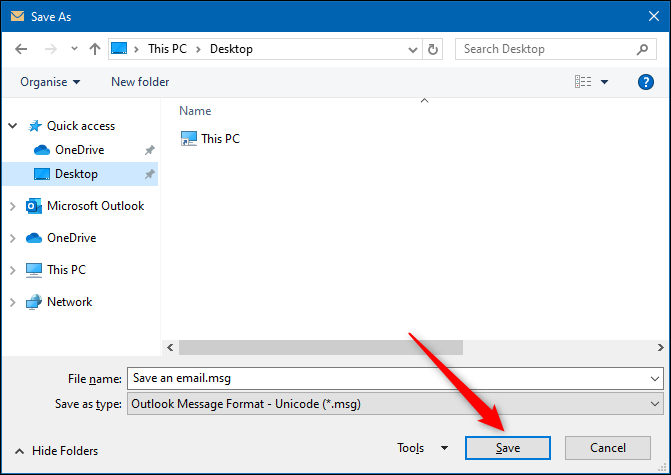
Формат .msg — проприетарный Microsoft; его удобнее всего открывать в Outlook. Для массового сохранения писем в Windows можно просто перетащить выделенные письма из клиентской программы в папку проводника — Outlook создаст .msg‑файлы в выбранном каталоге.
Outlook Web App (OWA):
- В веб‑версии прямого скачивания .msg нет. Если вам нужна именно текстовая копия, откройте письмо, нажмите три точки → «Печать», а в диалоге печати выберите «Печать в PDF» (Print to PDF). Это работает на Windows (8 и новее) и macOS, где встроенная функция печати в PDF доступна.
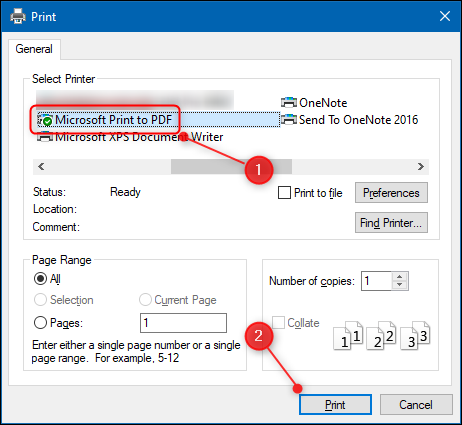
PDF удобно хранить и отправлять, но он не сохраняет метаданные письма в том виде, в котором их хранит почтовый клиент (.msg/.eml).
Сохранение письма из Apple Mail
- Откройте письмо в Apple Mail.
- Меню File → Save As.
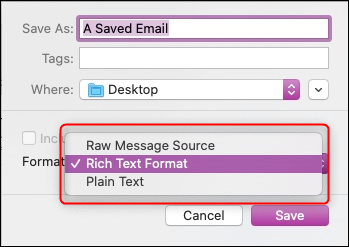
- В появившемся окне при необходимости измените имя, выберите место и нажмите «Сохранить».
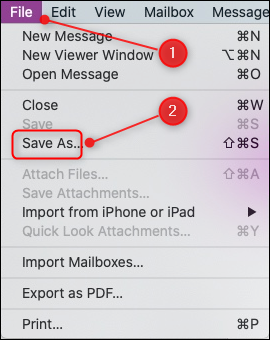
По умолчанию Apple Mail предлагает сохранить в формате .rtf (Rich Text Format). При сохранении можно выбрать «Raw Message Source» (исходный код сообщения) или «Plain Text» (обычный текст).
Как и в Outlook, Apple Mail позволяет перетаскивать одно или несколько писем в папку Finder для их сохранения.
Когда этот метод не подойдёт
- Письма, защищённые корпоративными политиками доступа или шифрованием, могут быть недоступны для экспорта или чтения вне системы.
- Если нужны полные метаданные (например, для eDiscovery), простого .pdf или .eml может быть недостаточно; тогда требуется экспорт почтового хранилища (PST, MBOX) и инструменты для юридической обработки.
- Для большого объёма писем ручное скачивание неудобно — используйте экспорт или сторонние инструменты.
Альтернативные подходы
- Экспорт всей почтовой учётной записи:
- Gmail: Google Takeout (создаёт архив MBOX/EML);
- Outlook: экспорт в PST через клиент Outlook (File → Open & Export → Import/Export → Export to a file);
- Apple Mail: экспорт почтового ящика (Mailbox → Export Mailbox).
- Автоматизация: скрипты IMAP/POP для выгрузки писем в .eml через командную строку или готовые утилиты (mbsync, fetchmail).
- Архивация на уровне сервера с применением S/MIME/PGP для защиты снимков.
Мини‑методология для массового экспорта (шаги)
- Определите цель: архив, юридическая проверка, миграция.
- Выберите формат: MBOX/PST для миграции, PDF для чтения/печати, EML/MSG для восстановления в клиенте.
- Сделайте пробный экспорт нескольких писем и проверьте читаемость и наличие вложений.
- Экспортируйте, проверьте контрольную выборку, задокументируйте путь хранения.
- Закрепите ротацию и бэкап копий.
Ролевые контрольные списки
Пользователь:
- Сохранить ключевые письма в .eml/.pdf.
- Проверить, открываются ли сохранённые файлы на целевом устройстве.
- Перенести копии в безопасное облако или внешний диск.
Администратор ИТ:
- Обеспечить доступ к экспортным инструментам (Takeout, PST export).
- Настроить политику архивации и шифрования.
- Проверить совместимость форматов при миграции.
Юрист/Комплаенс:
- Убедиться, что экспорт соответствует требованиям хранения и eDiscovery.
- Иметь процедуру контроля цепочек хранения.
Критерии приёмки
- Файл открывается на целевом устройстве выбранным приложением.
- Вложение доступно и корректно открывается.
- Метаданные (дата, отправитель, тема) сохранены или документированы.
- Для массового экспорта — совпадение количества писем в исходной почте и в архиве в контрольной выборке.
Быстрые советы и подводные камни
- Если нужен поиск по всему архиву, экспорт в MBOX/PST лучше, чем множество отдельных PDF-файлов.
- При перетаскивании писем в проводник Windows проверьте, что Outlook не создаёт ссылки вместо копий.
- Проверьте права доступа: корпоративные учётные записи иногда запрещают экспорт.
1‑строчный глоссарий
- .eml — стандартный файл сообщения, совместим с большинством клиентов.
- .msg — формат Outlook для одного сообщения.
- .rtf — формат с сохранением форматирования текста.
- .pdf — фиксированное представление для чтения и печати.
- PST/MBOX — контейнеры для массового хранения писем.
Решающий алгоритм (упрощённый)
flowchart TD
  A[Нужно сохранить письмо?] --> B{Один или много}
  B -- Один --> C{Какой клиент?}
  C -- Gmail --> D[Открыть → Три точки → Скачать сообщение '.eml']
  C -- Outlook client --> E[Файл → Сохранить как '.msg' или перетащить в папку]
  C -- Outlook web --> F[Печать → Печать в PDF]
  C -- Apple Mail --> G[Файл → Сохранить как '.rtf/.txt/Raw']
  B -- Много --> H{Миграция или архив}
  H -- Миграция --> I[Экспорт PST/MBOX или Google Takeout]
  H -- Архив --> J[Экспорт в архив, проверить контрольную выборку]
Шаблон SOP: сохранить одно письмо (короткий)
- Откройте письмо.
- Выберите «Сохранить» или «Скачать сообщение» (в зависимости от клиента).
- Выберите формат/папку.
- Сохраните и проверьте файл на другом устройстве.
- Добавьте файл в каталог архива и зафиксируйте дату/причину сохранения.
Короткое объявление (100–200 слов)
Нужно сохранить важное письмо локально? Мы собрали простые инструкции для Gmail, Microsoft Outlook и Apple Mail: как сохранить одно сообщение (.eml, .msg, .rtf) и как экспортировать множество писем (Google Takeout, PST, MBOX). В статье — пошаговые скриншоты, советы при проблемах с доступом, чеклисты для пользователей и администраторов, а также методология контроля качества экспорта. Если вы готовите документы для юридических проверок или переносите почту на новый аккаунт, следуйте разделу «Мини‑методология» и используйте экспорт контейнеров (PST/MBOX) вместо одиночных PDF.
Итог
Сохранение письма — простая операция для одиночных сообщений и более сложная задача при массовом экспорте. Выберите формат, протестируйте образец и задокументируйте процесс. Это уменьшит риски потери данных и упростит дальнейшую работу с архивом.

Похожие материалы

Несколько аккаунтов Skype: Multi Skype Launcher

Журнал для работы: повысить продуктивность

Персональные звуки уведомлений на Android

Скачивание шоу Hulu для офлайн‑просмотра

Microsoft Start: персонализированная новостная лента
