
Как сохранить документ Word как веб‑страницу
Кому и когда это пригодится
Это руководство подойдёт авторам документации, менеджерам контента, сотрудникам маркетинга и всем, кто хочет быстро превратить существующий Word‑документ в веб‑страницу без полного редизайна. Подойдёт для простых статей, инструкций, пресс‑релизов и страниц «О компании». Не подходит для сложных адаптивных сайтов и интерактивных интерфейсов.
Ключевые варианты экспорта (коротко)
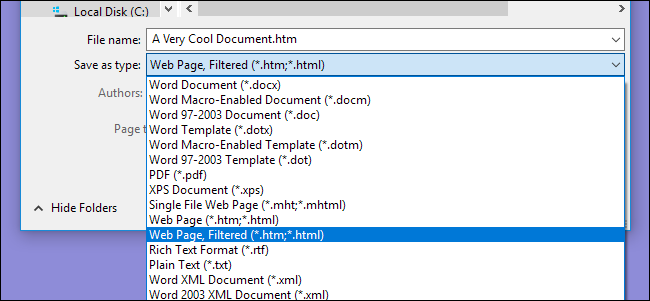
- Веб‑страница, отфильтрованная (Web Page, Filtered): самый чистый HTML, минимальный лишний код, лучший для публикации на сайте.
- Веб‑страница (Web Page): сохраняет большинство метаданных и форматирования Word, создаёт папку с ресурсами (изображения, стили).
- Веб‑страница в одном файле (Single File Web Page / MHTML): объединяет всё в один файл, удобно для обмена, но большой размер.
Пошаговая инструкция: как сохранить документ как веб‑страницу
- Откройте документ, который нужно опубликовать.
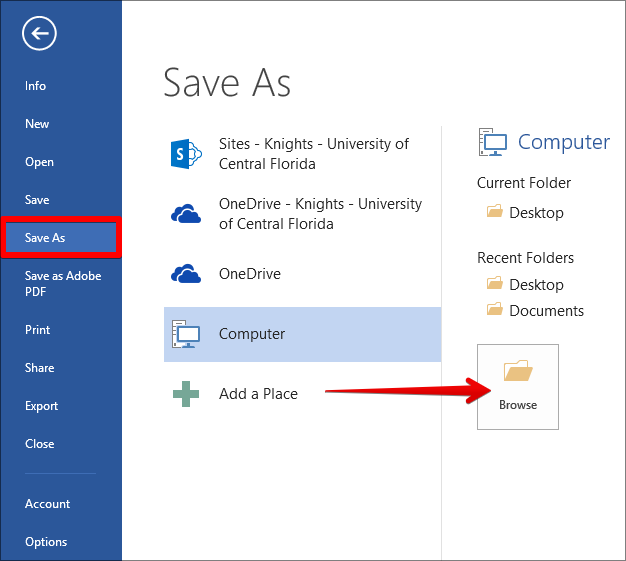
- В меню «Файл» выберите команду «Сохранить как» и нажмите «Обзор».
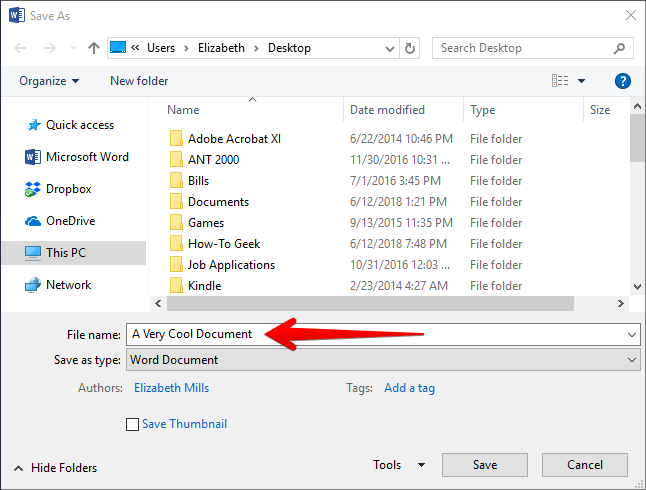
- В окне «Сохранить как» укажите папку для файла и введите имя в поле «Имя файла».
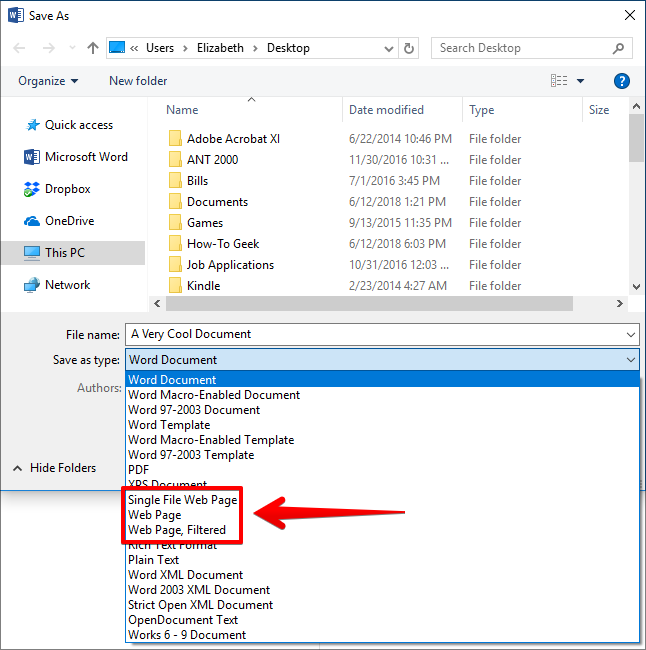
- Нажмите на выпадающее меню «Тип файла» и выберите один из трёх вариантов: «Веб‑страница, отфильтрованная», «Веб‑страница» или «Веб‑страница». Обычно это подписано как Single File Web Page, Web Page и Web Page, Filtered в англоязычном интерфейсе.
- При выборе «Веб‑страница, отфильтрованная» нажмите «Изменить заголовок» и задайте удобный заголовок страницы (Title), который попадёт в метатеги HTML.
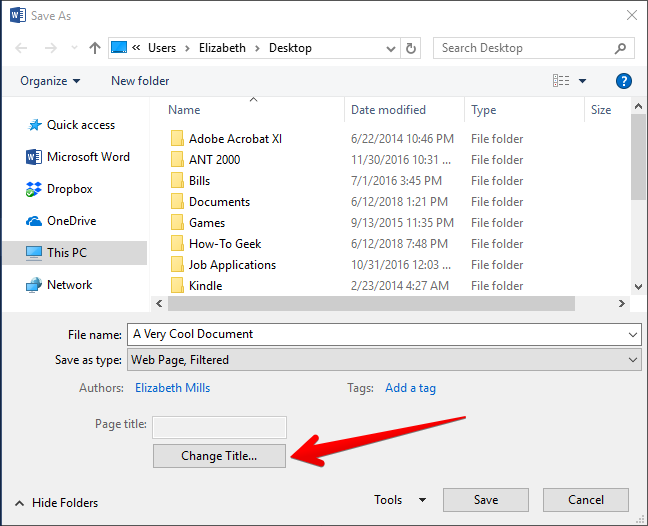
Подтвердите предупреждение о конвертации в HTML (если появится) — Word удалит некоторые Office‑теги и специфические элементы.
После сохранения Word создаст HTML‑файл в выбранной папке и, в зависимости от варианта, подкаталог со вспомогательными файлами (изображения, стили). Загрузите и HTML‑файл, и папку с ресурсами на сервер.
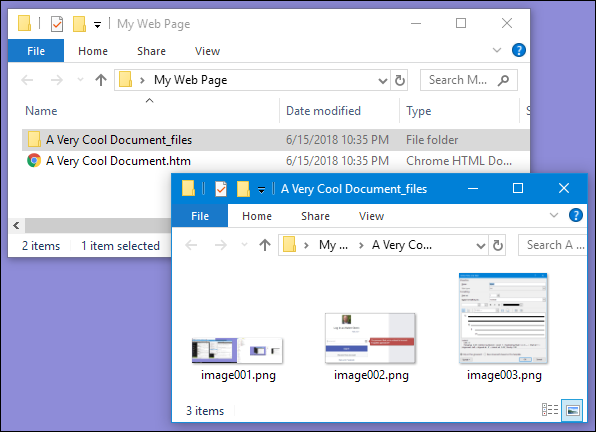
Важно: если вы забыли загрузить папку с изображениями, на сайте будут пустые места вместо картинок.
Что именно делает каждый формат и когда его выбирать
Веб‑страница, отфильтрованная
- Описание: экспортирует чистый HTML, удаляя лишние теги Word и ненужные атрибуты. Файлы изображений кладутся в отдельную папку.
- Когда использовать: когда важен чистый код, скорость загрузки и дальнейшая правка HTML в редакторе/IDE.
- Ограничения: теряются Word‑специфические элементы (например, сложные поля, комментарии, некоторые стили). Если вы планируете обратно конвертировать HTML в Word, не выбирайте этот вариант.
Веб‑страница
- Описание: сохраняет больше метаданных и форматирования Word, создаёт папку с ресурсами.
- Когда использовать: если важна максимальная визуальная схожесть с оригиналом и вы, возможно, вернётесь к редактированию в Word.
- Ограничения: итоговый HTML будет «тяжелее» и может содержать много ненужных атрибутов.
Веб‑страница в одном файле (MHTML)
- Описание: объединяет HTML и все ресурсы (картинки, стили) в один MHTML/MHT‑файл.
- Когда использовать: для передачи одному человеку, который не умеет открывать Word или загружать папки; удобно для архивирования.
- Ограничения: файл может быть значительно больше; не очень подходит для размещения на публичном сайте из‑за скорости и совместимости.
Настройка дополнительных параметров (Web Options)
Чтобы открыть эти параметры: в окне «Сохранить как» разверните меню «Служебные программы» (Tools) и нажмите «Веб‑параметры» (Web Options).
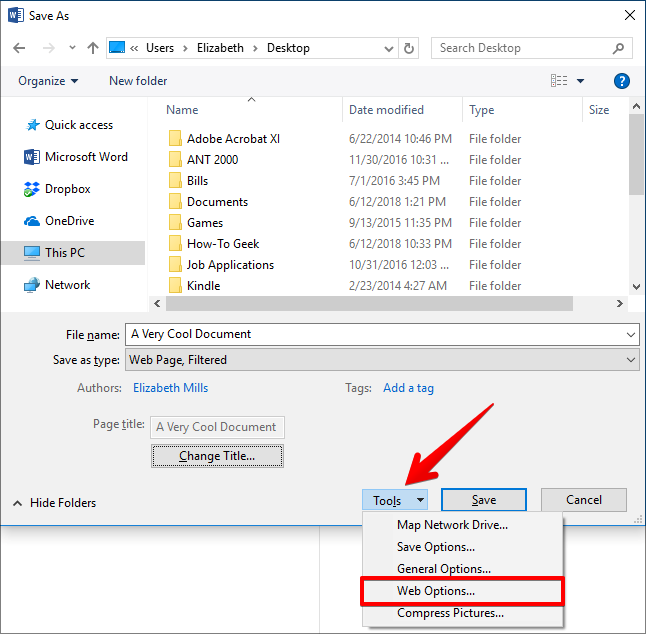
Окно Web Options содержит пять вкладок. Ниже — разъяснение, какие параметры там важны и на что они влияют.
Вкладка «Браузер»
- Целевая версия браузера: позволяет указать совместимость с устаревшими браузерами (редко нужно сегодня).
- Разрешать PNG: стоит включить, если изображения в документе имеют прозрачность.
- Полагаться на CSS для форматирования шрифтов: включает/выключает использование CSS‑правил вместо встроенных стилей.
Совет: оставьте значение по умолчанию, если не работаете с устаревшими браузерами.
Вкладка «Файлы»
- Сохранять вспомогательные файлы в отдельной папке: по умолчанию включено; полезно для удобной загрузки на сервер.
- Использовать длинные имена файлов: включите, если в документах много медиа с осмысленными именами.
- Обновлять ссылки при сохранении: релевантно для документов с внешними ссылками.
Вкладка «Изображения»
- Целевой размер экрана и плотность пикселей (DPI): влияет на то, как будут отображаться изображения и как текст обтекает графику.
- Советы: для публикации в сети оставьте по умолчанию, но если текст странно обтекает картинки, подстройте параметры.
Вкладка «Кодировка»
- Выберите кодировку страницы (обычно UTF‑8). Для русскоязычных сайтов предпочтительна UTF‑8 — это исключит проблемы с кириллицей и метаданными.
Вкладка «Шрифты»
- Выбор семейства шрифтов и наборов символов: лучше не менять, если не уверены, потому что браузеры отображают шрифты по‑разному.
Важно: эти настройки действуют на конкретный документ. Чтобы применить их к другим документам, сохраните шаблон или настройте каждый документ отдельно.
Практические советы перед публикацией
- Проверьте код: откройте HTML в текстовом редакторе, удалите явные служебные стили и лишние MS‑атрибуты при необходимости.
- Загрузите и HTML‑файл, и папку с ресурсами (если она создана). На сервере относительные пути должны сохраняться.
- Проверьте заголовок страницы (Title), meta description и заголовки H1/H2 — Word может генерировать неидеальные теги для SEO.
- Изображения: оптимизируйте размер и формат перед экспортом (JPEG/PNG/WebP). Word не сжимает изображения намеренно так, как это делают инструменты оптимизации для веба.
- Кодировка: убедитесь, что HTML сохранён в UTF‑8, особенно для русскоязычных страниц.
Когда экспорт Word в HTML даёт плохой результат (примеры неудач)
- Сложные сетки макета (несколько колонок, абсолютное позиционирование) — Word создаст громоздкий код, и результат будет несовместим с адаптивностью.
- Интерактивные элементы (скрипты, динамические формы) — Word не создаёт чистые JS‑интеграции.
- Унифицированный дизайн сайта: если надо, чтобы страница соответствовала CSS темы сайта, скорее всего придётся править HTML вручную.
Альтернативные подходы
- Экспорт через Google Docs: позволяет быстро получить HTML, но с похожими ограничениями.
- LibreOffice / OpenOffice: иногда дают более чистый HTML или другие опции экспорта.
- Pandoc: мощный конвертер для автоматической пакетной конвертации DOCX → HTML с возможностью шаблонов и фильтров.
- CMS (WordPress, Drupal): копируйте содержимое документа в редактор CMS и правьте там — так проще вписать контент в тему сайта.
Мини‑методология: как подготовить докумен для веба за 10 минут
- Очистите служебные элементы (комментарии, поля, номера страниц).
- Убедитесь, что заголовки в документе — семантические (Heading 1, Heading 2 и т. д.).
- Оптимизируйте изображения (размеры/формат). Используйте максимально подходящий формат (JPEG для фото, PNG/WebP для графики).
- Сохраните как «Веб‑страница, отфильтрованная».
- Откройте HTML и проверьте теги
, meta description и заголовки H1.</li><li class="">Загрузите на сайт и проверьте отображение в браузере.</li></ol><h2 class="text-2xl font-bold py-2" id="h2-17">Playbook: публикация документа на сайте (роль‑за‑ролью)</h2><p class="">Автор:</p><ul class="my-6 list-disc space-y-2 pl-6 md:pl-8 [&_li]:marker:text-slate-400"><li class="">Подготовить текст и семантические заголовки.</li><li class="">Вставить изображения с понятными именами файлов.</li><li class="">Сохранить в формате «Веб‑страница, отфильтрованная».</li></ul><p class="">Редактор/SEO‑специалист:</p><ul class="my-6 list-disc space-y-2 pl-6 md:pl-8 [&_li]:marker:text-slate-400"><li class="">Проверить Title и meta description в HTML.</li><li class="">Проверить H1/H2/H3 и ключевые слова.</li><li class="">Оптимизировать изображения и alt‑теги.</li></ul><p class="">Веб‑мастер:</p><ul class="my-6 list-disc space-y-2 pl-6 md:pl-8 [&_li]:marker:text-slate-400"><li class="">Загрузить HTML и папку с ресурсами на сервер, проверить относительные пути.</li><li class="">Настроить редиректы и права доступа.</li><li class="">Прогнать страницу через Lighthouse или другой инструмент оптимизации.</li></ul><h2 class="text-2xl font-bold py-2" id="h2-18">Критерии приёмки</h2><ul class="my-6 list-disc space-y-2 pl-6 md:pl-8 [&_li]:marker:text-slate-400"><li class="">Страница открывается в целевых браузерах без ошибок.</li><li class="">Все изображения отображаются корректно и оптимизированы по размеру.</li><li class="">Title и meta description заданы и оптимизированы.</li><li class="">Семантическая структура заголовков сохранена.</li><li class="">Время загрузки страницы отвечает минимальным требованиям проекта.</li></ul><h2 class="text-2xl font-bold py-2" id="h2-19">Совместимость и особенности для русскоязычных сайтов</h2><ul class="my-6 list-disc space-y-2 pl-6 md:pl-8 [&_li]:marker:text-slate-400"><li class="">Кодировка: выбирайте UTF‑8, чтобы избежать проблем с кириллицей.</li><li class="">Шрифты: не полагайтесь на локальные шрифты Word — у сайта должен быть запас веб‑шрифтов (Google Fonts или локальные файлы). Если Word вставляет нестандартные шрифты, браузеры заменят их.</li><li class="">Имена файлов: избегайте пробелов и русских символов в именах изображений (лучше латиница‑через‑дефис). Это снизит риск проблем при загрузке на серверы с ограниченной поддержкой кодировок.</li></ul><h2 class="text-2xl font-bold py-2" id="h2-20">Примеры сценариев использования (когда что выбрать)</h2><ul class="my-6 list-disc space-y-2 pl-6 md:pl-8 [&_li]:marker:text-slate-400"><li class="">Быстрая статья на корпоративном сайте: «Веб‑страница, отфильтрованная».</li><li class="">Технический документ, который потом нужно вернуть в Word: «Веб‑страница».</li><li class="">Отправка одной электронной копии без доступа к Word: MHTML (Single File).</li></ul><h2 class="text-2xl font-bold py-2" id="h2-21">Проверки и тест‑кейсы перед публикацией</h2><ul class="my-6 list-disc space-y-2 pl-6 md:pl-8 [&_li]:marker:text-slate-400"><li class="">Открыть страницу в Chrome, Firefox, Edge, Safari (основные версии).</li><li class="">Проверить адаптивность на ширинах: 320px, 768px, 1024px.</li><li class="">Убедиться, что все ссылки работают и ведут на актуальные адреса.</li><li class="">Прогнать Lighthouse для основных метрик производительности.</li></ul><h2 class="text-2xl font-bold py-2" id="h2-22">Шаблон чек‑листа для публикации</h2><ul class="my-6 list-disc space-y-2 pl-6 md:pl-8 [&_li]:marker:text-slate-400"><li class="task-list-item"><input type="checkbox" class=""/> Заголовки семантические (H1 → H2 → H3)</li><li class="task-list-item"><input type="checkbox" class=""/> Title и meta description присутствуют</li><li class="task-list-item"><input type="checkbox" class=""/> Изображения оптимизированы и имеют alt‑теги</li><li class="task-list-item"><input type="checkbox" class=""/> HTML сохранён в UTF‑8</li><li class="task-list-item"><input type="checkbox" class=""/> Все ресурсы загружены на сервер</li><li class="task-list-item"><input type="checkbox" class=""/> Тестирование на основных устройствах и браузерах</li></ul><h2 class="text-2xl font-bold py-2" id="h2-23">Пример объявления для команды (100–200 слов)</h2><p class="">Короткое объявление:</p><p class="">Мы внедрили простой рабочий процесс для публикации материалов из Microsoft Word на нашем сайте. Авторы сохраняют документы как «Веб‑страница, отфильтрованная», проверяют Title и meta description, а затем передают HTML и папку с ресурсами веб‑мастеру. Это ускорит публикацию однотипных документов и уменьшит вручную‑кодинг. В случае сложного макета используйте экспорт в Word Page и согласуйте до публикации.</p><h2 class="text-2xl font-bold py-2" id="h2-24">Социальный предпросмотр (предложения)</h2><ul class="my-6 list-disc space-y-2 pl-6 md:pl-8 [&_li]:marker:text-slate-400"><li class="">OG title: Как быстро сохранить Word‑документ как веб‑страницу</li><li class="">OG description: Пошаговое руководство: выбор формата экспорта, настройка Web Options и контроль изображений перед загрузкой на сайт.</li></ul><h2 class="text-2xl font-bold py-2" id="h2-25">Глоссарий (коротко)</h2><ul class="my-6 list-disc space-y-2 pl-6 md:pl-8 [&_li]:marker:text-slate-400"><li class="">HTML — язык разметки страниц.</li><li class="">MHTML/MHT — единый файл, содержащий HTML и все ресурсы.</li><li class="">UTF‑8 — кодировка символов, подходящая для международных сайтов.</li></ul><h2 class="text-2xl font-bold py-2" id="h2-26">Риски и рекомендации по их снижению</h2><ul class="my-6 list-disc space-y-2 pl-6 md:pl-8 [&_li]:marker:text-slate-400"><li class="">Риск: потеря форматирования при отфильтрованном экспорте. Митигирование: сохранить резервную копию DOCX.</li><li class="">Риск: пропавшие изображения. Митигирование: всегда проверяйте и загружайте папку с ресурсами.</li><li class="">Риск: некорректная кодировка кириллицы. Митигирование: сохраняйте в UTF‑8 и проверьте в текстовом редакторе.</li></ul><h2 class="text-2xl font-bold py-2" id="h2-27">Итог</h2><p class="">Экспорт документа Word в веб‑формат — быстрый способ опубликовать готовый текст, но требует проверки кода, оптимизации изображений и контроля заголовков для SEO. Для единичных, статичных страниц чаще всего лучший выбор — «Веб‑страница, отфильтрованная». Для архивирования или обмена можно использовать MHTML. Если требуется точный дизайн или адаптивность, лучше подготовить страницу через CMS или инструмент веб‑разработки.</p><p class=""><strong>Важно:</strong> перед массовой публикацией протестируйте один документ от начала до конца и согласуйте процесс с веб‑мастером.</p><p class=""><strong>Краткое резюме:</strong></p><ul class="my-6 list-disc space-y-2 pl-6 md:pl-8 [&_li]:marker:text-slate-400"><li class="">Выберите формат экспорта в зависимости от целей (чистый HTML, сохранение форматирования, единый файл).</li><li class="">Настройте Web Options особенно для кодировки и изображений.</li><li class="">Проверяйте и загружайте HTML вместе с папкой ресурсов.</li></ul> </div> </div> <div class="mt-8"> <div class="flex flex-wrap items-center gap-2"> <span class="text-sm text-slate-600 ">Поделиться:</span> <a href="https://twitter.com/intent/tweet?url=https://techhaps.com/ru/p/how-to-save-a-microsoft-word-document-as-a-web-page-8734086&text=%D0%A1%D0%BE%D1%85%D1%80%D0%B0%D0%BD%D0%B8%D1%82%D1%8C%20Word%E2%80%91%D0%B4%D0%BE%D0%BA%D1%83%D0%BC%D0%B5%D0%BD%D1%82%20%D0%BA%D0%B0%D0%BA%20%D0%B2%D0%B5%D0%B1%E2%80%91%D1%81%D1%82%D1%80%D0%B0%D0%BD%D0%B8%D1%86%D1%83" target="_blank" class="rounded-xl border border-slate-300 px-3 py-1.5 text-sm hover:bg-slate-50 "> X/Twitter </a> <a href="https://www.facebook.com/sharer/sharer.php?u=https://techhaps.com/ru/p/how-to-save-a-microsoft-word-document-as-a-web-page-8734086" target="_blank" class="rounded-xl border border-slate-300 px-3 py-1.5 text-sm hover:bg-slate-50 "> Facebook </a> <a href="https://www.linkedin.com/sharing/share-offsite/?url=https://techhaps.com/ru/p/how-to-save-a-microsoft-word-document-as-a-web-page-8734086" target="_blank" class="rounded-xl border border-slate-300 px-3 py-1.5 text-sm hover:bg-slate-50 "> LinkedIn </a> <a href="https://t.me/share/url?url=https://techhaps.com/ru/p/how-to-save-a-microsoft-word-document-as-a-web-page-8734086&text=%D0%A1%D0%BE%D1%85%D1%80%D0%B0%D0%BD%D0%B8%D1%82%D1%8C%20Word%E2%80%91%D0%B4%D0%BE%D0%BA%D1%83%D0%BC%D0%B5%D0%BD%D1%82%20%D0%BA%D0%B0%D0%BA%20%D0%B2%D0%B5%D0%B1%E2%80%91%D1%81%D1%82%D1%80%D0%B0%D0%BD%D0%B8%D1%86%D1%83" target="_blank" class="rounded-xl border border-slate-300 px-3 py-1.5 text-sm hover:bg-slate-50 "> Telegram </a> <button type="button" id="copyLink" data-url="https://techhaps.com/ru/p/how-to-save-a-microsoft-word-document-as-a-web-page-8734086" class="rounded-xl border border-slate-300 px-3 py-1.5 text-sm hover:bg-slate-50 cursor-pointer"> Скопировать ссылку </button> </div> </div> <div class="mt-10 rounded-2xl border border-slate-200 bg-white p-5 flex items-center gap-4"> <img src="/images/avatar-78998a9e25a46e051fea19306867798d.svg?vsn=d" alt="" class="h-12 w-12 rounded-full ring-1 ring-slate-200 " loading="lazy"> <div> <div class="text-sm text-slate-500">Автор</div> <div class="text-base font-semibold text-slate-900 "> Редакция </div> </div> </div> <nav class="mt-10 grid gap-4 md:grid-cols-2"> <a href="/ru/p/how-to-enable-or-disable-the-adaptive-brightness-on-steam-deck-659478" class="group rounded-2xl border border-slate-200 bg-white p-4 hover:bg-slate-50/70 transition"> <div class="text-xs text-slate-500">Предыдущая статья</div> <div class="mt-1 font-semibold text-slate-900 line-clamp-2 group-hover:text-indigo-600"> Адаптивная яркость на Steam Deck — включение и советы </div> </a> <a href="/ru/p/how-to-get-a-custom-alert-when-your-iphone-reaches-full-charge-10723490" class="group rounded-2xl border border-slate-200 bg-white p-4 hover:bg-slate-50/70 transition"> <div class="text-xs text-slate-500">Следующая статья</div> <div class="mt-1 font-semibold text-slate-900 line-clamp-2 group-hover:text-indigo-600"> Уведомление при 100% зарядке iPhone </div> </a> </nav> <div class="mt-12"> <h2 class="text-xl md:text-2xl font-bold tracking-tight text-slate-900"> Похожие материалы </h2> <div class="mt-4 grid grid-cols-1 sm:grid-cols-2 gap-4"> <article class="group relative grid grid-cols-[96px_1fr] gap-4 rounded-2xl border border-slate-200 bg-white p-3 hover:bg-slate-50/70 transition"> <a href="/ru/p/how-to-run-multiple-skype-accounts-with-multi-skype-launcher-windows-10520308" class="absolute inset-0 z-10" aria-label="Несколько аккаунтов Skype: Multi Skype Launcher"> </a> <div class="overflow-hidden rounded-xl"> <img src="/files/38013655-0150-4346-a02b-306e44d58533.jpg" alt="Несколько аккаунтов Skype: Multi Skype Launcher" class="h-24 w-full object-cover" loading="lazy"> </div> <div class="min-w-0"> <div class="mb-1 flex items-center gap-2"> <span class="inline-flex items-center rounded-full bg-slate-100 px-2.5 py-1 text-xs font-medium text-slate-700 ring-1 ring-inset ring-slate-200/60 "> Программное обеспечение </span> <time class="text-xs text-slate-500">28 Apr 2026</time> </div> <h3 class="text-sm font-semibold text-slate-900 line-clamp-2"> Несколько аккаунтов Skype: Multi Skype Launcher </h3> </div> </article> <article class="group relative grid grid-cols-[96px_1fr] gap-4 rounded-2xl border border-slate-200 bg-white p-3 hover:bg-slate-50/70 transition"> <a href="/ru/p/how-to-use-your-journal-app-as-the-perfect-productivity-planner-10642423" class="absolute inset-0 z-10" aria-label="Журнал для работы: повысить продуктивность"> </a> <div class="overflow-hidden rounded-xl"> <img src="/files/1492c2ee-bc6f-421f-bcf0-4b300d8a84e2.jpg" alt="Журнал для работы: повысить продуктивность" class="h-24 w-full object-cover" loading="lazy"> </div> <div class="min-w-0"> <div class="mb-1 flex items-center gap-2"> <span class="inline-flex items-center rounded-full bg-slate-100 px-2.5 py-1 text-xs font-medium text-slate-700 ring-1 ring-inset ring-slate-200/60 "> Productivity </span> <time class="text-xs text-slate-500">28 Apr 2026</time> </div> <h3 class="text-sm font-semibold text-slate-900 line-clamp-2"> Журнал для работы: повысить продуктивность </h3> </div> </article> <article class="group relative grid grid-cols-[96px_1fr] gap-4 rounded-2xl border border-slate-200 bg-white p-3 hover:bg-slate-50/70 transition"> <a href="/ru/p/how-to-change-notification-sounds-for-each-app-on-your-android-phone-10346974" class="absolute inset-0 z-10" aria-label="Персональные звуки уведомлений на Android"> </a> <div class="overflow-hidden rounded-xl"> <img src="/files/9d3941fd-9620-4eaf-8365-4061510281a4.jpg" alt="Персональные звуки уведомлений на Android" class="h-24 w-full object-cover" loading="lazy"> </div> <div class="min-w-0"> <div class="mb-1 flex items-center gap-2"> <span class="inline-flex items-center rounded-full bg-slate-100 px-2.5 py-1 text-xs font-medium text-slate-700 ring-1 ring-inset ring-slate-200/60 "> Android. </span> <time class="text-xs text-slate-500">28 Apr 2026</time> </div> <h3 class="text-sm font-semibold text-slate-900 line-clamp-2"> Персональные звуки уведомлений на Android </h3> </div> </article> <article class="group relative grid grid-cols-[96px_1fr] gap-4 rounded-2xl border border-slate-200 bg-white p-3 hover:bg-slate-50/70 transition"> <a href="/ru/p/how-to-download-hulu-shows-to-watch-offline-10432657" class="absolute inset-0 z-10" aria-label="Скачивание шоу Hulu для офлайн‑просмотра"> </a> <div class="overflow-hidden rounded-xl"> <img src="/files/d4d89119-210e-46bc-8884-34a7ffcb208a.jpg" alt="Скачивание шоу Hulu для офлайн‑просмотра" class="h-24 w-full object-cover" loading="lazy"> </div> <div class="min-w-0"> <div class="mb-1 flex items-center gap-2"> <span class="inline-flex items-center rounded-full bg-slate-100 px-2.5 py-1 text-xs font-medium text-slate-700 ring-1 ring-inset ring-slate-200/60 "> Стриминг </span> <time class="text-xs text-slate-500">28 Apr 2026</time> </div> <h3 class="text-sm font-semibold text-slate-900 line-clamp-2"> Скачивание шоу Hulu для офлайн‑просмотра </h3> </div> </article> <article class="group relative grid grid-cols-[96px_1fr] gap-4 rounded-2xl border border-slate-200 bg-white p-3 hover:bg-slate-50/70 transition"> <a href="/ru/p/how-to-use-microsoft-start-to-curate-a-personalized-news-feed-10858484" class="absolute inset-0 z-10" aria-label="Microsoft Start: персонализированная новостная лента"> </a> <div class="overflow-hidden rounded-xl"> <img src="/files/e1ae32f3-a1df-455f-a692-792eb74a57c8.jpeg" alt="Microsoft Start: персонализированная новостная лента" class="h-24 w-full object-cover" loading="lazy"> </div> <div class="min-w-0"> <div class="mb-1 flex items-center gap-2"> <span class="inline-flex items-center rounded-full bg-slate-100 px-2.5 py-1 text-xs font-medium text-slate-700 ring-1 ring-inset ring-slate-200/60 "> Новости </span> <time class="text-xs text-slate-500">28 Apr 2026</time> </div> <h3 class="text-sm font-semibold text-slate-900 line-clamp-2"> Microsoft Start: персонализированная новостная лента </h3> </div> </article> <article class="group relative grid grid-cols-[96px_1fr] gap-4 rounded-2xl border border-slate-200 bg-white p-3 hover:bg-slate-50/70 transition"> <a href="/ru/p/how-to-change-your-epic-games-name-10858140" class="absolute inset-0 z-10" aria-label="Как изменить имя в Epic Games быстро"> </a> <div class="overflow-hidden rounded-xl"> <img src="/files/f839eb06-39ff-4e29-b65a-70e483fcb6f9.jpg" alt="Как изменить имя в Epic Games быстро" class="h-24 w-full object-cover" loading="lazy"> </div> <div class="min-w-0"> <div class="mb-1 flex items-center gap-2"> <span class="inline-flex items-center rounded-full bg-slate-100 px-2.5 py-1 text-xs font-medium text-slate-700 ring-1 ring-inset ring-slate-200/60 "> Гайды </span> <time class="text-xs text-slate-500">28 Apr 2026</time> </div> <h3 class="text-sm font-semibold text-slate-900 line-clamp-2"> Как изменить имя в Epic Games быстро </h3> </div> </article> </div> </div> </div> <div class="hidden lg:block"> <aside class="lg:sticky lg:top-24"> <div class="rounded-2xl border border-slate-200 bg-white p-4"> <h2 class="text-sm font-semibold text-slate-900 "> Содержание </h2> <ul class="mt-3 space-y-1 text-sm"> <li class="leading-5 ml-0"> <a href="#h2-0" class="block rounded px-2 py-1 text-slate-600 hover:text-indigo-600 "> Кому и когда это пригодится </a> </li> <li class="leading-5 ml-0"> <a href="#h2-1" class="block rounded px-2 py-1 text-slate-600 hover:text-indigo-600 "> Ключевые варианты экспорта (коротко) </a> </li> <li class="leading-5 ml-0"> <a href="#h2-2" class="block rounded px-2 py-1 text-slate-600 hover:text-indigo-600 "> Пошаговая инструкция: как сохранить документ как веб‑страницу </a> </li> <li class="leading-5 ml-0"> <a href="#h2-3" class="block rounded px-2 py-1 text-slate-600 hover:text-indigo-600 "> Что именно делает каждый формат и когда его выбирать </a> </li> <li class="leading-5 ml-3"> <a href="#h2-4" class="block rounded px-2 py-1 text-slate-600 hover:text-indigo-600 "> Веб‑страница, отфильтрованная </a> </li> <li class="leading-5 ml-3"> <a href="#h2-5" class="block rounded px-2 py-1 text-slate-600 hover:text-indigo-600 "> Веб‑страница </a> </li> <li class="leading-5 ml-3"> <a href="#h2-6" class="block rounded px-2 py-1 text-slate-600 hover:text-indigo-600 "> Веб‑страница в одном файле (MHTML) </a> </li> <li class="leading-5 ml-0"> <a href="#h2-7" class="block rounded px-2 py-1 text-slate-600 hover:text-indigo-600 "> Настройка дополнительных параметров (Web Options) </a> </li> <li class="leading-5 ml-3"> <a href="#h2-8" class="block rounded px-2 py-1 text-slate-600 hover:text-indigo-600 "> Вкладка «Браузер» </a> </li> <li class="leading-5 ml-3"> <a href="#h2-9" class="block rounded px-2 py-1 text-slate-600 hover:text-indigo-600 "> Вкладка «Файлы» </a> </li> <li class="leading-5 ml-3"> <a href="#h2-10" class="block rounded px-2 py-1 text-slate-600 hover:text-indigo-600 "> Вкладка «Изображения» </a> </li> <li class="leading-5 ml-3"> <a href="#h2-11" class="block rounded px-2 py-1 text-slate-600 hover:text-indigo-600 "> Вкладка «Кодировка» </a> </li> <li class="leading-5 ml-3"> <a href="#h2-12" class="block rounded px-2 py-1 text-slate-600 hover:text-indigo-600 "> Вкладка «Шрифты» </a> </li> <li class="leading-5 ml-0"> <a href="#h2-13" class="block rounded px-2 py-1 text-slate-600 hover:text-indigo-600 "> Практические советы перед публикацией </a> </li> <li class="leading-5 ml-0"> <a href="#h2-14" class="block rounded px-2 py-1 text-slate-600 hover:text-indigo-600 "> Когда экспорт Word в HTML даёт плохой результат (примеры неудач) </a> </li> <li class="leading-5 ml-0"> <a href="#h2-15" class="block rounded px-2 py-1 text-slate-600 hover:text-indigo-600 "> Альтернативные подходы </a> </li> <li class="leading-5 ml-0"> <a href="#h2-16" class="block rounded px-2 py-1 text-slate-600 hover:text-indigo-600 "> Мини‑методология: как подготовить докумен для веба за 10 минут </a> </li> <li class="leading-5 ml-0"> <a href="#h2-17" class="block rounded px-2 py-1 text-slate-600 hover:text-indigo-600 "> Playbook: публикация документа на сайте (роль‑за‑ролью) </a> </li> <li class="leading-5 ml-0"> <a href="#h2-18" class="block rounded px-2 py-1 text-slate-600 hover:text-indigo-600 "> Критерии приёмки </a> </li> <li class="leading-5 ml-0"> <a href="#h2-19" class="block rounded px-2 py-1 text-slate-600 hover:text-indigo-600 "> Совместимость и особенности для русскоязычных сайтов </a> </li> <li class="leading-5 ml-0"> <a href="#h2-20" class="block rounded px-2 py-1 text-slate-600 hover:text-indigo-600 "> Примеры сценариев использования (когда что выбрать) </a> </li> <li class="leading-5 ml-0"> <a href="#h2-21" class="block rounded px-2 py-1 text-slate-600 hover:text-indigo-600 "> Проверки и тест‑кейсы перед публикацией </a> </li> <li class="leading-5 ml-0"> <a href="#h2-22" class="block rounded px-2 py-1 text-slate-600 hover:text-indigo-600 "> Шаблон чек‑листа для публикации </a> </li> <li class="leading-5 ml-0"> <a href="#h2-23" class="block rounded px-2 py-1 text-slate-600 hover:text-indigo-600 "> Пример объявления для команды (100–200 слов) </a> </li> <li class="leading-5 ml-0"> <a href="#h2-24" class="block rounded px-2 py-1 text-slate-600 hover:text-indigo-600 "> Социальный предпросмотр (предложения) </a> </li> <li class="leading-5 ml-0"> <a href="#h2-25" class="block rounded px-2 py-1 text-slate-600 hover:text-indigo-600 "> Глоссарий (коротко) </a> </li> <li class="leading-5 ml-0"> <a href="#h2-26" class="block rounded px-2 py-1 text-slate-600 hover:text-indigo-600 "> Риски и рекомендации по их снижению </a> </li> <li class="leading-5 ml-0"> <a href="#h2-27" class="block rounded px-2 py-1 text-slate-600 hover:text-indigo-600 "> Итог </a> </li> </ul> </div> </aside> </div> </div> </article> </main> <footer class="mt-10 border-t border-zinc-200"> <div class="mx-auto max-w-7xl px-4 py-10 text-sm text-zinc-500 grid md:grid-cols-2 align-middle"> <div> <img src="/logo.svg" alt="Гид по технологиям" width="280" height="40" class="w-full md:w-[280px]"> </div> <div class="mt-4 md:mt-0"> <ul> <li class="mt-1"> <a href="/about" class="hover:underline">О нас</a> </li> <li class="mt-1"> <a href="/privacy" class="hover:underline"> Политика конфиденциальности </a> </li> <li class="mt-1"> <a href="/ru/feed" class="hover:underline"> Лента статей </a> </li> </ul> <div class="mt-1"> © 2026 Как сохранить Word‑документ как веб‑страницу </div> </div> </div> </footer> </body> </html>