
Как сменить фон письма в Microsoft Outlook и сделать его удобнее для чтения
Современные почтовые клиенты часто используют простой белый фон. Это универсально, но утомляет глаза при длительной работе и редко передаёт индивидуальность. Outlook позволяет настроить фон письма: выбрать спокойный бежевый тон, яркое изображение или что‑то между ними.
Добавление фонового цвета или изображения полезно, если вы хотите выделиться, подчеркнуть бренд или сделать письмо более комфортным для чтения. Ниже — практическое руководство с подсказками по совместимости, безопасной практике и шаблонам для повторного использования.
Быстрая пошаговая инструкция
- Создайте новое сообщение в Outlook.
- Поместите курсор в тело письма.
- В меню выберите Параметры → Цвет страницы.
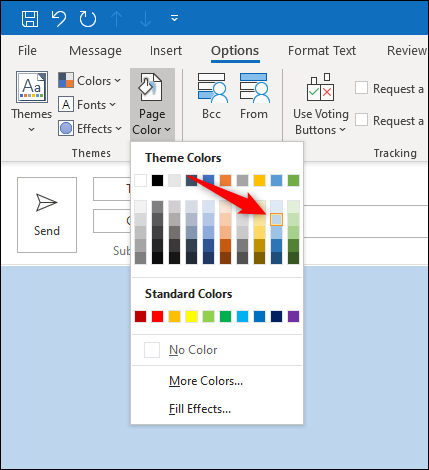
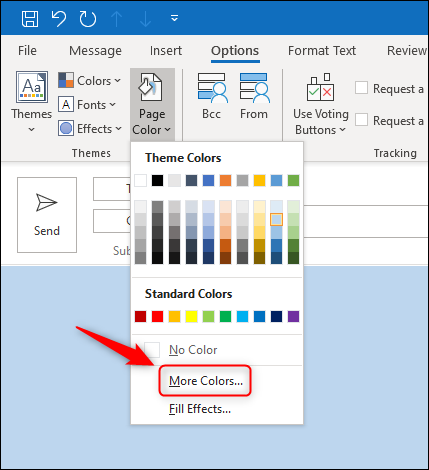
- Для цвета выберите сплошной цвет или нажмите Дополнительные цвета для точной настройки.
- Для картинки или сложных заливок нажмите Эффекты заливки и выберите Градиент, Текстуры, Узор или Изображение.
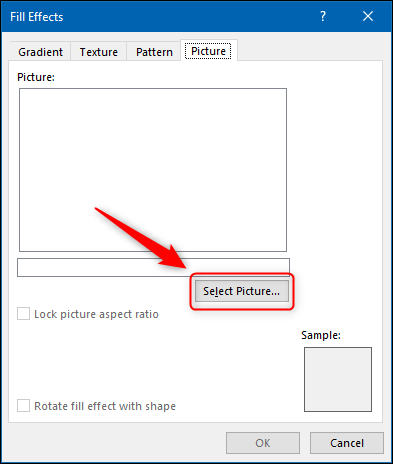
- Чтобы использовать изображение, откройте вкладку Изображение → Выбрать изображение → выберите файл и подтвердите ОК.
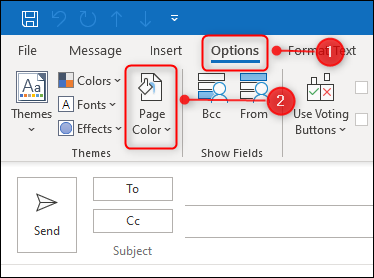
Подробные шаги с пояснениями
Выбор сплошного цвета
- В диалоге Цвет страницы выберите стандартную палитру.
- Если стандарт не подходит, нажмите Дополнительные цвета, переключитесь на вкладку Пользовательский и задайте цвета вручную по RGB или HEX.
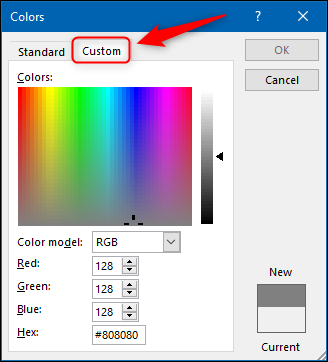
Совет: для профессиональной корреспонденции выбирайте приглушённые цвета с низкой контрастностью к тексту. Белый текст на тёмном фоне повышает нагрузку на глаза, если поле для чтения узкое.
Использование эффектов заливки и изображения
- Нажмите Эффекты заливки, чтобы открыть дополнительные опции: Градиент, Текстуры, Узор или Изображение.
- Градиент позволяет смешать несколько цветов и задать направление перехода.
- Текстуры и Узор читаются как фоновые шаблоны; подходят для визиток и рассылок с визуальным стилем.
- Вкладка Изображение позволяет вставить свою картинку (локально, из облака или Bing).
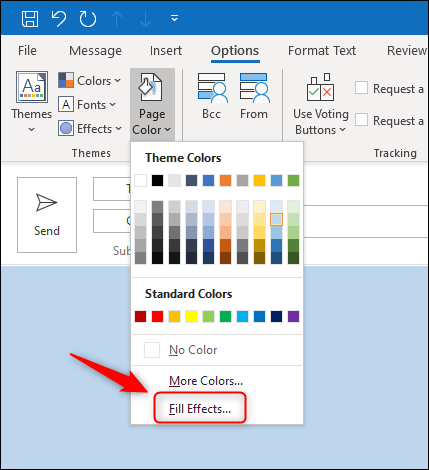
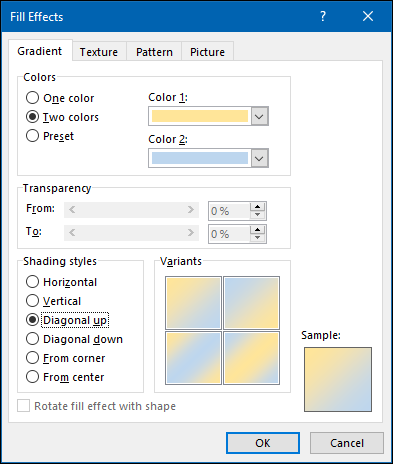
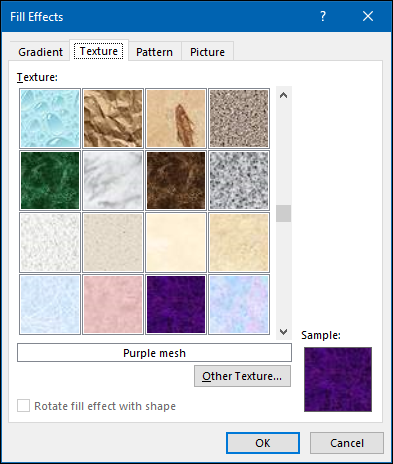
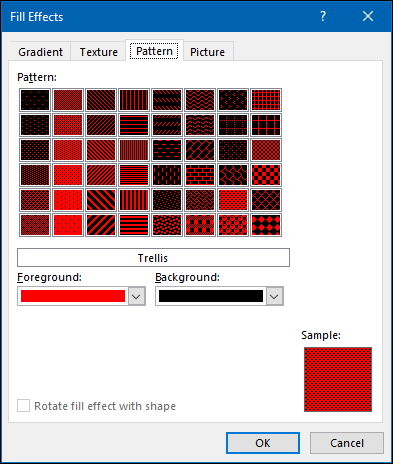
Чтобы вставить картинку как фон, откройте вкладку Изображение и нажмите Выбрать изображение.
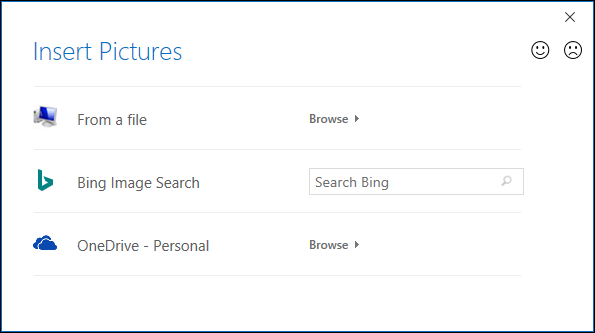
Выберите картинку с устройства, из облака или результатов поиска и подтвердите ОК.
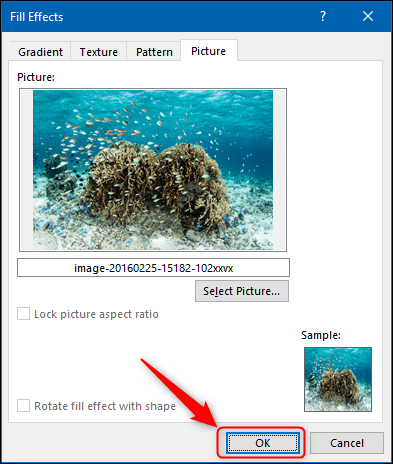
Вставленная картинка станет фоном сообщения.
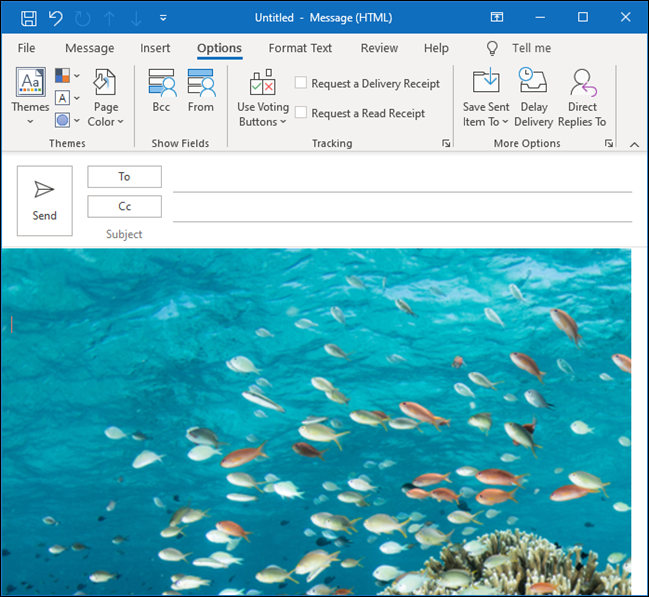
Критерии приёмки
- Фон не мешает читаемости основного текста в теле письма.
- Размер файла письма остаётся приемлемым (изображения сжаты или оптимизированы).
- При отправке на основные клиенты (Outlook, Gmail, Apple Mail) фон отображается корректно в ≥70% случаев — либо как фон, либо как встроенное изображение.
Важно: многие почтовые клиенты и веб-интерфейсы частично или полностью блокируют фоновые изображения по умолчанию. Всегда проверьте отображение, отправив тестовое письмо на несколько адресов.
Шаблон для повторного использования
Если вы часто используете один и тот же фон, создайте шаблон:
- Создайте новое сообщение и установите желаемый фон.
- Заполните базовую структуру письма (подпись, блоки контента), если нужно.
- Файл → Сохранить как → Шаблон Outlook (.oft).
- При следующем письме откройте шаблон через Файл → Создать → Выбрать шаблон.
Совет: храните оригинальное изображение и исходный шаблон в облаке, чтобы быстро обновлять и распространять стиль внутри команды.
Рекомендации по дизайну и доступности
- Контраст текста и фона: проверяйте контрастность; для основного текста используйте минимум 4.5:1 по WCAG, когда это возможно.
- Простота: избегайте ярких, отвлекающих узоров за основным текстом.
- Подгонка под мобильные устройства: большие фоновые изображения лучше масштабировать и размещать так, чтобы важная часть не обрезалась на узких экранах.
Примечание: Outlook рендерит письма по‑своему — условные CSS‑приёмы, рабочие в вебе, здесь могут не работать. Расположение фонового изображения и повторение (tile) зависят от клиента получателя.
Безопасность и приватность
- Внешние изображения (хостинг на сторонних серверах) потенциально позволяют отслеживать открытие букв — некоторые ESP и корпоративные фильтры считают это трекингом. Лучше встраивать изображения или использовать доверенные хостинги.
- Не включайте в фон содержащие чувствительную информацию изображения.
Совместимость и когда фон может не сработать
- Веб‑клиенты (Gmail) и мобильные приложения иногда игнорируют фоновые изображения и заменяют их белым или сплошным цветом.
- Если фон важен для смысла письма, продублируйте ключовую информацию в теле письма в виде текста.
Быстрые проверки перед отправкой
- Отправьте тест на несколько адресов (Gmail, Outlook desktop, Apple Mail).
- Откройте письмо на мобильном устройстве.
- Убедитесь, что текст остаётся читаемым, если фон не отображается.
Быстрый чек‑лист для отправителя
- Фон выбран и отвечает тону сообщения.
- Контраст текста достаточен.
- Размер изображения оптимизирован (вес файла минимален).
- Тест отправлен на несколько клиентов.
- Если фон важен — ключевые элементы продублированы в тексте.
Итог
Добавление фонового цвета или изображения в Outlook — простой способ сделать письмо более приятным и запоминающимся. Однако учитывайте совместимость и доступность: фоновая картинка не должна ухудшать читаемость текста, и её работа может зависеть от клиента получателя. Для повторного использования создавайте шаблоны и всегда отправляйте тесты на несколько платформ.
Важно: если вы рассылаете письма большому числу получателей, тестируйте оформление на популярных клиентах и учитывайте последствия для приватности при использовании внешних изображений.

Похожие материалы

Несколько аккаунтов Skype: Multi Skype Launcher

Журнал для работы: повысить продуктивность

Персональные звуки уведомлений на Android

Скачивание шоу Hulu для офлайн‑просмотра

Microsoft Start: персонализированная новостная лента
