
Настройка и использование Samsung Galaxy Watch 4
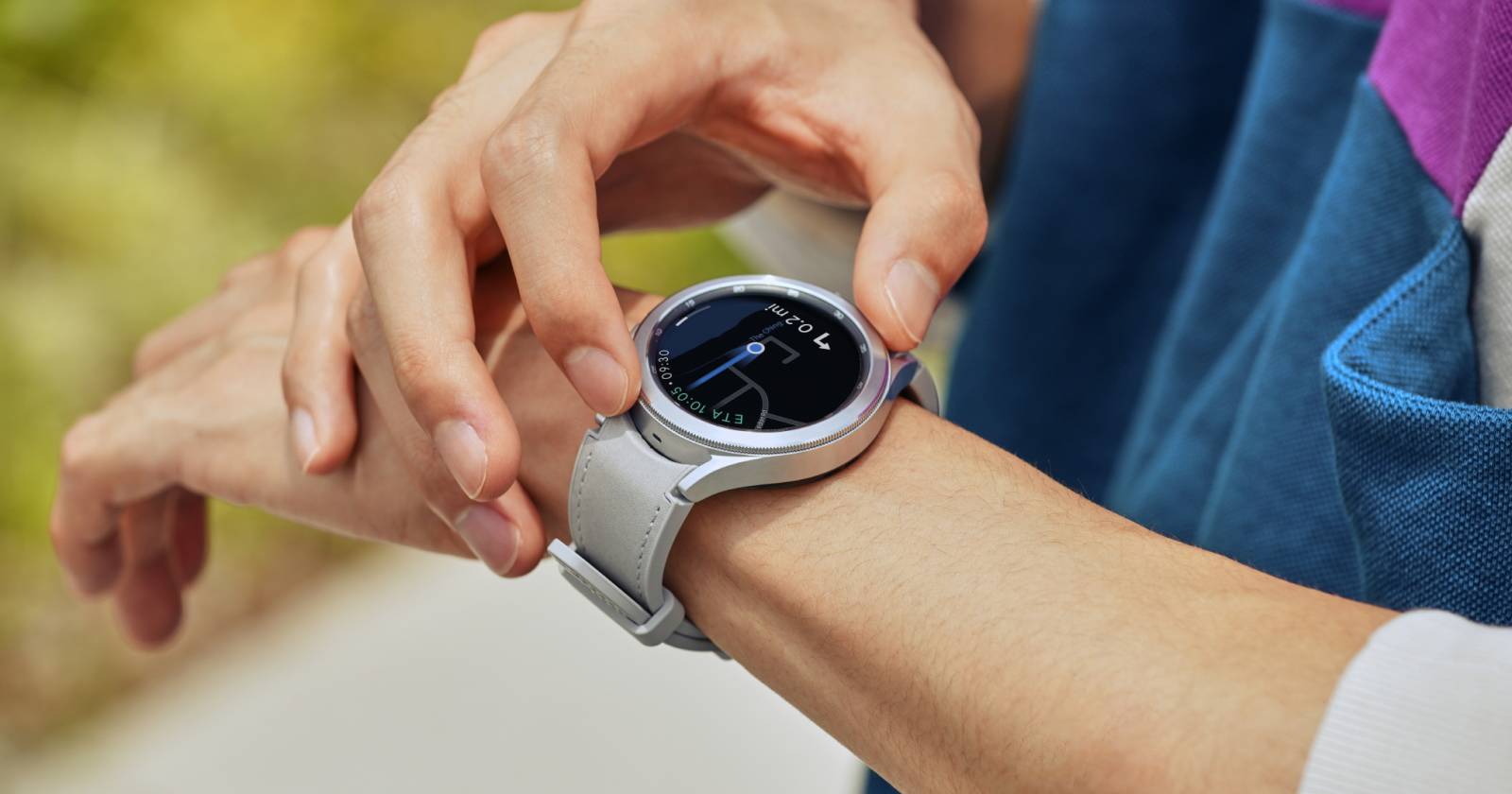
Кратко
Galaxy Watch 4 работает на Wear OS 3 и предлагает улучшенный интерфейс, простую синхронизацию с Android и набор фитнес‑функций. В этой инструкции — пошаговое подключение, настройка циферблатов, уведомлений, здоровья, обновлений, рекомендации по безопасности и решение типичных проблем.
Введение
Samsung Galaxy Watch 4 сочетает в себе классический дизайн и новую платформу Wear OS 3. Если вы только получили часы, этот материал поможет быстро и корректно их подключить, настроить основные функции и избежать распространённых ошибок.
Важно
- Для полной функциональности нужен аккаунт Google и аккаунт Samsung.
- Некоторые функции требуют доступа к местоположению, контактам и журналу звонков.
- Измерение состава тела следует проводить утром натощак.
Перед началом
Короткие определения
- Wear OS — операционная система для смарт‑часов от Google.
- Galaxy Wearable — приложение от Samsung для управления часами.
Проверьте перед настройкой
- Телефон и часы находятся рядом (в радиусе Bluetooth).
- На телефоне включён Bluetooth и есть подключение к интернету.
- На смартфоне установлены обновления Google Play Services.
- Заряд часов не ниже 50% перед установкой крупных обновлений.
Совместимость
Galaxy Watch 4 оптимально работает с Android‑телефонами. На iPhone функциональность ограничена — многие системные интеграции и приложения будут недоступны.
Как подключить Galaxy Watch 4 к Android‑телефону
Шаги подключения (быстро и последовательно)
- Включите часы и разблокируйте экран.
- На телефоне откройте Google Play и установите приложение Galaxy Wearable.
- Запустите Galaxy Wearable на телефоне.
- Нажмите Начать в приложении и разрешите запрашиваемые разрешения.
- Приложение просканирует ближайшие устройства по Bluetooth.
- В списке выберите свою Galaxy Watch 4, чтобы начать сопряжение.
- На телефоне и на часах появится код — убедитесь, что он совпадает, затем подтвердите.
- Дождитесь установки необходимых плагинов и компонентов.
- Примите лицензионное соглашение Samsung и уведомления о конфиденциальности.
- Приложение запросит доступ к календарю, контактам, звонкам, местоположению и т. д. Разрешите нужные доступы.
- Во время настройки выберите Google‑аккаунт, который будет привязан к часам.
- Для полной функциональности потребуется подтвердить личность — сканером отпечатка на телефоне или вводом пароля/PIN. Пропуск проверки ограничит возможности.
После первичной настройки часы предложат короткий туториал. Перелистывайте экран вправо/влево для изучения жестов и элементов интерфейса.
Жесты и навигация
- Смахнуть вправо — уведомления. Нажмите на уведомление, чтобы раскрыть его.
- Смахнуть влево — доступ к плиткам (Tiles) с быстрыми действиями.
- Нажать верхнюю физическую кнопку — вернуться на главный экран.
- Повернуть безель — прокрутка и навигация (если модель поддерживает вращающийся безель).
Изображения процесса настройки
Как изменить и настроить циферблаты
Вы можете менять и настраивать циферблаты и с часов, и из приложения Galaxy Wearable на телефоне; управлять проще с телефона.
Шаги в приложении
- Откройте Galaxy Wearable на телефоне.
- Перейдите в раздел Циферблаты.
- Просмотрите список установленных и доступных циферблатов.
- Нажмите на выбранный циферблат, чтобы применить его на часы.
- После применения нажмите Настроить и измените цвета, компликации и виджеты по необходимости.
- Для некоторых компликаций можно назначить быстрые действия (ярлыки) — например, запуск тренировки или вызов контакта.
Изображения настройки циферблатов
Советы по дизайну циферблата
- Выбирайте минималистичные циферблаты для экономии батареи.
- Ограничьте количество компликаций до 2–3, чтобы они оставались читабельными.
- Для активного использования спорта установите крупные таймеры и показатели сердечного ритма.
Где взять дополнительные циферблаты
Дополнительные темы и циферблаты доступны в Google Play и в галерее в приложении Galaxy Wearable.
Как настроить уведомления
Управление уведомлениями через Galaxy Wearable
- Откройте Galaxy Wearable > Настройки часов > Уведомления.
- В разделе «Уведомления приложений» выберите приложения, уведомления от которых должны приходить на часы.
- Не включайте все приложения — это приведёт к потоку лишних уведомлений.
- Включите опцию Отключать уведомления на телефоне, если хотите, чтобы уведомления приходили только на часы, когда вы их носите.
- Синхронизация режима «Не беспокоить» позволяет автоматически синхронизировать график DND между телефоном и часами.
- Для включения авто‑включения экрана при уведомлении или зачитывания входящих сообщений откройте Galaxy Watch > Дополнительные настройки уведомлений и активируйте нужные параметры.
Советы по уменьшению шумов
- Используйте фильтры по приложениям и приоритетам.
- Включите тихий режим на телефоне для ночи и синхронизируйте его с часами.
Функции здоровья и фитнеса
Samsung Health — центр здоровья на Galaxy Watch 4
- Откройте Galaxy Wearable > Настройки часов > Samsung Health. Если у вас не‑Samsung телефон, установите приложение Samsung Health на телефон заранее.
- При первом запуске вам предложат настроить учетную запись Samsung и разрешить синхронизацию данных.
- В настройках Samsung Health включите измерение сердечного ритма, стресса, уровень кислорода в крови (SpO2) и обнаружение храпа — по необходимости.
- Помните: непрерывное мониторирование пульса заметно повышает расход батареи.
Измерение состава тела
- Откройте приложение Samsung Health на телефоне и выберите плитку Состав тела.
- Следуйте инструкциям на экране: обычно требуется снять одежду, стоять прямо и держать часы на запястье.
- Рекомендуется проводить измерение утром натощак.
Автообнаружение тренировок
Включите автоматическое обнаружение тренировок, чтобы часы фиксировали занятия, даже если вы забыли вручную запустить тренировку. Установите оповещение о бездействии (например, напоминание через 50 минут неподвижности).
Изображения настроек здоровья
Ограничения фитнес‑функций
- Часы дают оценочные данные и не заменяют медицинское обследование.
- Данные сна и состав тела зависят от условий измерения и точности посадки часов.
Как обновлять программное обеспечение часов
- Откройте Galaxy Wearable > Настройки часов > Обновление ПО часов.
- Телефон проверит наличие обновлений, загрузит и установит их на часы.
- Перед началом установки убедитесь, что заряд часов не ниже 50% и есть стабильное интернет‑соединение.
- Процесс может занимать время — запускайте обновление, когда у вас есть запас времени.
Безопасность и конфиденциальность
Ключевые рекомендации
- Установите блокировку экрана часов (PIN/пароль) для защиты данных.
- Включите привязку аккаунта Samsung и Google для возможности восстановления и локализации.
- При утере используйте Find My Mobile для блокировки и удаления данных с часов.
Разрешения и данные
Часы собирают данные о здоровье, активности и местоположении. Данные синхронизируются с аккаунтом Samsung и опционально с Google. Вы можете изменить разрешения в настройках телефона и в приложениях Samsung Health и Galaxy Wearable.
Замечание о GDPR и локальной конфиденциальности
Если вы находитесь в ЕС или других юрисдикциях с сильной защитой личных данных, у вас есть право запросить удаление персональных данных у Samsung и скачивание копии данных. Для этого используйте аккаунт Samsung и официальный портал конфиденциальности.
Решение типичных проблем при подключении и работе
Когда сопряжение не удаётся
- Перезапустите телефон и часы.
- Выключите и снова включите Bluetooth на телефоне.
- Очистите кэш и данные приложения Galaxy Wearable и Google Play Services, затем повторите попытку.
- Убедитесь, что на телефоне нет активных ограничений фоновой активности для Galaxy Wearable.
- Попробуйте удалить устройство из списка Bluetooth и выполнить новое сопряжение.
Если уведомления не приходят
- Проверьте разрешения приложений в Galaxy Wearable.
- Убедитесь, что режим энергосбережения на телефоне не ограничивает фоновые процессы.
- Перезапустите уведомления: выключите разрешения и включите снова.
Если показатели здоровья кажутся некорректными
- Наденьте часы плотнее и убедитесь, что датчики плотно прилегают к коже.
- Переснимите измерение в спокойном состоянии.
- Если ошибка сохраняется, проверьте обновления ПО часов и приложений.
Руководство по устранению проблем (блок‑схема)
flowchart TD
  A[Начало: не удалось подключить часы] --> B{Часы видит Bluetooth?}
  B -- Да --> C{Код совпадает на телефоне и часах?}
  B -- Нет --> D[Перезагрузите Bluetooth и повторите]
  C -- Да --> E[Подтвердите и дождитесь установки плагинов]
  C -- Нет --> F[Удалите пару и повторите сопряжение]
  E --> G[Если ошибка: очистите кэш Galaxy Wearable]
  F --> G
  G --> H[Если не помогает: переустановите Galaxy Wearable]
  H --> I[Если всё равно нет: обратитесь в поддержку Samsung]
Дополнительные советы и лучшие практики
Уменьшение расхода батареи
- Отключите постоянный мониторинг пульса, если он не нужен.
- Используйте тёмные циферблаты и отключите всегда‑включённый дисплей (AOD).
- Ограничьте частоту проверки почты и синхронизацию приложений.
Как ухаживать за часами
- Чистите датчики мягкой сухой тканью.
- Избегайте агрессивных химикатов и абразивов.
- Храните часы в сухом месте при длительном простое.
Миграция с предыдущих часов Samsung
- Для переноса данных используйте резервную копию Samsung Cloud или локальную синхронизацию через приложение.
- Снимите старые часы из аккаунта Samsung перед добавлением новых, чтобы избежать конфликтов.
Чек‑лист для быстрой проверки после настройки
- Телефон и часы сопряжены и отображаются в Galaxy Wearable.
- Установлен Google‑аккаунт для синхронизации приложений.
- Включены нужные разрешения (календарь, контакты, местоположение).
- Настроены уведомления и фильтры по приложениям.
- Включены ключевые функции здоровья, если нужно.
- Установлена блокировка экрана на часах.
Критерии приёмки
- Часы получают уведомления от выбранных приложений.
- Данные Samsung Health синхронизируются с телефоном.
- Обновление ПО устанавливается успешно при зарядке ≥50%.
Частые вопросы (коротко)
Как вернуть часы к заводским настройкам?
В настройках часов найдите «Общие» → «Сброс» → «Сброс до заводских настроек». Это удалит все данные и отвяжет устройство от аккаунтов.
Можно ли использовать часы без аккаунта Samsung?
Часы включатся, но многие функции (резервные копии, персонализация, некоторые метрики здоровья) потребуют аккаунт Samsung.
Итог
Galaxy Watch 4 — гибкие и мощные часы на Wear OS 3, которые легко настроить при соблюдении простых шагов: пара, права доступа, настройки здоровья и уведомлений. Обратите внимание на безопасность аккаунтов и правила измерений здоровья, чтобы получать точные данные.
Ключевые рекомендации
- Всегда запускать настройку вблизи и с включённым Bluetooth.
- Давать приложению требуемые разрешения для полной функциональности.
- Проводить измерение состава тела утром натощак.
- Обновлять ПО при заряде ≥50%.
Полезные ресурсы
- Официальная поддержка Samsung: используйте приложение или сайт поддержки при сложных ошибках.

Похожие материалы

Несколько аккаунтов Skype: Multi Skype Launcher

Журнал для работы: повысить продуктивность

Персональные звуки уведомлений на Android

Скачивание шоу Hulu для офлайн‑просмотра

Microsoft Start: персонализированная новостная лента
