
Как запустить Fortnite на неподдерживаемой версии Windows
О чём эта инструкция
Эта статья — практическое руководство для пользователей, которые хотят запустить Fortnite на компьютере с неподдерживаемой версией Windows или устаревшей архитектурой (32‑бит). Здесь вы найдёте: требования игры, как проверить совместимость, пошаговую инструкцию по установке 64‑битной Windows, варианты обхода проблемы и контрольные списки для пользователя и техника.
Коротко о Fortnite: это многопользовательская игра от Epic Games с механикой строительства, крафта и боя. Для комфортной игры нужен 64‑битный Windows и достаточный объём оперативной памяти и видеопамяти.
Системные требования Fortnite
Рекомендуемые требования:
- GPU: NVIDIA GTX 660 или AMD Radeon HD 7870 (эквивалент, DirectX 11)
- Видеопамять: 2 ГБ
- Процессор: Intel Core i5 2.8 ГГц (или эквивалент)
- ОЗУ: 8 ГБ
- Операционная система: Windows 7/8/10, 64‑бит
Минимальные требования:
- GPU: Intel HD 4000 или эквивалент
- Процессор: Intel Core i3 2.4 ГГц
- ОЗУ: 4 ГБ
- Операционная система: Windows 7/8/10, 64‑бит
Важно: Fortnite официально поддерживается только на 64‑битной версии Windows. На 32‑битной ОС игра не будет устанавливаться или работать корректно из‑за архитектурных ограничений.
Ключевые варианты решения проблемы
- Обновить аппаратное обеспечение
- Приобрести 64‑битный ПК
- Попробовать эмулятор или виртуальную машину (ограничено)
- Установить 64‑битную партицию и чистую установку Windows 10 x64
- Использовать облачный игровой сервис (альтернатива)
Ниже — подробные инструкции и рекомендации по каждому варианту.
1. Как проверить, поддерживает ли ваш ПК 64‑битную версию Windows
- Откройте «Параметры» (Windows Key + I).
- Выберите Система > О системе.
- Посмотрите поля “Тип системы” и “Процессор“.
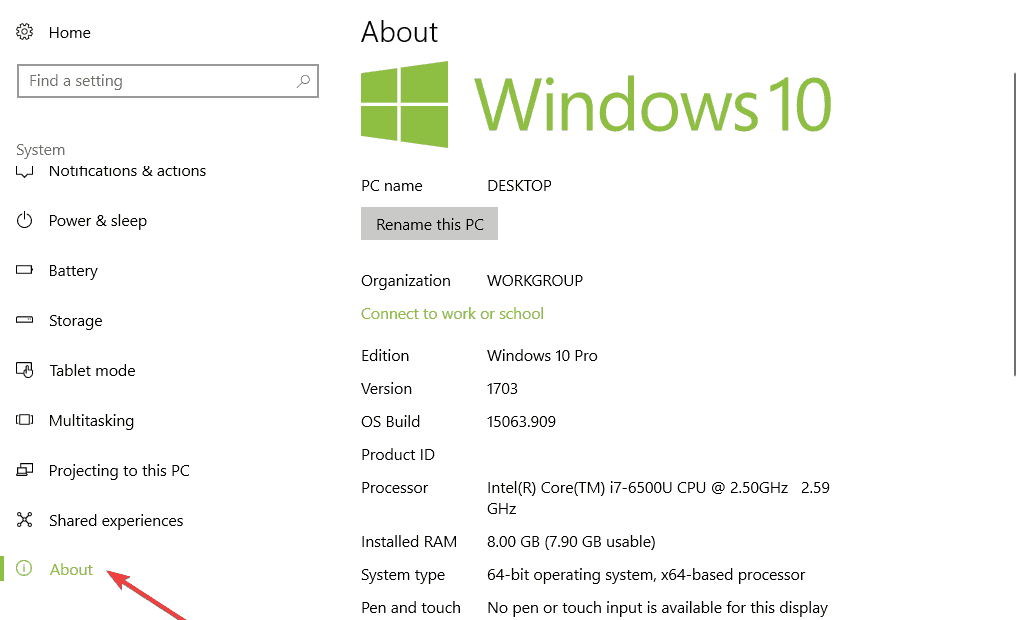
- Если в поле “Тип системы” указано “64‑битная операционная система, x64‑процессор“, значит система уже 64‑битная.
- Если указано “32‑битная операционная система, x64‑процессор“, то ваш процессор поддерживает 64‑бит, но установлена 32‑битная Windows — можно перейти на x64 через чистую установку.
- Если указано “32‑битная операционная система, x86‑процессор“, то процессор не поддерживает 64‑бит — обновление процессора или покупка нового ПК потребуется.
Примечание: для некоторых компонентов (видеоадаптер, звуковая карта, чипсет) нужны 64‑битные драйверы.
2. Обновление аппаратного обеспечения и драйверов
Когда имеет смысл обновлять железо:
- Процессор физически 32‑битный (x86) — единственный выход — купить новый процессор/ПК.
- Недостаточно оперативной памяти (меньше 4 ГБ) — добавьте ОЗУ до минимум 8 ГБ для комфортной игры.
- Старая видеокарта, не поддерживающая DirectX 11 — замените GPU на рекомендованный или эквивалент.
Порядок действий:
- Сделайте полную резервную копию данных (см. раздел резервного копирования).
- Проверьте список совместимости драйверов на сайте производителя материнской платы и видеокарты.
- Обновите БИОС при необходимости (только с официального сайта производителя).
- Установите 64‑битные драйверы после перехода на Windows x64.
Совет: в случае сомнений обратитесь к доверенному компьютерному специалисту — апгрейд может требовать навыков монтажа и настройки.
3. Альтернативы апгрейду: облачный гейминг и эмуляторы
А. Облачный гейминг
Если вы не хотите менять железо или переустанавливать ОС, облачный гейминг — самый надёжный способ играть в Fortnite. Сервисы вроде NVIDIA GeForce NOW, Xbox Cloud Gaming или других провайдеров позволяют запускать игру на удалённом сервере и стримить изображение на ваш ПК.
Плюсы:
- Не требуется мощный локальный ПК.
- Быстрая настройка.
Минусы:
- Требуется стабильный интернет (рекомендуется ≥ 15–25 Мбит/с и низкая задержка).
- Возможны ограничения по доступности игр в разных регионах.
B. Эмуляторы и виртуальные машины
Некоторые пользователи пробовали запускать Fortnite в эмуляторах или на виртуальных машинах. Важно понимать:
- Эмуляторы консольных систем (например, PCSX2) — не предназначены для запуска современных ПК‑игр.
- Виртуальные машины (VirtualBox, VMware) могут запускать 64‑битную гостевую ОС, но производительность GPU обычно недостаточна для игр, требовательных к графике.
Из‑за этих ограничений эмуляторы редко дают приемлемую производительность для Fortnite. Это не первоочередной путь.
4. Как установить 64‑битную версию Windows 10 — пошаговая инструкция
Перед началом: убедитесь, что процессор поддерживает x64, сделайте резервную копию и подготовьте установочный носитель.
Шаг 1. Резервное копирование данных
- Скопируйте личные файлы на внешний диск или в облачное хранилище.
- Экспортируйте важные ключи, настройки и списки паролей.
Шаг 2. Подготовка установочного USB‑носителя (минимум 8 ГБ)
- Скачайте Media Creation Tool с официального сайта Microsoft.
- Запустите MediaCreationTool.exe.
- Выберите «Создать установочный носитель для другого компьютера».
- Снимите галочку “Использовать рекомендуемые параметры для этого компьютера”.
- В разделе архитектура выберите “64‑бит (x64)”.
- Выберите USB‑накопитель и дождитесь создания носителя.
Шаг 3. Чистая установка Windows 10 x64
- Подключите USB и перезагрузите ПК. Войдите в BIOS/UEFI и установите загрузку с USB.
- На экране установки Windows выберите «Далее», затем «Установить».
- Если у вас есть цифровая лицензия, при запросе ключа можно нажать “У меня нет ключа” — активация произойдёт автоматически после установки, если лицензия уже связана с оборудованием.
- Выберите “Выборочная: только установка Windows (для опытных пользователей)”.
- Удалите системные разделы (обычно Drive 0 Partition 1/2 и т. п.) — будьте внимательны, удаляются все данные на диске.
- Выберите нераспределённое пространство и нажмите “Далее” — установщик создаст необходимые разделы.
- Завершите установку, следуя подсказкам.
Шаг 4. Первичная настройка и обновление драйверов
- После первого запуска откройте Параметры > Обновление и безопасность > Центр обновления Windows и установите все критические обновления.
- Перейдите на сайты производителей материнской платы, GPU и других компонентов и скачайте 64‑битные драйверы (чипсет, звуковой, сетевой, графический).
- Установите все драйверы, начиная с чипсета и видеодрайвера.
Шаг 5. Восстановление приложений и файлов
- Установите нужные приложения заново.
- Восстановите файлы из резервной копии.
Заметка: при обновлении с 32‑бит на 64‑бит нельзя сохранить установленные приложения — нужна чистая установка.
5. Управление драйверами и проверка совместимости периферии
- Для старых устройств (принтеры, сканеры) проверьте наличие 64‑битных драйверов на сайте производителя.
- Если драйверов нет, проверьте, работают ли устройства через общие драйверы или альтернативный софт.
- Рассмотрите использование менеджеров драйверов только от проверенных вендоров; некоторые автоматические обновляторы могут предлагать неподходящие пакеты.
Важно: 32‑битные драйверы несовместимы с 64‑битной Windows.
6. Настройки производительности после установки
Рекомендации для оптимальной игры в Fortnite:
- Включите режим производительности в параметрах электропитания.
- В настройках игры выберите пресет графики по мощности вашего GPU.
- Обновите драйверы видеокарты до последних WHQL‑версий.
- При проблемах с производительностью проверьте фоновые процессы и ограничьте автозапуск ненужных приложений.
7. Когда это не сработает — контрпримеры и ограничения
- Если процессор физически 32‑битный (x86), то установка Windows x64 невозможна.
- Если видеокарта не поддерживает DirectX 11, даже x64 Windows не обеспечит плавную игру.
- Виртуальные машины и некоторые эмуляторы не дают достаточной GPU‑производительности для современных онлайн‑игр.
- Облачный гейминг зависит от пропускной способности и стабильности интернет‑соединения.
8. Риск‑матрица и меры предосторожности
- Потеря данных при чистой установке: риск высокий. Мера: полное резервное копирование и проверка бэкапа.
- Некорректные драйверы или несовместимость: риск средний. Мера: скачивать драйверы с официальных сайтов и сохранять старые драйверы для отката.
- Ошибки при работе BIOS/UEFI или обновлении прошивки: риск критический. Мера: выполнять обновления только при необходимости и строго следуя инструкциям производителя.
9. Контрольные списки
Контрольный список для пользователя перед началом:
- Проверил, поддерживает ли процессор x64
- Сделал резервную копию всех личных данных
- Подготовил USB‑накопитель ≥ 8 ГБ
- Скачал Media Creation Tool с сайта Microsoft
- Проверил наличие 64‑битных драйверов для ключевых устройств
Контрольный список для техника:
- Проверил совместимость материнской платы и BIOS с целевой ОС
- Обновил BIOS при необходимости и с осторожностью
- Установил и проверил 64‑битные драйверы чипсета и GPU
- Провёл стресс‑тесты и проверку температуры после инсталляции
10. Быстрый план отката в случае проблем
- Не завершать удаление разделов, если не уверены в бэкапе.
- Если система не загружается, используйте установочный USB для восстановления или доступа к файлам и создания бэкапа.
- При проблемах с драйверами загрузитесь в безопасном режиме и откатите драйверы.
- Если откат невозможен, восстановите данные на другом компьютере и переустановите предыдущую версию ОС.
11. Дополнительные варианты и рекомендации
А. Покупка нового 64‑битного ПК
Если ваш бюджет позволяет и текущая система морально устарела, покупка современного 64‑битного компьютера решит проблему надолго. При выборе учитывайте:
- Совместимость GPU с DirectX 11/12
- Минимум 8 ГБ ОЗУ (рекомендуется 16 ГБ для мультизадачности)
- SSD для ускорения загрузки и снижения времени установки
Б. Платные и бесплатные сервисы облачного гейминга
Изучите условия и доступность конкретных игр на выбранном сервисе до оплаты.
12. Краткий словарь терминов
- Архитектура x64 — 64‑битная архитектура процессора, поддерживающая адресацию большого объёма памяти.
- BIOS/UEFI — прошивка материнской платы, управляющая запуском компьютера.
- Чистая установка — установка ОС на отформатированный диск без сохранения предыдущих программ.
13. Критерии приёмки
- На ПК установлена 64‑битная Windows и последние драйверы чипсета и GPU.
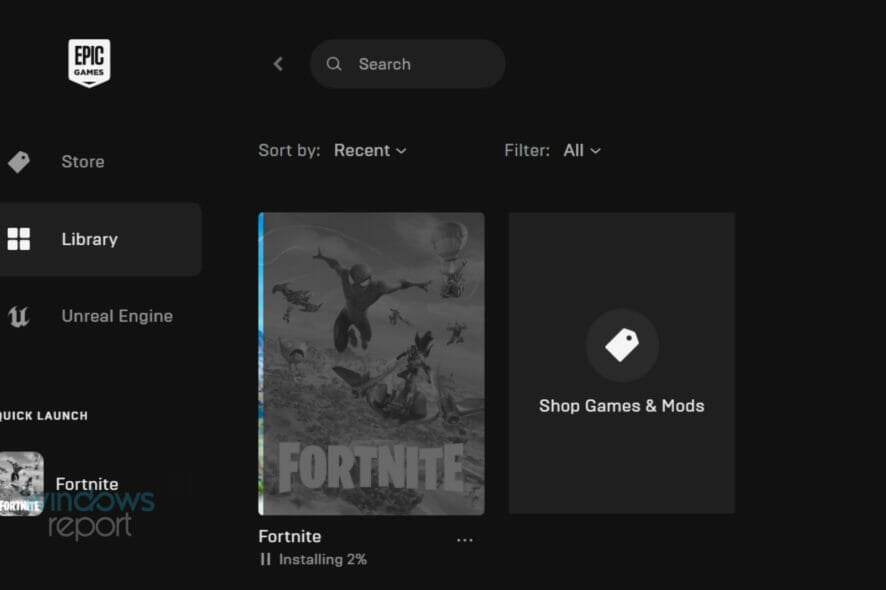
- Fortnite устанавливается через Epic Games Launcher и запускается без критических ошибок.
- В игре достигается минимальная частота кадров, приемлемая для вашего GPU.
14. Частые вопросы и ответы
Q: Можно ли перейти с 32‑бит на 64‑бит без переустановки приложений?
A: Нет. Microsoft не поддерживает прямой апгрейд с 32‑бит на 64‑бит — требуется чистая установка.
Q: Работает ли Fortnite в виртуальной машине?
A: Обычно нет: виртуальные машины не обеспечивают достаточной графической производительности для современных игр.
Q: Что делать, если после установки Windows 10 x64 не работает сетевая карта?
A: Проверьте наличие 64‑битного драйвера на сайте производителя и установите его вручную.
15. Примеры альтернативных подходов
- Играть через GeForce NOW или аналогичный сервис, если локальная машина слабая.
- Если вы не хотите тратиться, посмотреть на б/у 64‑битные ПК с достаточным GPU на торговых площадках.
16. Рекомендации по безопасности и приватности
- Скачивайте установочные образы и драйверы только с официальных сайтов.
- Перед обновлением BIOS убедитесь в стабильном электропитании (UPS по возможности).
- Шифруйте резервные копии при хранении в облаке, если там есть личные данные.
17. Пример рабочего плана для перехода (минимум шагов)
- Проверка совместимости процессора (x64 vs x86).
- Резервное копирование данных.
- Подготовка установочной флешки Windows 10 x64.
- Чистая установка Windows 10 x64.
- Установка чипсетного и видеодрайверов.
- Восстановление данных и установка Epic Games Launcher.
- Установка Fortnite и проверка производительности.
18. Социальный превью и короткий анонс
OG title: Как запустить Fortnite на неподдерживаемой Windows
OG description: Подробное руководство по проверке совместимости, установке Windows 10 x64 и альтернативам для запуска Fortnite на старом ПК.
Короткое объявление (100–200 слов): Нужна ли вам новая система, чтобы играть в Fortnite? Не всегда. В этом полном руководстве мы разбираем, как проверить, поддерживает ли ваш процессор 64‑бит, как подготовить резервную копию, создать установочную флешку и выполнить чистую установку Windows 10 x64. Также рассматриваем альтернативы: облачный гейминг, эмуляторы и покупку 64‑битного ПК. Приведены контрольные списки, риски и план отката. Даже если вы не уверены, с чего начать, этот материал даст вам чёткий пошаговый план и варианты действий для разных ситуаций.
19. Подытожим
- Fortnite требует 64‑битную ОС и современный GPU для надёжной игры.
- Лучшие решения: установить Windows 10 x64 (чистая установка) или использовать облачный гейминг.
- Всегда делайте резервные копии и загружайте драйверы только с официальных источников.
Мы надеемся, что это руководство помогло вам выбрать подходящий путь. Если у вас остались вопросы или вы хотите поделиться опытом — оставьте комментарий.

Похожие материалы

Несколько аккаунтов Skype: Multi Skype Launcher

Журнал для работы: повысить продуктивность

Персональные звуки уведомлений на Android

Скачивание шоу Hulu для офлайн‑просмотра

Microsoft Start: персонализированная новостная лента
