
Как исправить ошибку обновления Windows 0xc8000444
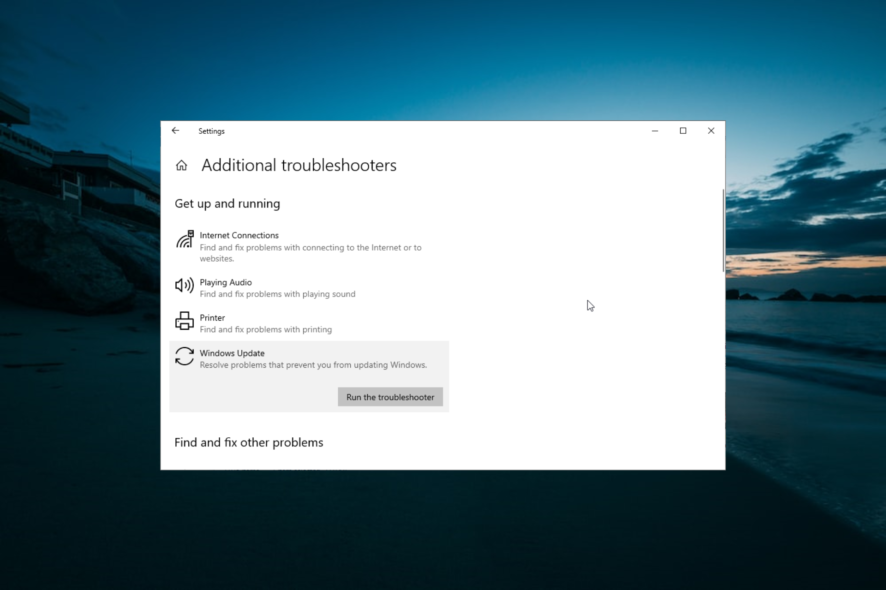
Почему обновление Windows постоянно сбоит
Ошибка 0xc8000444 появляется не по одной причине. К основным факторам относятся:
- Повреждённые системные файлы: накопление дефектных или отсутствующих файлов Windows нарушает процесс установки обновлений. SFC и DISM помогают восстановить такие файлы.
- Неполные или испорченные загрузки обновлений: временные файлы в папке SoftwareDistribution могут быть повреждены или частично загружены.
- Недостаток места и накопление мусора: нехватка свободного места или большое количество временных файлов блокируют установку.
- Конфликты со сторонним ПО: антивирусы, оптимизаторы и некоторые драйверы могут мешать процессу обновления.
- Сбои служб обновления: повреждённые или остановленные службы (wuauserv, bits, cryptSvc) мешают скачиванию и установке.
Краткое определение терминов: SFC — утилита проверки целостности системных файлов; DISM — инструмент обслуживания образа Windows и восстановления компонентов обновлений.
Быстрая проверка перед глубоким ремонтом
Перед тем как выполнять команды и удалять файлы, сделайте простые шаги:
- Перезагрузите ПК и попробуйте снова установить обновления.
- Временно отключите сторонний антивирус и фаерволы.
- Убедитесь, что у вас достаточно свободного места на диске C: (несколько гигабайт для системных обновлений).
Если эти шаги не помогают — переходите к подробным методам ниже.
Пошаговые решения
1. Запустите средство устранения неполадок Windows Update
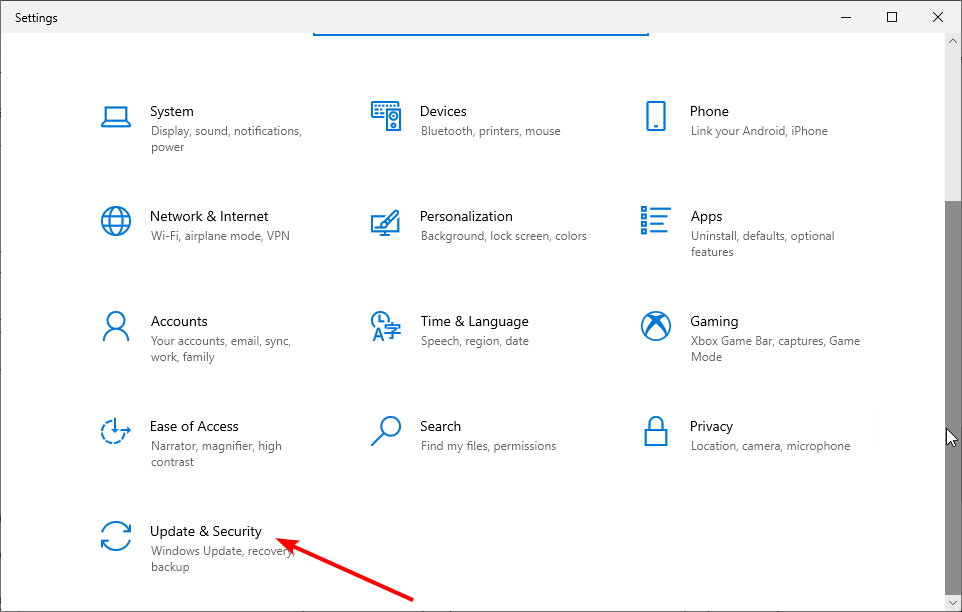
- Нажмите клавиши Windows + I, чтобы открыть «Параметры», и выберите «Обновление и безопасность».
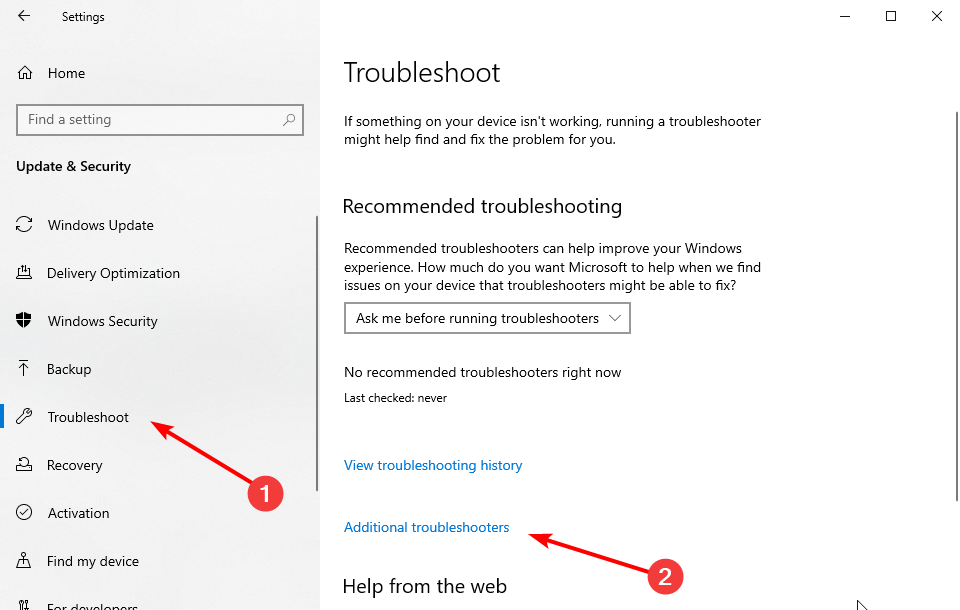
- В левой колонке выберите «Устранение неполадок», затем — «Дополнительные средства устранения неполадок».
- Выберите «Центр обновления Windows» и нажмите «Запустить средство устранения неполадок».
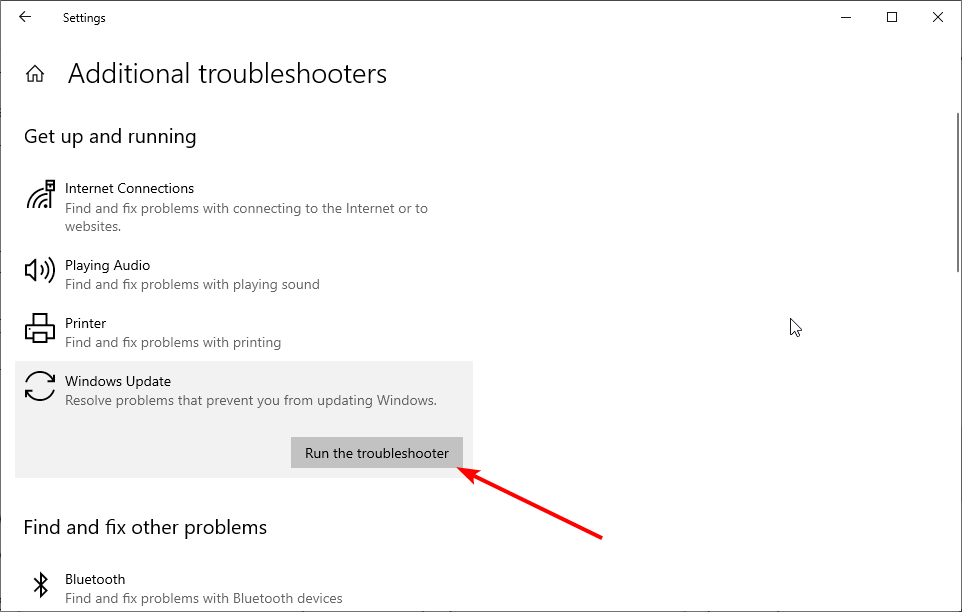
Средство устранения неполадок исправляет типичные мелкие конфликты и временные ошибки служб.
2. Очистите папку SoftwareDistribution
- Откройте Проводник (Windows + E) и перейдите по пути
C:\Windows\SoftwareDistribution.
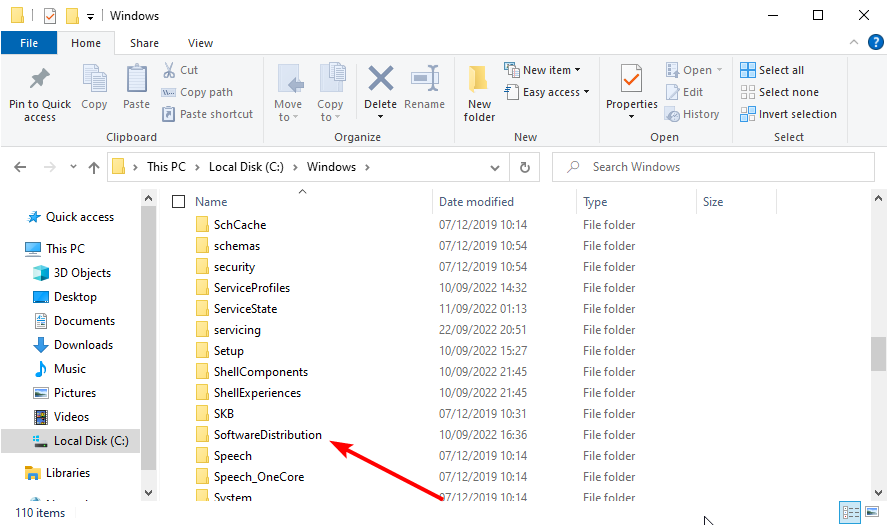
Выделите содержимое (Windows + A) и удалите его значком «Удалить».
Перезагрузите ПК и повторите попытку установки обновлений.
Важно: удаление содержимого SoftwareDistribution не удаляет ваши персональные файлы — это папка с временными файлами обновлений.
3. Запустите SFC для восстановления системных файлов
- Нажмите Windows + S, введите
cmd, щёлкните правой кнопкой по «Командная строка» и выберите «Запуск от имени администратора».
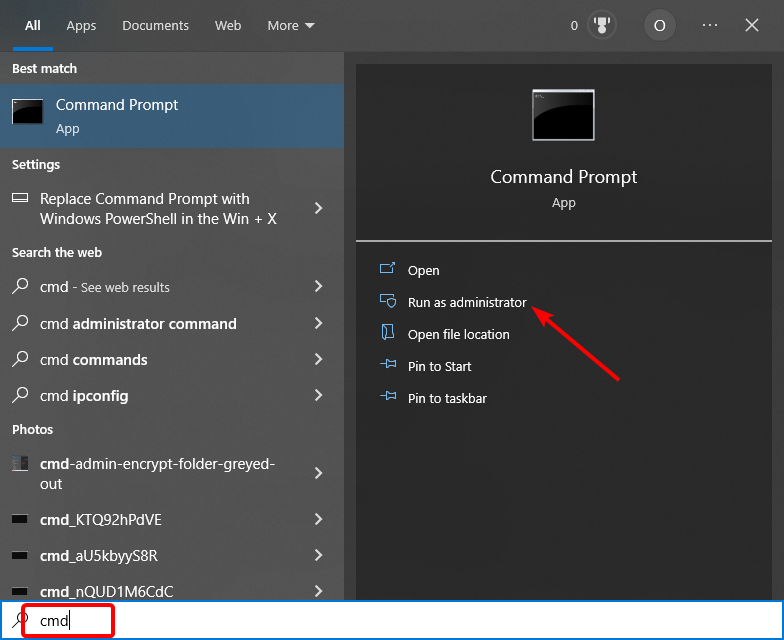
- Введите и выполните команду:
sfc /scannow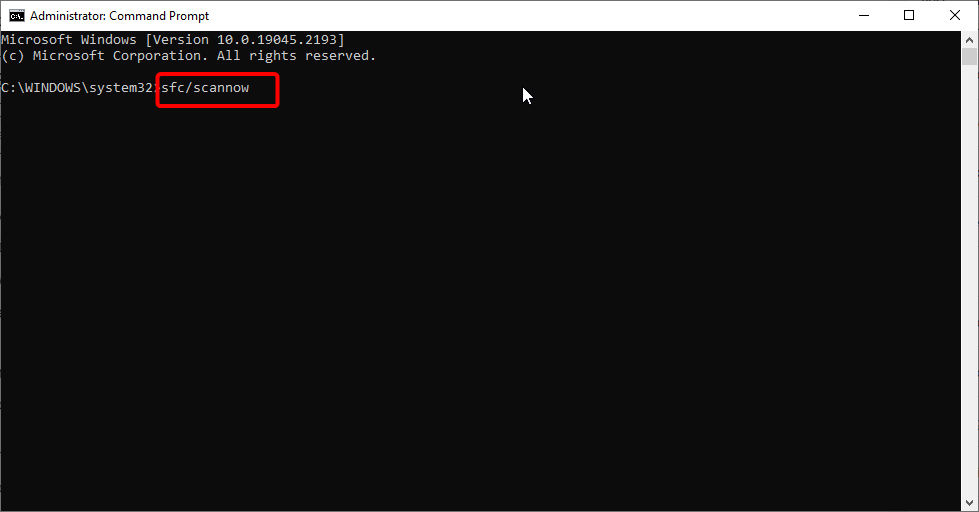
- Дождитесь завершения проверки и перезагрузите ПК.
SFC найдет и по возможности восстановит повреждённые системные файлы. Если SFC не справится, переходите к DISM.
4. Очистка диска с помощью Disk Cleanup
- Нажмите Windows, введите
cleanmgrи выберите «Очистка диска».
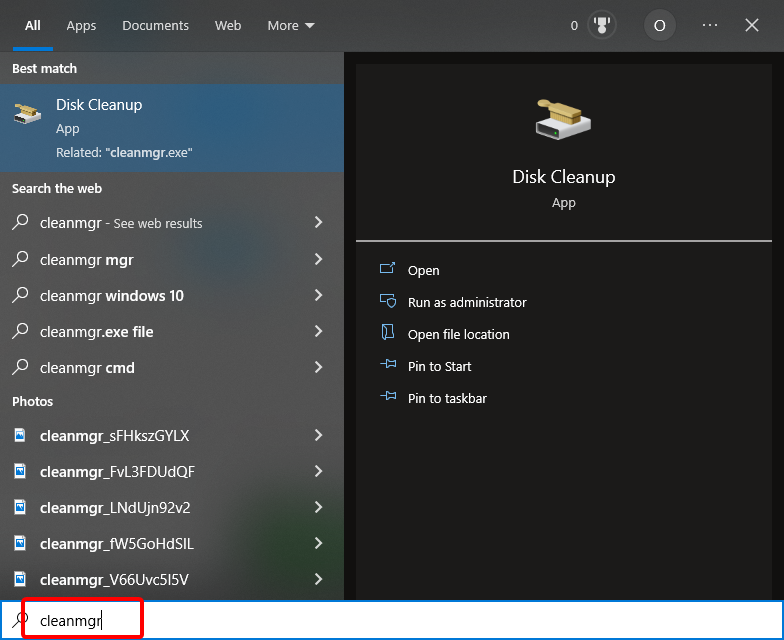
- Выберите системный диск и нажмите OK.
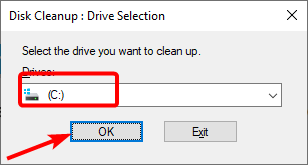
- Отметьте временные файлы и нажмите «Очистить системные файлы».
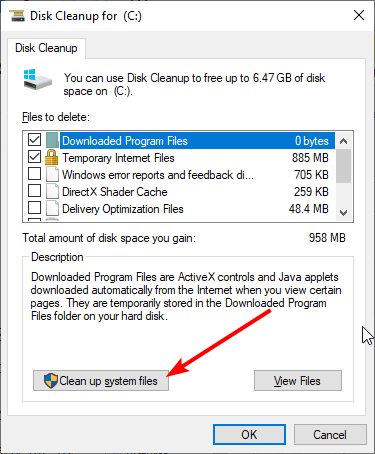
- Подтвердите удаление и дождитесь завершения операции.
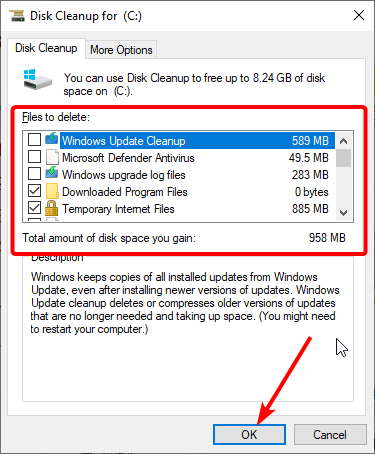
Disk Cleanup освобождает место и удаляет временные файлы, которые могли препятствовать установке обновлений.
5. Сброс компонентов Windows Update и использование DISM
Если предыдущие шаги не помогли, сбросьте службы и переименуйте папки кеша обновлений — это часто решает стойкие ошибки.
Откройте Командную строку от имени администратора и выполните команды по порядку:
net stop wuauserv
net stop cryptSvc
net stop bits
net stop msiserver
ren C:\Windows\SoftwareDistribution SoftwareDistribution.old
ren C:\Windows\System32\catroot2 catroot2.old
net start wuauserv
net start cryptSvc
net start bits
net start msiserver
После этого запустите DISM для проверки и восстановления компонентов образа Windows:
DISM /Online /Cleanup-Image /ScanHealth
DISM /Online /Cleanup-Image /RestoreHealth
Затем снова выполните sfc /scannow и перезагрузите компьютер.
Дополнительные подходы и когда они нужны
- Восстановление системы: если ошибка появилась после недавних изменений, попробуйте откатиться к точке восстановления.
- Обновление через ISO: скачайте официальный образ Windows и выполните обновление по месту (in-place upgrade) для сохранения настроек и приложений.
- Чистая установка: крайняя мера — резервное копирование данных и чистая переустановка Windows.
- Обращение в поддержку Microsoft: если ПК корпоративный или есть специфическое ПО, обращайтесь в поддержку и предоставьте логи обновлений.
Когда методы не помогут: если после всех шагов остаются ошибки установки, проблема может быть аппаратной (плохой диск) или связанной с глубоко повреждённой системой. В таких случаях план действий — резервное копирование, диагностика диска (chkdsk) и дальнейшая переустановка.
Когда эта инструкция не сработает
- Если повреждён жёсткий диск или SSD (ошибки ввода/вывода), простые операции восстановления не помогут.
- Если система заражена скрытым вредоносным ПО, требуются специальные антивирусные и ремедиативные меры.
- В корпоративной среде с централизованной политикой обновлений локальные изменения могут откатываться менеджером обновлений.
Чеклист для быстрого исполнения
Для обычного пользователя:
- Перезагрузить ПК.
- Отключить сторонний антивирус.
- Запустить средство устранения неполадок Центра обновления.
- Очистить папку SoftwareDistribution.
- Запустить SFC и перезагрузиться.
Для системного администратора:
- Проверить журналы Windows Update (Event Viewer) и CBS.log.
- Выполнить DISM RestoreHealth и SFC.
- Сбросить службы обновления и переименовать SoftwareDistribution и catroot2.
- Проверить состояние диска через chkdsk и SMART.
- Если политика WSUS, проверить синхронизацию и подписи обновлений.
Критерии приёмки
- Обновление установлено успешно без ошибок.
- В журнале обновлений отсутствует код 0xc8000444.
- Система запускается и работает стабильно после установки.
Небольшой факт-бокс
- SFC и DISM — стандартные инструменты Windows для восстановления целостности компонентов и образа.
- Очистка SoftwareDistribution не влияет на ваши личные файлы — только на временные файлы обновлений.
- Отключение антивируса стоит делать временно и только при уверенности в источнике обновлений.
Безопасность и конфиденциальность
Важно: временное отключение антивируса увеличивает риск заражения — делайте это только на короткое время и исключительно для установки проверенных обновлений. Всегда делайте резервную копию важных данных перед серьёзными операциями восстановления или чистой установкой.
Глоссарий (по одной строке)
- SFC: встроенный сканер целостности системных файлов Windows.
- DISM: инструмент обслуживания образа Windows для диагностики и восстановления компонентов.
- SoftwareDistribution: папка Windows для хранения загрузок и временных файлов обновлений.
Краткое резюме
Ошибка 0xc8000444 обычно связана с повреждениями временных файлов обновлений или системных компонентов. Начните с простых шагов — перезагрузка, отключение антивируса, встроенное средство устранения неполадок — затем переходите к очистке SoftwareDistribution, SFC и DISM. При сохранении проблемы используйте сброс служб, обновление через ISO или чистую установку.
Если вы нашли решение, которое помогло именно вам, опишите шаги в комментариях — это поможет другим пользователям с такой же ошибкой.
Сообщение о похожей проблеме: если вы столкнулись с ошибкой обновления Windows 0xc1900223, посмотрите наше руководство по её устранению.

Похожие материалы

Несколько аккаунтов Skype: Multi Skype Launcher

Журнал для работы: повысить продуктивность

Персональные звуки уведомлений на Android

Скачивание шоу Hulu для офлайн‑просмотра

Microsoft Start: персонализированная новостная лента
