
Как сохранить диаграмму Excel как изображение

Быстрые ссылки
- Экспорт диаграммы Excel как изображение
- Сохранение диаграмм как изображений в Excel для Интернета
Диаграммы удобны для наглядного представления данных. Иногда не нужно отправлять целую таблицу — достаточно самого графика. Сохранив диаграмму как изображение, вы легко вставите её в письмо, мессенджер или пост в соцсетях.
Экспорт диаграммы Excel как изображение
Вот пошаговая инструкция для настольных версий Excel на Windows и macOS.
- Откройте файл Excel и найдите диаграмму, которую хотите сохранить.
- Щёлкните по диаграмме правой кнопкой мыши.
- В контекстном меню выберите «Сохранить как рисунок».
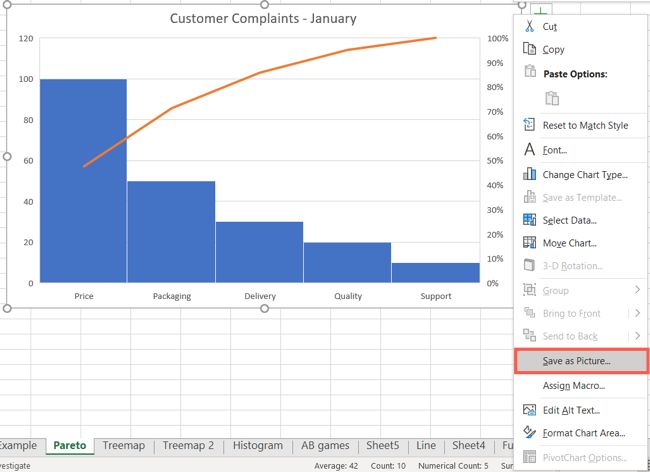
- В окне «Сохранить как рисунок» укажите папку для хранения.
- Введите имя файла.
- В выпадающем списке «Тип файла» выберите формат изображения: PNG, JPEG, GIF, или другой доступный.
- Нажмите «Сохранить».
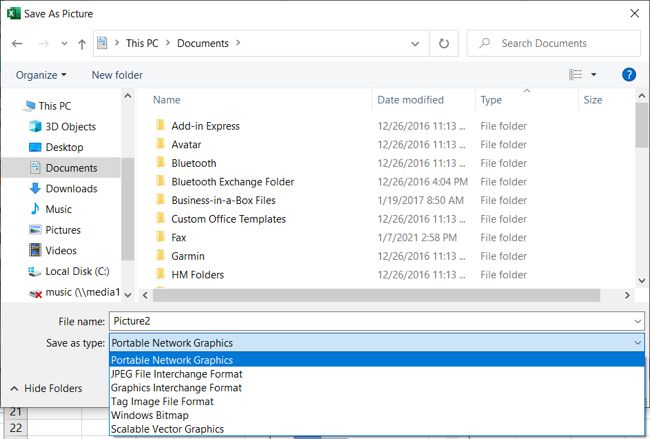
Советы по форматам:
- PNG — предпочтителен для диаграмм с тонкими линиями и прозрачным фоном.
- JPEG — подойдёт для снимков диаграмм с градиентами и большим количеством цветов, но он сжимает изображение.
Важно: при экспорте как рисунок сохраняются визуальные элементы диаграммы (цвета, легенда, подписи). Данные не включаются — это картинка.
Сохранение диаграмм как изображений в Excel для Интернета
В веб‑версии Excel нет прямой команды «Сохранить как рисунок». Однако есть рабочие обходные пути:
- Скопировать диаграмму и вставить в другое приложение. Щёлкните правой кнопкой → «Копировать», затем вставьте в Word, PowerPoint, Paint или любой редактор, поддерживающий изображение.
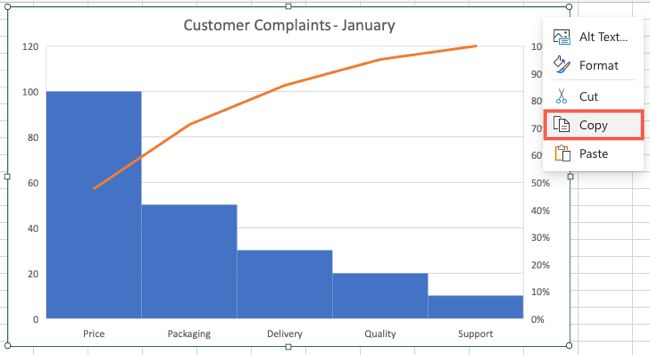
Если вставка не даёт нужного результата, сделайте снимок экрана (скриншот) с помощью системных инструментов (Snipping Tool на Windows, Command+Shift+4 на macOS). Обрежьте изображение и сохраните.
Экспорт листа в PDF через печать в PDF, затем извлеките изображение из PDF (подходит, если нужна высокая чёткость).
Замечание: при копировании иногда диаграмма вставляется как объект Office (вектор), а не как растровое изображение. Это удобно для дальнейшего редактирования, но если нужен простой PNG/JPEG — делайте экспорт на десктопе или снимок экрана.
Альтернативные подходы и когда они нужны
- Используйте PowerPoint: вставьте диаграмму в слайд, щёлкните правой кнопкой по изображению и выберите «Сохранить как рисунок». PowerPoint часто сохраняет диаграммы с более высокой точностью цвета.
- Сохранение в PDF и последующее извлечение изображений подходит для печати и публикации.
- Для пакетного экспорта диаграмм можно использовать макросы VBA — если вам нужно автоматически сохранить множество диаграмм, это ускорит процесс.
Когда это не сработает:
- Если диаграмма защищена или элемент диаграммы заблокирован, контекстное меню может не содержать «Сохранить как рисунок».
- В Excel для Интернета команда отсутствует — придётся применять обходные пути.
Мини‑методика: быстрый чек‑лист действий
- Открыть лист с диаграммой.
- Правый клик → Сохранить как рисунок.
- Выбрать формат (PNG для графиков).
- Проверить результат на увеличении (приблизить изображение).
- При необходимости повторно сохранить в другом формате.
Роль‑ориентированный контрольный список
- Для докладчика: проверьте читаемость подписей при 100% и 200% масштабе.
- Для аналитика: убедитесь, что легенда и подписи осмысленны без контекста таблицы.
- Для маркетолога: сохраните в PNG с прозрачным фоном (если фон слайда не белый).
Критерии приёмки
- Изображение открывается в стандартном просмотрщике без ошибок.
- Текст на диаграмме чётко читаем при масштабе 100%.
- Формат файла соответствует требованию (PNG/JPEG/PDF).
Быстрые решения проблем
Важно: если «Сохранить как рисунок» отсутствует, попробуйте экспортировать через PowerPoint или сделать скриншот.
Если изображение размыто после вставки в документ — проверьте, не был ли выбран JPEG с высокой степенью сжатия. Сохраните в PNG или увеличьте разрешение при создании скриншота.
Решение: как автоматизировать (кратко)
Если нужно регулярно экспортировать много диаграмм, используйте макрос VBA:
' Пример: сохранить все диаграммы листа как PNG
Sub SaveChartsAsPNG()
  Dim ch As ChartObject
  For Each ch In ActiveSheet.ChartObjects
    ch.Chart.Export Filename:=ThisWorkbook.Path & "\" & ch.Name & ".png", FilterName:="PNG"
  Next ch
End Sub
Этот макрос перебирает все объекты диаграмм на активном листе и сохраняет их в папку с книгой. При первом запуске включите макросы.
Короткое объявление (для рассылки или блога)
Нужна картинка диаграммы из Excel? На настольной версии достаточно правого клика и «Сохранить как рисунок» — выберите PNG или JPEG и используйте изображение где угодно. Если вы работаете в Excel для Интернета, скопируйте диаграмму в PowerPoint/Word или сделайте скриншот. В статье — чек‑лист, альтернативы и простой макрос для массового экспорта.
Итог
Сохранение диаграммы как изображения в большинстве случаев быстрое и надёжное. Для десктопных версий Excel используйте команду «Сохранить как рисунок». В веб‑версии применяйте копирование, экспорт в PDF или скриншоты. Для массовой задачи — автоматизируйте через VBA.
Ключевые шаги: правый клик → «Сохранить как рисунок» → выбрать формат → сохранить. Протестируйте итоговое изображение на читаемость и корректность подписи.

Похожие материалы

Несколько аккаунтов Skype: Multi Skype Launcher

Журнал для работы: повысить продуктивность

Персональные звуки уведомлений на Android

Скачивание шоу Hulu для офлайн‑просмотра

Microsoft Start: персонализированная новостная лента
