
Как удалить VirtualBox с Mac
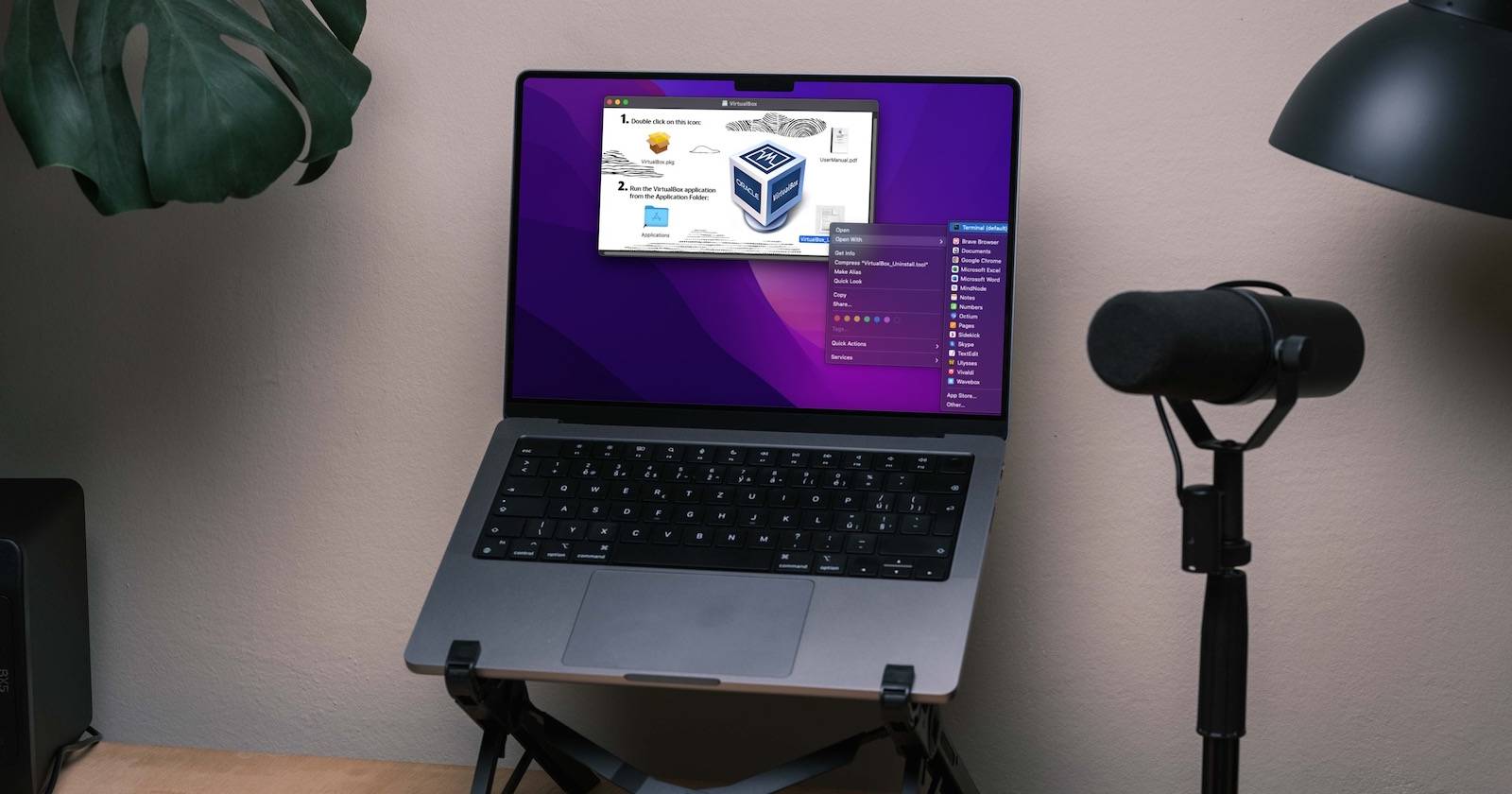
VirtualBox — популярное бесплатное решение для виртуализации на macOS. Когда вам понадобятся более продвинутые функции (VMware, Parallels) или просто освободить место, важно корректно удалить саму программу и все связанные виртуальные машины (VM) и конфигурации. В этом руководстве подробно описаны официальные и ручные способы удаления, даны чек‑листы, рекомендации по безопасности и варианты для разных ролей.
Что будет удалено
Коротко: приложение VirtualBox, системные расширения, конфигурационные и сохранённые состояния, агенты запуска и образы виртуальных машин (если вы удалите их вручную). Если VM-файлы (например, .vdi или .vmdk) хранятся отдельно — их нужно стирать отдельно, иначе они займут место.
Официальный метод: деинсталлятор VirtualBox
Это самый простой и безопасный способ — использует инструмент, который входит в пакет установки VirtualBox.
- Скачайте установочный DMG с официальной страницы VirtualBox, если у вас его нет.
- Откройте скачанный DMG двойным щелчком.
- После монтирования DMG запустите скрипт VirtualBox_Uninstaller.tool двойным щелчком.
- Терминал может запросить ваш пароль администратора — введите его, когда будет нужно.
- В терминале появится список каталогов и файлов, которые будут удалены. Подтвердите, набрав Yes и нажав Enter.
- Ожидайте сообщения “Process completed” или эквивалентного уведомления об окончании.
- Очистите корзину, чтобы окончательно освободить диск.
Важно: официальный деинсталлятор удаляет большинство системных и пользовательских файлов, но большие образы виртуальных машин (файлы VM) могут оставаться там, где вы их создавали — проверьте места хранения VM (обычно в ~/VirtualBox VMs или в папке, которую вы указывали при создании VM).
Ручной метод: когда деинсталлятор недоступен или не работает
Ручной метод требует аккуратности: вы будете удалять файлы в системных и пользовательских библиотеках.
- Завершите работу VirtualBox и все запущенные виртуальные машины.
- Откройте папку «Приложения» и перетащите VirtualBox в Корзину.
- Откройте Finder и перейдите в библиотечные папки для удаления служебных файлов:
- ~/Library/VirtualBox
- ~/Library/Preferences/org.VirtualBox.app.VirtualBox.plist
- ~/Library/Saved Application State/org.VirtualBox.app.VirtualBox.SavedState
- ~/Library/LaunchAgents/org.virtualbox.vboxwebsrv.plist
- /Library/LaunchDaemons/org.virtualbox.startup.plist (если присутствует)
- /Library/Extensions/VBoxDrv.kext и связанные расширения в /Library/Extensions (если остались)
- После удаления файлов очистите Корзину и перезагрузите Mac, чтобы выгрузить любые загруженные расширения ядра.
Примечание: Некоторые пути начинаются с тильды (~) — это ваш пользовательский каталог. Путь /Library — это системная библиотека на корневом уровне диска.
Как найти и удалить большие образы виртуальных машин
- Поиск в домашней папке: откройте терминал или Finder и выполните поиск по расширениям .vdi, .vmdk, .vbox, .ova.
- Типичные места: ~/VirtualBox VMs, ~/Documents, /Users/Shared.
- Перед удалением VM-файлов убедитесь, что у вас есть бэкап и что VM больше не нужна.
Проверка после удаления — минимальная методология
- Шаг 1: Откройте Terminal и выполните: kextstat | grep -i vbox — если ничего не возвращается, модули ядра не загружены.
- Шаг 2: ls /Library/Extensions | grep -i vbox — проверка остаточных kext-файлов.
- Шаг 3: ps aux | grep -i vbox — убедитесь, что никакие процессы VirtualBox не запущены.
- Шаг 4: Проверьте место на диске до и после очистки ( → Об этом Mac → Память).
Критерии приёмки
- Приложение VirtualBox отсутствует в «Приложения».
- В перечисленных системных и пользовательских папках нет файлов VirtualBox.
- Нет загруженных модулей VBox в kextstat.
- Большие файлы VM удалены или перенесены в безопасное хранилище.
Когда удаление может не сработать и что делать
- Сценарий: деинсталлятор выдаёт ошибку доступа — запустите его от администратора; убедитесь, что SIP (System Integrity Protection) не мешает (обычно деинсталлятор работает без отключения SIP).
- Сценарий: остаются kext‑модули — перезагрузите Mac и выполните команду sudo kextunload /Library/Extensions/VBoxDrv.kext, затем удалите файлы.
- Сценарий: не можете найти VM-файлы — выполните Spotlight или терминальный поиск по расширениям (.vdi, .vmdk, .vbox, .ova).
Альтернативные подходы
- Использовать сторонние деинсталляторы и клинеры (AppCleaner, CleanMyMac) — удобно для новичков, но проверяйте репутацию приложения.
- Переносить VM на внешний диск вместо удаления, если планируете восстановить позже.
- Миграция образов в Parallels или VMware: они могут импортировать OVA/OVF; сначала экспортируйте VM в OVA, затем импортируйте.
Ментальные модели
- «Удаление = 3 уровня»: 1) приложение, 2) конфигурации/профили, 3) данные (образы VM). Убедитесь, что вы прошли все три уровня.
- «Безопасность прежде всего»: всегда делайте бэкап важных VM-файлов перед удалением.
Ролевые чек-листы
Для разработчика:
- Сделать экспорт VM или бэкап важных дисков.
- Остановить все VM.
- Запустить официальный деинсталлятор.
- Проверить наличие файлов в ~/VirtualBox VMs.
Для системного администратора:
- Проверить kext и launch daemons.
- Выполнить удаление от имени root при необходимости.
- Документировать удаление (журнал изменений).
Для обычного пользователя:
- Использовать официальный деинсталлятор или доверенное приложение для очистки.
- Подтвердить удаление большого дискового пространства.
Мини‑чеклист перед началом
- Сделан бэкап важных виртуальных дисков.
- Все VM корректно выключены.
- Получены права администратора.
- Очистка корзины после удаления.
Безопасность и конфиденциальность
Удаление файлов VirtualBox само по себе не влияет на пользовательские данные macOS. Если на виртуальных машинах хранились персональные или конфиденциальные данные, убедитесь, что их содержимое надёжно стерто (можно использовать шифрование диска или безопасное удаление), особенно если вы планируете продавать или передавать устройство.
Советы по переходу на другой гипervisор
- Parallels Desktop: удобен для интеграции macOS и Windows, платный, прост в использовании.
- VMware Fusion: хороший выбор для корпоративной совместимости.
- UTM/QEMU: альтернатива с открытым исходным кодом, но требует больше знаний.
Примеры принятия решения (упрощённая логика)
flowchart TD
  A[Нужны ли вам продвинутые функции?] -->|Да| B{Цель использования}
  A -->|Нет| C[Удаляю VirtualBox — освобождаю место]
  B -->|Корпоративные задачи| D[Рассмотреть VMware]
  B -->|Интеграция macOS/Windows| E[Рассмотреть Parallels]
  B -->|Открытый код/серверы| F[Рассмотреть UTM/QEMU]
Короткий список ошибок и их решений
- Ошибка доступа при удалении kext: перезагрузите в обычном режиме и выполните sudo rm -rf /Library/Extensions/VBoxDrv.kext, затем sudo kextcache -i /.
- Деинсталлятор не запускается: скачайте актуальную версию DMG с сайта VirtualBox и запустите VirtualBox_Uninstaller.tool.
Краткое резюме
VirtualBox можно удалить быстро и безопасно через официальный деинсталлятор из установочного DMG. Если деинсталлятор недоступен, действуйте вручную: удалите приложение, затем перечисленные библиотечные файлы и большие образы VM. Всегда делайте бэкап перед удалением и проверяйте отсутствие загруженных модулей и процессов.
Важно: будьте аккуратны с системными файлами и, при сомнениях, используйте проверенные сторонние инструменты или обратитесь к специалисту.
Итоговые рекомендации
- Начните с официального VirtualBox_Uninstaller.tool.
- Проверьте папки с образами виртуальных машин и удалите их отдельно.
- Сделайте бэкап перед удалением.
- Рассмотрите Parallels или VMware, если нужны дополнительные функции.

Похожие материалы

Несколько аккаунтов Skype: Multi Skype Launcher

Журнал для работы: повысить продуктивность

Персональные звуки уведомлений на Android

Скачивание шоу Hulu для офлайн‑просмотра

Microsoft Start: персонализированная новостная лента
