
Как полностью удалить McAfee с Mac

Если McAfee мешает работе, кажется ненадёжным или постоянно вызывает технические проблемы, удаление программы — обоснованное решение. Ниже описаны безопасный способ удаления, проверка оставшихся файлов и дополнительные варианты действий, если стандартный процесс не сработал.
Как штатно удалить McAfee с Mac
McAfee поставляется с утилитой деинсталляции, которая автоматически удаляет основную программу, системные расширения, надстройки для браузеров и кеш. Выполните следующие шаги:
- Откройте Finder и выберите в боковой панели раздел Applications.
- Найдите и дважды щёлкните по деинсталлятору McAfee. Он обычно называется в соответствии с версией, например McAfee Total Protection Uninstaller.
- Введите пароль администратора Mac и выберите OK.
- Нажмите Continue и следуйте подсказкам на экране для полного удаления. Вас могут попросить ввести пароль администратора несколько раз.
- Нажмите Finish.
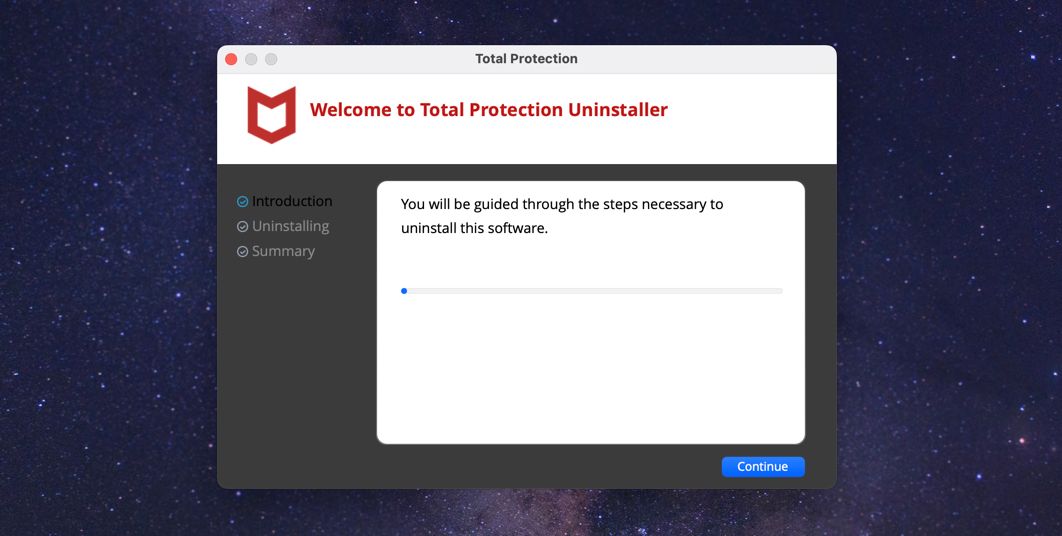
После выполнения этих действий большая часть компонентов будет удалена. Однако иногда остаются фоновые файлы и записи в системных папках — их стоит убрать вручную.
Удаление оставшихся файлов McAfee
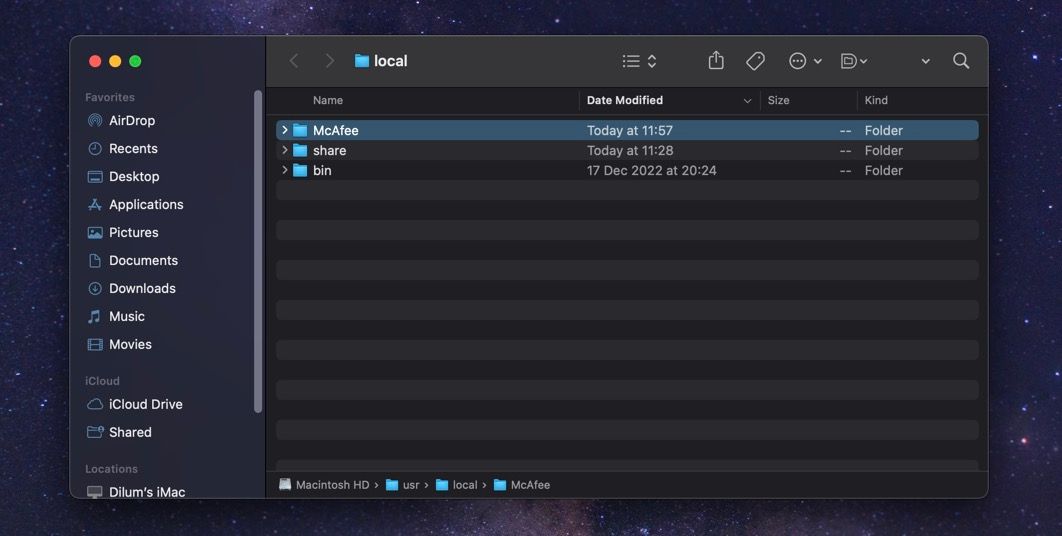
Даже после работы деинсталлятора в системе могут остаться файлы. Откройте новое окно Finder и в строке меню выберите Go > Go to Folder. По очереди посетите эти каталоги и удалите файлы и папки, в названии которых встречается слово McAfee:
/usr/local//Library/Application Support//Library/LaunchDaemons//Library/LaunchAgents/
Используйте поле поиска в правом верхнем углу окна Finder, чтобы отфильтровать элементы по слову McAfee.
Проверка и финальные шаги
- Перезагрузите Mac после удаления.
- Откройте браузеры и проверьте расширения; удалите любые расширения McAfee.
- Проверьте список системных расширений и при необходимости отключите оставшиеся.
- Войдите в вашу учётную запись McAfee и отмените подписку, если она активна — простое удаление приложения не прекращает подписку и списания.
Что делать, если деинсталлятор не запускается
- Попробуйте запустить деинсталлятор в режиме администратора: клик правой кнопкой → Открыть.
- Отключите временно сторонние расширения и VPN — они иногда блокируют работу деинсталляторов.
- Перезапустите Mac в безопасном режиме и повторите удаление.
- Если ничего не помогает, удаляйте файлы вручную из перечисленных папок.
Когда не стоит удалять McAfee
- Если McAfee установлен как часть корпоративной политики/MDM — удаление может нарушить правила безопасности организации.
- Если вы не планируете сразу заменить защиту, учитывайте риск оставаться без антивирусной защиты.
Альтернативные варианты защиты для Mac
- Использовать встроенные средства macOS (XProtect, Gatekeeper) и регулярно обновлять систему.
- Выбрать легковесный антивирус от известных разработчиков с хорошими отзывами.
- Применять поведенческие правила безопасности: не запускать непроверенные скачанные файлы, использовать менеджер паролей и включать двухфакторную аутентификацию.
Роль‑ориентированные чеклисты
Домашний пользователь:
- Сделать резервную копию важных данных.
- Запустить штатный деинсталлятор.
- Удалить остатки в
/Library/и/usr/local/. - Отменить подписку в учётной записи McAfee.
- Перезагрузить Mac.
Системный администратор:
- Проверить наличие политик MDM/конфигураций в корпоративной сети.
- Отключить профиль конфигурации, если требуется.
- Удалить все агенты и демоны McAfee из LaunchDaemons/LaunchAgents.
- Проверить логи системы на ошибки и зарегистрировать инцидент.
Критерии приёмки — как понять, что удаление прошло успешно
- В списке установленных приложений McAfee отсутствует.
- Нет процессов McAfee в Мониторе активности.
- Отсутствуют файлы и папки с именем McAfee в перечисленных каталогах.
- Браузер не содержит расширений McAfee.
- Подписка в учётной записи отменена или назначена на другой компьютер.
Мини‑методология для повторяемого удаления
- Резервное копирование данных.
- Штатный деинсталлятор → перезагрузка.
- Ручная очистка системных папок → перезагрузка.
- Проверка процессов и расширений.
- Отмена подписки и проверка биллинга.
Риски и способы смягчения
- Риск: удалить не ту системную папку и нарушить работу macOS.
- Смягчение: не удаляйте неизвестные файлы; делайте резервную копию перед удалением.
- Риск: подписка продолжит списывать деньги.
- Смягчение: отмените подписку в вашем аккаунте McAfee и проверьте историю платежей.
- Риск: остаться без защиты.
- Смягчение: заменить McAfee другим решением или использовать встроенные средства macOS.
Краткий словарь
- Деинсталлятор — утилита для удаления программы и её компонентов.
- LaunchDaemons / LaunchAgents — системные каталоги для фоновых сервисов и агентов.
- MDM — система управления мобильными устройствами, используемая компаниями для контроля ПО.
Когда стандартный метод не работает — примеры и обходы
- Пример: деинсталлятор не запускается из-за повреждённого установщика. Обход: вручную удалить элементы из LaunchDaemons и Application Support и перезагрузить систему.
- Пример: McAfee управляется через корпоративный профиль. Обход: обратитесь в ИТ‑отдел и получите инструкции по безопасному удалению.
Итог
Удалить McAfee с Mac можно быстро: сначала запустите штатный деинсталлятор, затем вручную проверьте системные папки и отмените подписку. Если возникают проблемы, используйте безопасный режим или обратитесь в техподдержку вашей организации. После удаления убедитесь, что у вас есть альтернативная защита или вы понимаете риски работы без антивируса.
Important: Всегда делайте резервную копию перед внесением изменений в системные каталоги.
Короткая заметка для соцсетей
Удалили McAfee с Mac? Не забудьте проверить системные папки, удалить расширения в браузере и отменить подписку в аккаунте, чтобы не платить дальше.

Похожие материалы

Несколько аккаунтов Skype: Multi Skype Launcher

Журнал для работы: повысить продуктивность

Персональные звуки уведомлений на Android

Скачивание шоу Hulu для офлайн‑просмотра

Microsoft Start: персонализированная новостная лента
