
Как полностью удалить Anaconda с Mac
Что это и когда нужно
Anaconda — дистрибутив Python с пакетным менеджером conda и графической оболочкой Anaconda Navigator. Кратко: если вы хотите освободить место, избежать конфликтов с другими установками Python или полностью переустановить Anaconda — выполните описанные шаги.
Важно: этот гид ориентирован на классическую установку Anaconda для пользователя (Anaconda3). Если вы установили Miniconda, Anaconda через Homebrew или в системные каталоги — см. раздел «Кейсы и исключения».
Подготовка перед удалением
- Закройте Anaconda Navigator и все терминальные сессии, использующие conda.
- Определите, какая оболочка у вас по умолчанию: zsh (по умолчанию в новых macOS) или bash. Введите в Терминале:
echo $SHELL- Если у вас есть важные виртуальные окружения или проекты, сделайте резервную копию необходимых файлов.
Установка и запуск пакета anaconda-clean
Anaconda предоставляет утилиту anaconda-clean, которая удаляет конфигурационные файлы и делает резервную копию. Установите и запустите её через Терминал:
- Откройте Launchpad и выберите Другие > Терминал.
- Установите пакет очистки:
conda install anaconda-clean- Запустите очистку. Опция –yes пропускает подтверждения для каждого файла/папки:
anaconda-clean --yesПримечание: anaconda-clean создаёт папку резервных копий с именем .anaconda_backup в вашем домашнем каталоге. Если после проверки всё в порядке, её можно удалить.
Удаление каталога Anaconda и резервных копий
После запуска anaconda-clean удалите сам каталог установки Anaconda. Частая локация — ~/opt/anaconda3. Выполните в Терминале:
rm -rf ~/opt/anaconda3Эта команда удалит папку Anaconda3 и всё её содержимое. Убедитесь, что путь совпадает с вашей установкой.
Опционально, чтобы освободить дополнительное место, удалите резервную копию, созданную anaconda-clean:
rm -rf ~/.anaconda_backup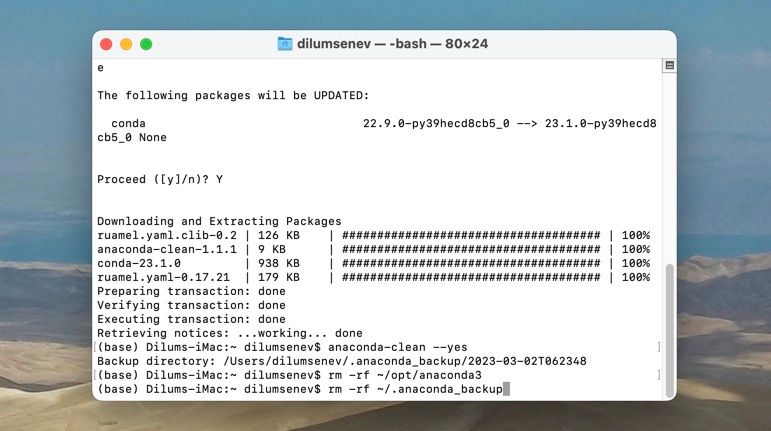
Удаление переменной PATH Anaconda из профиля оболочки
После удаления файлов нужно убрать добавление Anaconda в PATH. Порядок действий зависит от оболочки.
Если вы используете bash и у вас есть файл профиля в домашней папке, выполните:
open .bash_profileНайдите и удалите строку вида:
export PATH="/Users/[your username]/anaconda3/bin:$PATH"Сохраните файл: выберите Файл > Сохранить в меню TextEdit.
Если вы используете zsh (новые версии macOS), проверьте следующие файлы и удалите аналогичные строки:
open ~/.zshrc
open ~/.zprofile
Совет: если вы не уверены, в каком файле прописан PATH, выполните в Терминале:
grep -n "anaconda" ~/.bash_profile ~/.zshrc ~/.zprofile 2>/dev/nullи отредактируйте тот файл, где найдено вхождение.
Удаление остатков вручную
anaconda-clean удаляет большинство конфигураций, но можно дополнительно проверить системные каталоги. Откройте Finder, выберите Перейти > Перейти к папке и проверьте эти директории:
- ~/Library/Receipts
- ~/Library/Caches
- ~/Library/Preferences
- ~/Library/Containers
- ~/Library/Application Support
- ~/Library/Application Scripts
- ~/Library/Logs
Внутри каждой папки ищите файлы/папки с именами, содержащими “anaconda” или “conda” и перемещайте их в Корзину.
Совет: для поиска по терминалу можно использовать команду find, например:
find ~/Library -iname "*anaconda*" -or -iname "*conda*"и затем удалить найденные элементы после проверки.
Проверка — убедитесь, что Anaconda удалена
После всех шагов проверьте, что команда conda больше не доступна:
which conda
conda --version
Ожидаемый результат: команда which conda не даёт путь, а попытка вызвать conda возвращает ошибку или сообщение о том, что команда не найдена.
Критерии приёмки
- Команда conda не доступна (which conda пустой).
- Каталог установки Anaconda удалён (~/opt/anaconda3 отсутствует).
- Строки, добавлявшие Anaconda в PATH, удалены из профилей оболочки.
- Остаточные файлы из ~/Library проверены и удалены при необходимости.
Чек‑лист для ролей
- Пользователь:
- Закрыть приложения Anaconda.
- Запустить anaconda-clean и удалить каталог установки.
- Проверить which conda.
- Разработчик:
- Создать резервную копию виртуальных окружений, если нужно.
- Перенастроить проекты на другую установку Python/venv.
- Системный администратор:
- Проверить системные cron/launchd-скрипты на ссылки на anaconda.
- Удалить сервисные интеграции и очистить логи.
Кейсы и исключения
- Если Anaconda была установлена через Homebrew, удаляйте её через Homebrew:
brew uninstall --cask anaconda- Для Miniconda используйте тот же порядок действий, но пути могут отличаться (например ~/miniconda3).
- Если у вас несколько установок (например, в /opt и в /usr/local), проверьте все варианты.
- Если Shell — zsh, правьте ~/.zshrc или ~/.zprofile, а не .bash_profile.
- Иногда системные интеграции (IDE, PATH в launchctl) всё ещё ссылаются на старые пути — проверьте конфигурации IDE и перезапустите систему при необходимости.
Полезные команды — шпаргалка
echo $SHELL
conda install anaconda-clean
anaconda-clean --yes
rm -rf ~/opt/anaconda3
rm -rf ~/.anaconda_backup
open .bash_profile
open ~/.zshrc
which conda
find ~/Library -iname "*anaconda*" -or -iname "*conda*"
Важно: команды rm -rf безвозвратно удаляют файлы. Перед выполнением проверьте путь и резервные копии.
Мини‑глоссарий (одна строка)
- Anaconda: популярный дистрибутив Python с менеджером пакетов conda.
- conda: пакетный менеджер и инструмент управления окружениями внутри Anaconda.
- anaconda-clean: утилита для удаления конфигов Anaconda и создания резервной копии.
flowchart TD
  A[Установлен Anaconda?] -->|Да| B[Запустить anaconda-clean]
  A -->|Нет| E[Проверить альтернативы 'Miniconda/Homebrew']
  B --> C{Shell — zsh?}
  C -->|Да| D[Удалить строки из ~/.zshrc или ~/.zprofile]
  C -->|Нет| F[Удалить строки из ~/.bash_profile]
  D --> G[Удалить каталоги и бэкапы]
  F --> G
  G --> H[Проверка: which conda]
  H --> I[Готово]
Краткое резюме
Следуйте порядку: установить anaconda-clean → запустить очистку → удалить папку установки → убрать PATH из профиля оболочки → проверить отсутствие conda. Для нетипичных установок (Homebrew, Miniconda) используйте соответствующие инструменты удаления. После выполнения шагов ваша система будет очищена от Anaconda и связанных конфигураций.

Похожие материалы

Несколько аккаунтов Skype: Multi Skype Launcher

Журнал для работы: повысить продуктивность

Персональные звуки уведомлений на Android

Скачивание шоу Hulu для офлайн‑просмотра

Microsoft Start: персонализированная новостная лента
