
Как безопасно тестировать десктоп‑приложения с помощью Docker
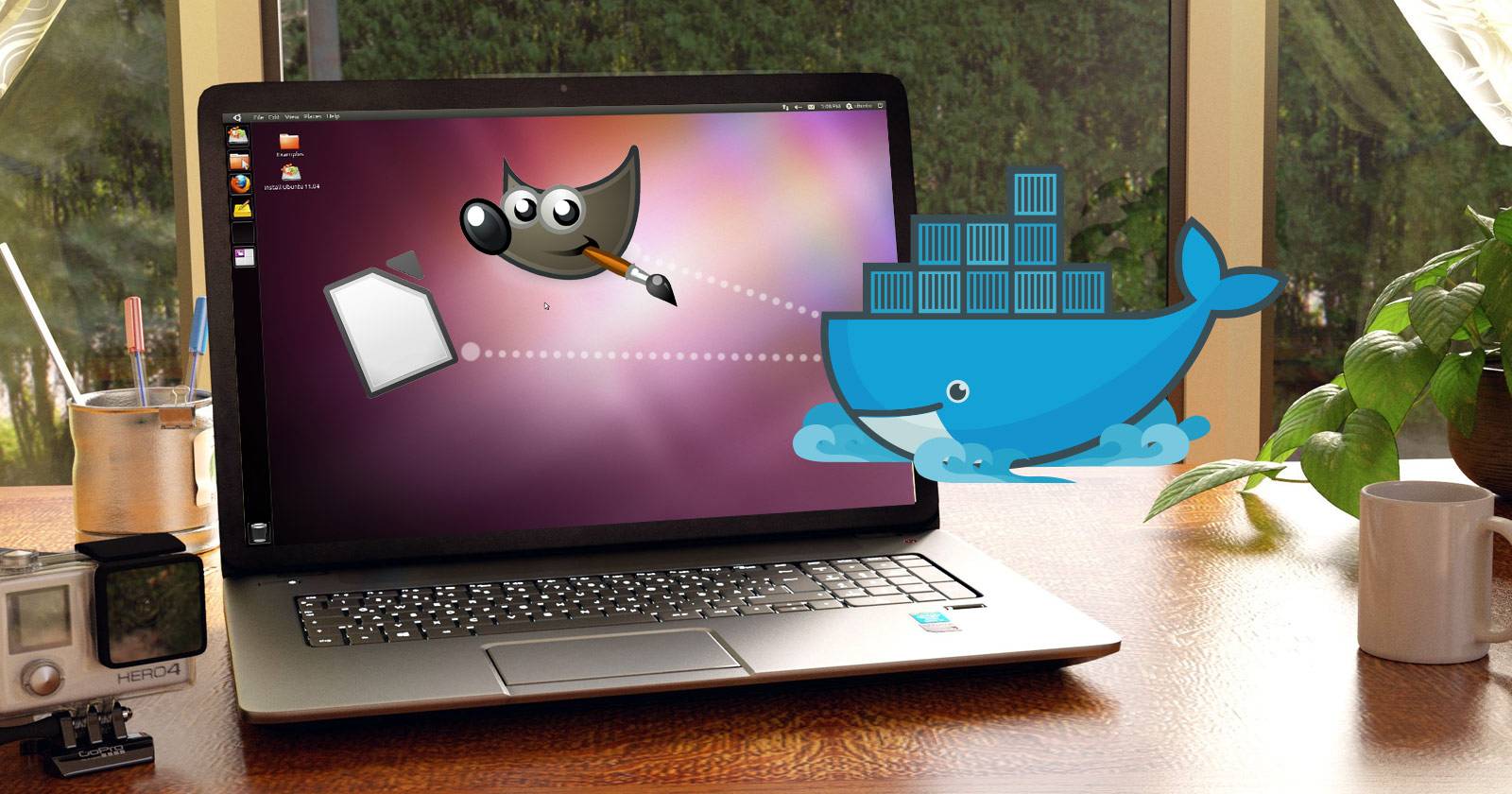
Что такое Docker — коротко
Docker — это платформа контейнеризации. Контейнеры дают приложению «свою песочницу»: процессы видят только своё окружение, могут совместно использовать ресурсы (диск, RAM, сеть), но по умолчанию не трогают остальную систему. Image — это шаблон приложения; container — запущенный экземпляр этого шаблона.
Определение: image — файл/шаблон со всем, что нужно приложению. container — запущенный процесс из image.
Преимущества и ограничения (быстрое сравнение)
Плюсы:
- Изоляция: приложение в контейнере обычно не может повредить систему или соседние приложения.
- Простота отката: удалить контейнер — и следов почти не останется.
- Версии: легко запускать разные версии одного и того же ПО параллельно.
- Портируемость: многие контейнеры включают минимальную Linux‑среду и могут работать на macOS/Windows через Docker Desktop.
- Централизованный репозиторий: Docker Hub и другие реестры упрощают поиск и распространение.
Ограничения:
- Доступ к вашим файлам по умолчанию закрыт — нужно смонтировать томы (-v). Это и плюс, и минус.
- Дублирование библиотек и ОС в image увеличивает объём на диске по сравнению с системной установкой.
- GUI‑интеграция и иконки на рабочем столе не появляются автоматически — их нужно настраивать.
- Качество и обновляемость образов зависят от тех, кто их поддерживает в сообществе.
Важно: контейнеры не равны виртуальным машинам — это лёгкая изоляция, а не полная виртуализация гипервизором.
Короткое руководство по установке и запуску
Шаги в общем виде:
- Установить Docker (и, если нужно, GUI для управления контейнерами).
- Найти image приложения и скачать его (pull).
- Создать и запустить container из image.
- При необходимости — подключить тома, пробросить порты или устройства и настроить GUI.
Установка в Linux (пример для Ubuntu)
В большинстве дистрибутивов Docker доступен в репозиториях. В Ubuntu достаточно команды:
sudo apt-get install docker.ioПроверить, запущен ли демон dockerd:
ps ax | grep dockerdDocker обычно настраивается на автозапуск через systemd. Если вы планируете управлять Docker без sudo, добавьте себя в группу docker:
sudo usermod -aG docker $USER
# затем выйдите и войдите снова в сессию, чтобы изменения применились
Если вы используете GUI‑приложение для управления Docker (например, упомянутая Simple Docker UI), следуйте инструкциям конкретного приложения по подключению к локальному демону Docker.
Важно: если вы не в группе docker, то многие команды потребуют sudo — это удобно избежать, но учитывайте безопасность.
Поиск и загрузка образа
Первое место для поиска — Docker Hub (hub.docker.com). Также можно гуглить «dockerized
На странице образа обычно есть команда запуска (Launch Command). Пример общего вида:
docker run -it -v /path/on/host:/path/in/container \
  -e ENV_VAR=value \
--rm imagename:tag- -it — интерактивный режим и псевдотерминал (для CLI‑приложений).
- -v — монтирование тома, чтобы контейнер видел ваши файлы.
- -e — передача переменных окружения.
- –rm — удалить контейнер после остановки (удобно для тестов).
Если вы используете GUI‑приложение для поиска (в примере — Simple Docker UI), оно покажет кнопку Pull Image, затем Deploy Container.
Запуск и управление контейнерами
Посмотреть все контейнеры (включая остановленные):
docker ps -aЗапуск существующего контейнера по имени:
docker start [containername]Через GUI выберите контейнер и нажмите Start. Приложение обычно открывается в отдельном окне на рабочем столе, если GUI‑настройки контейнера корректны.
Пример: запуск LibreOffice в контейнере рядом с OpenOffice — полезно, если локальные зависимости конфликтуют:
Практические советы по настройке GUI и доступа к файлам
- Монтирование директорий: используйте -v для доступа к вашим документам.
docker run -it -v ~/Documents:/home/user/Documents imagename- GUI на X11: пробрасывать DISPLAY и сокет X11 (пример для Linux с X11):
docker run -e DISPLAY=$DISPLAY -v /tmp/.X11-unix:/tmp/.X11-unix imagenameНа Wayland и macOS/Windows настройка иная — часто требуется использовать Xpra, VNC или специальные прокси (см. раздел совместимости).
Аудио: проброс ALSA/PulseAudio — отдельная настройка, не все образы поддерживают звук «из коробки».
USB/устройства: используйте –device для доступа к аппаратуре, но будьте осторожны с безопасностью.
Порты: если приложение предоставляет веб‑интерфейс, пробросьте порт:
docker run -p 8080:80 imagename- Персистентность: используйте тома Docker (docker volume) для хранения данных, чтобы не потерять их при пересоздании контейнера.
Типичные проблемы и как их решать
- Приложение не видит файлы: убедитесь, что путь в контейнере совпадает с ожидаемым и что права доступа позволяют читать/писать.
- GUI не открывается: проверьте переменные DISPLAY, доступ к X11/Wayland, наличие необходимых библиотек в образе.
- Нужен доступ к микрофону/камере/USB: используйте –device, но учтите риск доступа к устройствам хоста.
- Образ слишком велик: ищите «slim»‑версии или собирайте образ самостоятельно, исключая ненужные зависимости.
Важно: не монтируйте корень / хоста в контейнер без явной необходимости — это снимает большую часть преимуществ изоляции.
Когда Docker не подойдёт (контрпример)
- Если вам нужна полная имитация другой архитектуры/ядра — лучше виртуальная машина (VM) с гипервизором.
- Если приложение тесно интегрируется с графической оболочкой и ожидает установки в меню/менеджере пакетов — удобнее локальная установка или Flatpak/Snap.
- Если нужно гарантировать криптографическую изоляцию или отдельный kernel — VM предпочтительнее.
Альтернативы: virtualbox/VMware/Hyper‑V, Flatpak/Snap для десктоп‑приложений, chroot/LXC для более низкоуровневой изоляции.
Безопасность и жёсткая конфигурация
Меры по усилению безопасности при запуске контейнеров на рабочем столе:
- Сканирайте образы на уязвимости и проверяйте происхождение (предпочитайте официальные/подписанные образы).
- Не запускайте контейнер от имени root внутри хоста — используйте user namespaces или назначайте непривилегированного пользователя.
- Ограничьте доступ к объемам и устройствам, монтируйте только нужные директории в режиме read‑only, где это возможно.
- Применяйте seccomp, AppArmor или SELinux‑профили для снижения разрешений процесса.
- Не добавляйте в контейнер чувствительные файлы (ключи, пароли) без явной необходимости.
Риски и смягчение:
- Непроверенные образы могут содержать вредоносный код — используйте доверенные источники и читайте Dockerfile.
- Передача устройства (–device) предоставляет контейнеру высокий уровень контроля — минимизируйте такую практику.
Мини‑методология для тестирования приложения в контейнере
- Найдите образ на Docker Hub или соберите свой образ через Dockerfile.
- Запустите контейнер с –rm и монтированием тестовой директории.
- Проверяйте базовые сценарии работы (открытие, сохранение, импорта/экспорта).
- Тестируйте интеграцию с сетью и периферией (если требуется).
- Оцените влияние на диск и память — остановите и удалите контейнер, убедитесь, что всё чисто.
- При положительном результате настройте персистентность (docker volume) и создайте краткую документацию запуска.
Критерии приёмки
- Контейнер успешно запускается и приложение открывается.
- Приложение имеет доступ к тестовой директории и корректно сохраняет файлы.
- GUI/звук/сеть/устройства работают в ожидаемом объёме (как определено в требованиях).
- Контейнер можно остановить и удалить без оставшихся критичных артефактов на хосте.
Чек‑листы по ролям
Для пользователя (тестировщик):
- Найти подходящий образ.
- Запустить контейнер с монтированием ~/Documents или тестовой папки.
- Опробовать основные функции приложения.
- Удалить контейнер и зафиксировать впечатления.
Для разработчика:
- Предоставить малый, чистый Dockerfile.
- Документировать команды запуска и переменные окружения.
- Обеспечить опции для запуска без root и с read‑only томами.
Для администратора:
- Проверить источник образа и сканировать на уязвимости.
- Настроить политику запуска контейнеров для пользователей.
- Контролировать дисковое пространство и удалять старые образы.
Совместимость и миграция
- macOS/Windows: чаще всего используется Docker Desktop или специальный бэкенд; GUI‑приложения могут требовать Xpra/VNC/XPRA‑прокси.
- Wayland: поддержка нестабильна, может потребоваться дополнительная настройка.
- Для ARM архитектуры ищите образы, собранные для ARM (иначе потребуется эмуляция qemu).
Краткое сравнение: Docker vs виртуальная машина vs Flatpak/Snap
- Docker: лёгкая изоляция, быстрый запуск, хорош для тестирования и развертывания, но не полная виртуализация.
- VM: полная изоляция, своя ОС/ядро, больше ресурсов, длительная настройка.
- Flatpak/Snap: предназначены для десктоп‑приложений, удобны для интеграции с системой, но зависят от поддержки со стороны дистрибутива и автора пакета.
Приватность и соответствие требованиям (GDPR и общие замечания)
- Контейнеры сами по себе не решают вопросы конфиденциальности: если вы монтируете личные данные в контейнер, любое ПО внутри может получить к ним доступ.
- Не храните чувствительные личные данные в тестовых директориях; при необходимости используйте отдельные тестовые наборы данных.
- Для корпоративной среды применяйте политики доступа к реестрам образов и сканирование на соответствие политике безопасности.
Полезные команды‑шпаргалка (cheat sheet)
# скачать образ
docker pull imagename:tag

# запустить интерактивно с томом
docker run --rm -it -v /home/user/Documents:/home/user/Documents imagename

# проброс GUI (X11)
docker run -e DISPLAY=$DISPLAY -v /tmp/.X11-unix:/tmp/.X11-unix imagename

# показать все контейнеры
docker ps -a

# старт контейнера
docker start containername

# остановить контейнер
docker stop containername

# удалить контейнер
docker rm containername

# удалить образ
docker rmi imagename:tag
Заключение
Docker — удобный инструмент для быстрого и безопасного тестирования десктоп‑приложений без долгой установки и возможных конфликтов с системой. Он не заменяет виртуальные машины везде, но даёт отличное сочетание гибкости и простоты. Настройте монтирование томов, права пользователя и профиль безопасности — и вы получите надёжный рабочий процесс для экспериментов.
Важно: всегда проверяйте источник образов и минимизируйте привилегии контейнера.
Если вы нашли интересный Dockerized‑приложение — поделитесь в комментариях!

Похожие материалы

Несколько аккаунтов Skype: Multi Skype Launcher

Журнал для работы: повысить продуктивность

Персональные звуки уведомлений на Android

Скачивание шоу Hulu для офлайн‑просмотра

Microsoft Start: персонализированная новостная лента
