
Docker: безопасный запуск десктоп‑приложений
TL;DR
Docker позволяет безопасно пробовать приложения в изолированном контейнере: быстро загрузить образ, запустить контейнер, проверить поведение и удалить его без вмешательства в основную систему. Перед использованием настройте доступ к файлам, права пользователя и подумайте о безопасных опциях запуска.
Docker — это платформа контейнеризации, которая запускает приложения в собственном изолированном окружении. Контейнеры разделяют ресурсы хоста, такие как диск и оперативная память, но по сути не могут напрямую вмешиваться в процессы основной системы. Для серверов это снижает риск того, что скомпрометированный веб‑сервер даст доступ к базе клиентов. Для настольного пользователя это значит, что пробуемое приложение не сможет случайно удалить ваши фотографии или настроить систему так, как вам не нравится.
Плюсы и минусы использования Docker для десктоп‑приложений
Преимущества:
- Изоляция от основной системы снижает риск повредить файлы или настройки.
- Образы можно обновлять, а контейнтеры пересоздавать, чтобы иметь актуальные версии.
- Ничего не устанавливается в «реальную» систему, нет конфликта с уже установленными приложениями.
- Можно запускать несколько контейнеров с разными настройками одновременно, даже если они используют одинаковые версии приложений.
- Многие контейнеры включают минимальную Linux-систему, что позволяет запускать несовместимые с вашей ОС приложения.
- Легко удалить контейнер и начать заново.
Ограничения и подводные камни:
- Контейнеры по умолчанию не видят ваши файлы. Нужно явное примонтирование томов, чтобы приложение имело доступ к документам.
- Образы обычно включают всё необходимое, что может привести к дублированию библиотек и увеличенному использованию диска.
- Контейнеры не добавляют автоматических ярлыков в системное меню; это нужно настроить вручную.
- За обновлениями и исправлениями часто следят сообщества, а не официальные вендоры, поэтому релизная частота зависит от авторов образов.
Установка и базовая работа
Для запуска приложений в контейнере нужны три шага:
- Установить Docker и запустить демон на системе.
- Найти и загрузить образ приложения (image) — шаблон, из которого создают контейнеры.
- Создать контейнер и запустить его.
Далее подробно о каждом шаге.
Установка
Во многих дистрибутивах Linux Docker доступен в репозиториях. В Ubuntu достаточно выполнить:
sudo apt-get install docker.ioПроверьте, что демон запущен, найдя процесс ‘dockerd’:
ps ax | grep dockerdПо умолчанию демон Docker стартует при загрузке системы. Если вы хотите графическую оболочку для управления контейнерами, можно использовать Simple Docker UI или другую аналогичную программу.
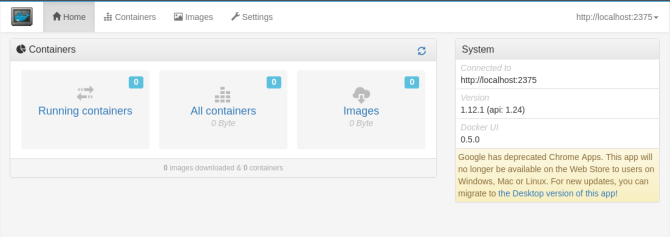
Важно: если используете Simple Docker UI, добавьте своего пользователя в группу ‘docker’. Иначе придётся запускать docker команды с sudo каждый раз.
Поиск и загрузка приложений
Основной источник образов — Docker Hub. Также полезны поисковые запросы в интернете. Часто в описании образа есть готовая команда запуска вида:
docker run -it -v someoptions \
 -e more options \
 yet even more options...
Вставьте такую команду в терминал, и образ автоматически загрузится и запустится.
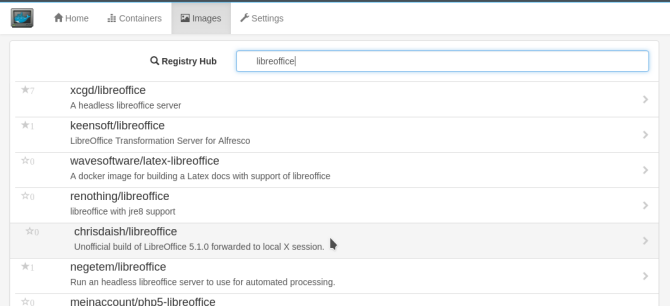
Если используете Simple Docker UI, он может искать по Docker Hub и автоматически предлагать кнопку ‘Pull Image’ для загрузки.
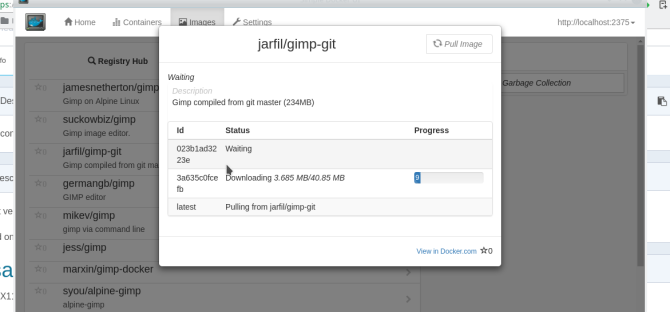
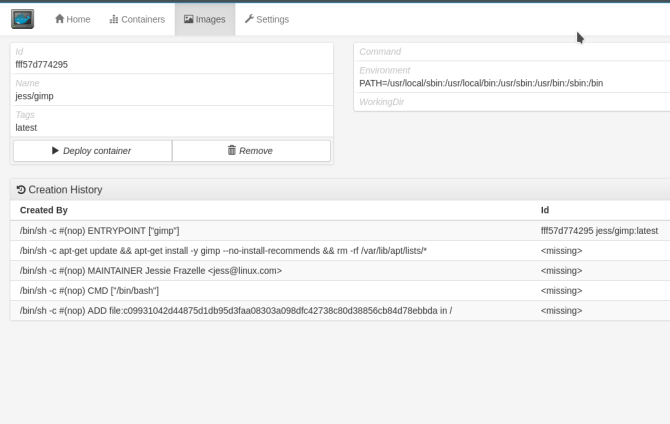
После того как образ загружен, переключитесь на вкладку Images и нажмите ‘Deploy Container’ чтобы создать контейнер из образа.
Запуск контейнера и основные команды
Посмотреть все контейнеры:
docker ps -aВ колонке NAMES найдите имя контейнера. Запустить контейнер можно так:
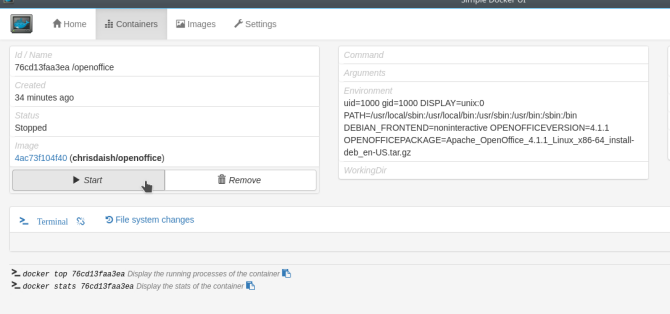
docker start [containername]В графическом интерфейсе выберите контейнер и нажмите Start. Приложение откроется в отдельном окне, как обычная программа.
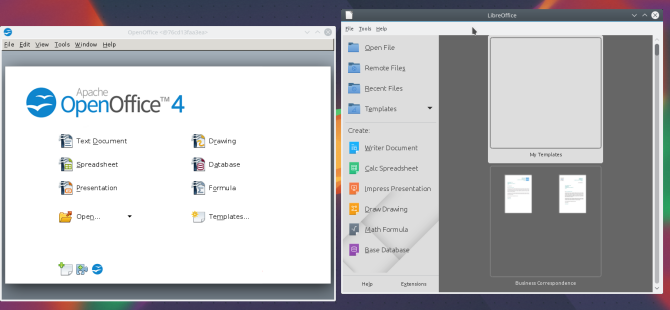
Пример, как можно одновременно запускать LibreOffice и OpenOffice в разных контейнерах:
Мини‑методология безопасного тестирования приложения в Docker
- Оцените, какие файлы нужны приложению. Решите, будут ли это отдельные тома или только временные директории.
- Скачайте образ и изучите README на Docker Hub: порты, переменные окружения, тома, пользователь, рекомендации по безопасности.
- Запустите контейнер в режиме только для чтения для тестирования, если возможно.
- Протестируйте интерфейс, доступ к файлам и сетевое поведение.
- При необходимости настройте политику прав, ограничения ресурсов и профили безопасности.
- Удалите контейнер/образ если они не нужны, или сохраните конфигурацию для повторного использования.
Роль‑ориентированные чеклисты
Для удобства приведены краткие чеклисты для трёх ролей.
Разработчик:
- Проверить, что контейнер запускает приложение с нужными переменными окружения.
- Убедиться в корректной маппинге томов для локальной разработки.
- Настроить персистентные тома для данных и временных файлов.
- Добавить в Dockerfile минимальные права и невысокий уровень привилегий.
Продвинутый пользователь:
- Настроить ярлык в меню рабочего стола, если нужно часто запускать.
- Примонтировать домашнюю папку по необходимости, но ограничить доступ к критичным каталогам.
- Использовать профили seccomp/AppArmor.
Системный администратор:
- Контролировать обновления образов и периодически перестраивать контейнеры.
- Ограничивать ресурсы контейнеров (cpu, memory) и настраивать логирование.
- Применять namespaces и user remapping для уменьшения прав процессов в контейнере.
Безопасность и хардениг контейнеров
Несколько практических рекомендаций по безопасному запуску десктоп‑приложений:
- Запускайте процессы внутри контейнера от непривилегированного пользователя, а не от root.
- Используйте опции запуска для удаления лишних capabilities: –cap-drop=ALL и затем добавляйте только нужные.
- Если приложение не требует записи в образ, монтируйте файловую систему как только для чтения.
- Ограничьте сеть, если приложение не должно иметь доступ в интернет: –network=none или настройте firewall.
- Применяйте профили seccomp и AppArmor/SELinux, если они доступны в вашей системе.
- Задавайте лимиты ресурсов: –memory, –cpus, чтобы контейнер не съел весь хост.
Важно: безопасность контейнера не равна безопасности виртуальной машины. Контейнеры используют ядро хоста, и в случае уязвимости ядра возможны эскалации. Для особо рисковых задач рассматривайте виртуальные машины.
Когда Docker не подходит
Контейнеризация удобна, но не всегда лучше варианта:
- Если нужна полная VM‑изоляция ядра и аппаратных интерфейсов, выбирайте виртуальную машину.
- Для простых GUI‑программ, тесно интегрированных с окружением рабочего стола, создание ярлыков и интеграция может быть неудобна.
- Когда важна минимизация дублирования библиотек на диске, можно предпочесть системные пакеты или формат вроде Flatpak, который умеет делить рантаймы.
Альтернативы:
- Виртуальные машины (VirtualBox, QEMU) — полная изоляция, больше ресурсов.
- Flatpak/Snap/AppImage — упаковка десктоп‑приложений с фокусом на интеграцию с рабочим столом.
- Локальная установка в виртуальном окружении Python/Node для библиотечных приложений.
Советы по интеграции с рабочим столом
Чтобы приложение выглядело как «обычное»: создайте .desktop файл, привязав запуск к docker run start и при необходимости пробросьте сокс или сокет X11/Wayland. Для более аккуратной интеграции можно использовать специальные утилиты, которые создают десктоп‑ленты для контейнеров.
Критерии приёмки
Контейнер считается корректно настроенным, если:
- Приложение запускается и отображает GUI без ошибок.
- Требуемые файлы доступны и корректно читаются/записываются.
- Сетевое поведение соответствует ожиданиям (нет нежелательных исходящих соединений).
- Логи контейнера не содержат критических ошибок.
- Приложение не требует прав root внутри контейнера.
Трудности и способы устранения
Проблема: приложение не видит файлы из домашней папки
- Проверьте опцию -v при запуске и путь внутри контейнера.
- Убедитесь, что права на файлы и владельцы корректны.
Проблема: приложение пытается слушать порт, но порт занят
- Используйте другую переадресацию порта при запуске или остановите процесс, занимающий порт на хосте.
Диагностика и восстановление:
- Просмотреть логи: docker logs [containername]
- Инспектировать контейнер: docker inspect [containername]
- Остановить и удалить контейнер: docker rm -f [containername]
- Очистить ненужные образы и ресурсы: docker system prune
Пошаговое краткое руководство для быстрого старта
- Установите docker.
- Найдите образ на Docker Hub и изучите README.
- Запустите образ в тестовом режиме, не монтируя домашнюю папку сразу.
- Проверьте работу UI и основные функции.
- Если всё ок, добавьте необходимые тома, сетевые правила и политики безопасности.
- Создайте ярлык для удобного запуска, если будете использовать часто.
1‑строчный глоссарий
- Образ (image): шаблон, из которого создают контейнеры.
- Контейнер: запущенный экземпляр образа, изолированное окружение приложения.
- Том (volume): способ персистентного хранения данных за пределами контейнера.
- Демон: системный процесс, который управляет контейнерами и образами.
Краткая сводка и рекомендации
Docker отлично подходит для безопасного тестирования и временного запуска приложений без установки в систему. Он экономит время и помогает избегать конфликтов зависимостей, но требует внимания к правам доступа, безопасности и управлению дисковым пространством. Для критичных задач подумайте о комбинированном подходе: контейнеры для быстрой проверки и виртуальные машины для максимально изолированных сред.
Если у вас есть интересные dockerized приложения или проверенные образы, поделитесь ими в комментариях — это поможет другим пользователям быстрее и безопаснее пробовать софт.

Похожие материалы

Несколько аккаунтов Skype: Multi Skype Launcher

Журнал для работы: повысить продуктивность

Персональные звуки уведомлений на Android

Скачивание шоу Hulu для офлайн‑просмотра

Microsoft Start: персонализированная новостная лента
