
Красное кольцо на Amazon Echo: причины и как исправить
Быстрые ссылки
- Почему на моём Alexa появляется красное кольцо?
- Как исправить красное кольцо на Echo?
Краткое содержание
- Красный индикатор чаще всего означает, что микрофон отключён.
- Красное кольцо также может указывать на проблему с подключением или на неполадки на серверах Amazon.
- Часто помогает включение микрофона, перезагрузка устройства и роутера, обновление ПО или отвязка устройства и повторная настройка.
Почему на моём Alexa появляется красное кольцо?
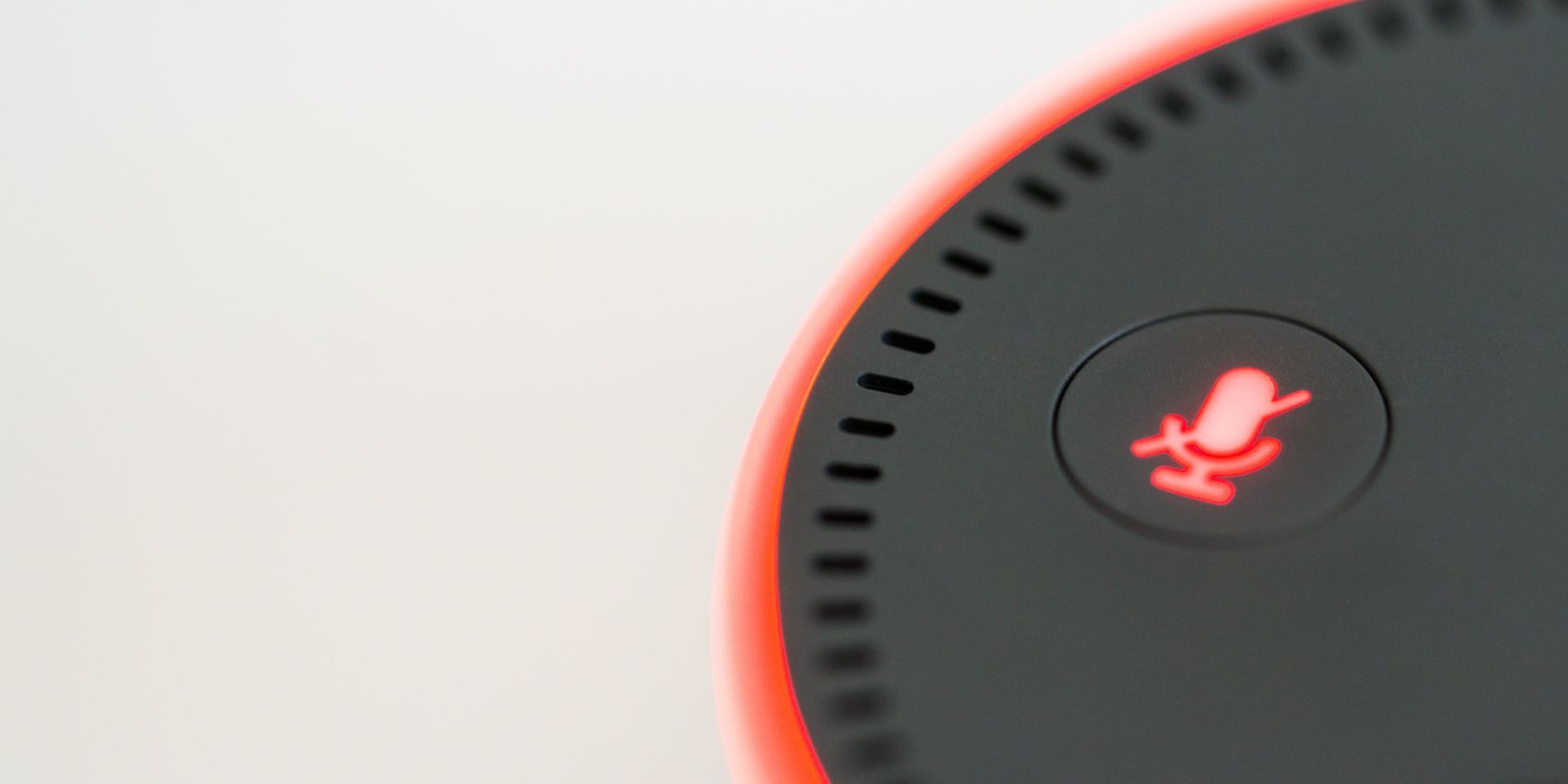
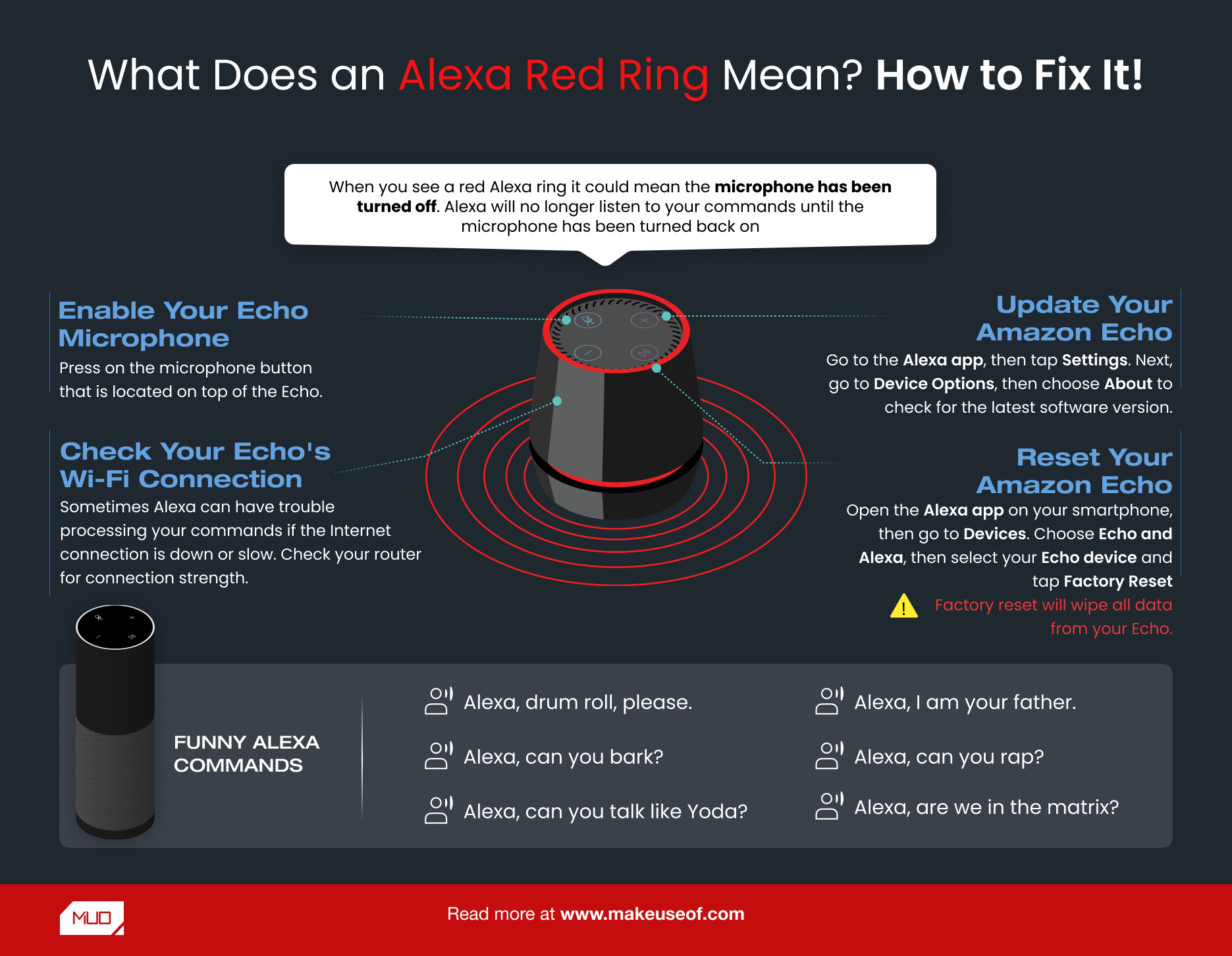
Световой индикатор Echo кодирует состояние устройства цветами. Красный цвет означает, что устройство не принимает голосовые команды, потому что микрофон отключён, повреждён или не может передать звук на серверы Amazon.
К основным причинам появления красного кольца относятся:
- Микрофон вручную отключён через кнопку на корпусе.
- Проблемы с подключением к интернету или с маршрутизатором.
- Сбои на стороне серверов Amazon.
- Физические повреждения микрофона в результате удара или падения.
- Для моделей Echo Show — проблемы с камерой или её соединением; у экранных устройств индикатор представляет собой световую панель внизу экрана.
Важное: у большинства колонок Echo индикатор расположен в верхней части корпуса, у Echo Dot 4‑го и 5‑го поколения — в основании. У Echo Show — в виде полосы под экраном.
Порядок действий: как исправить красное кольцо на Echo
Ниже — упорядоченный чек‑лист действий от простого к сложному. Пройдите пункты последовательно. Если один шаг помогает, дальнейшие могут быть не нужны.
1. Включите микрофон на устройстве
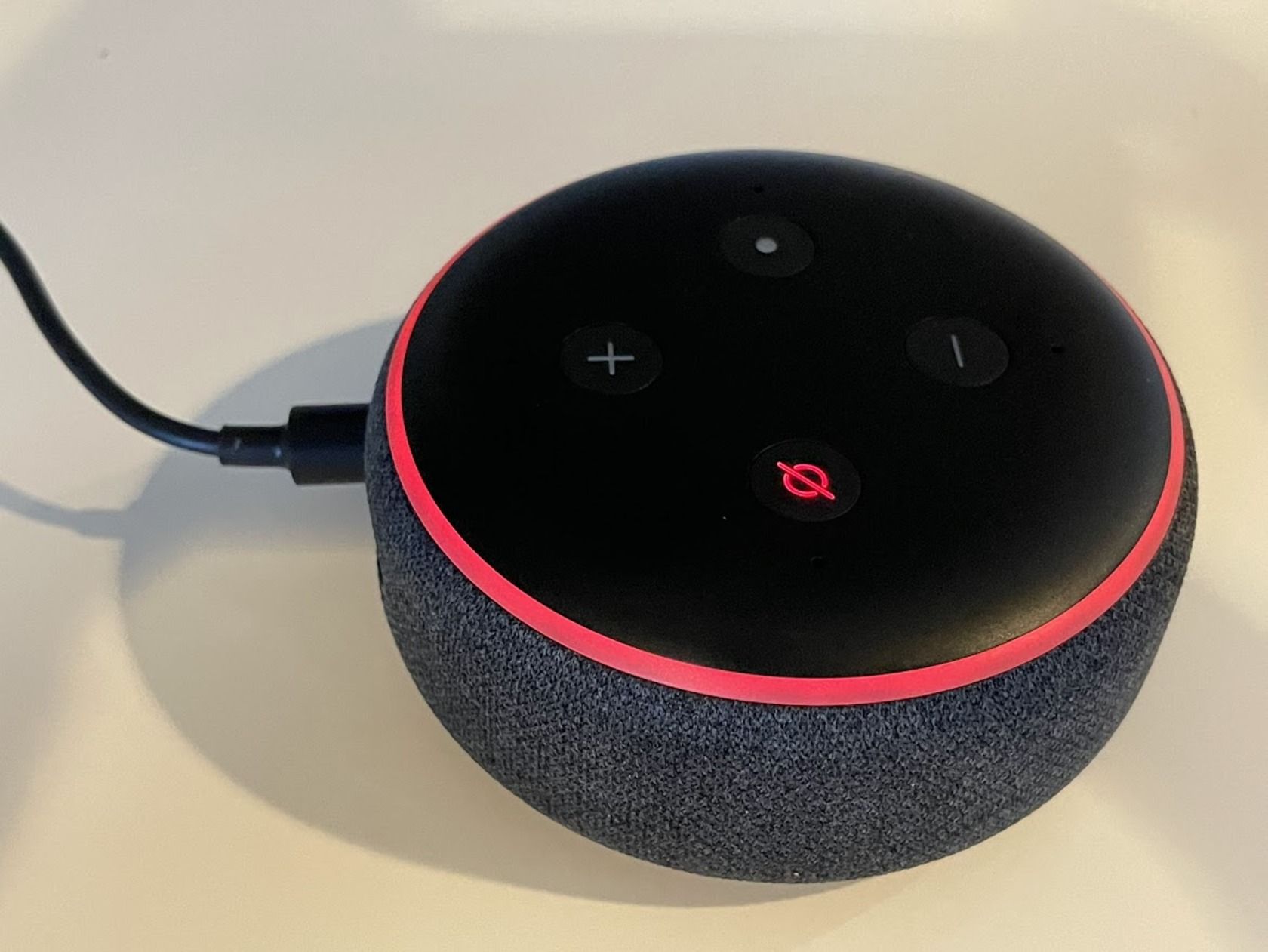
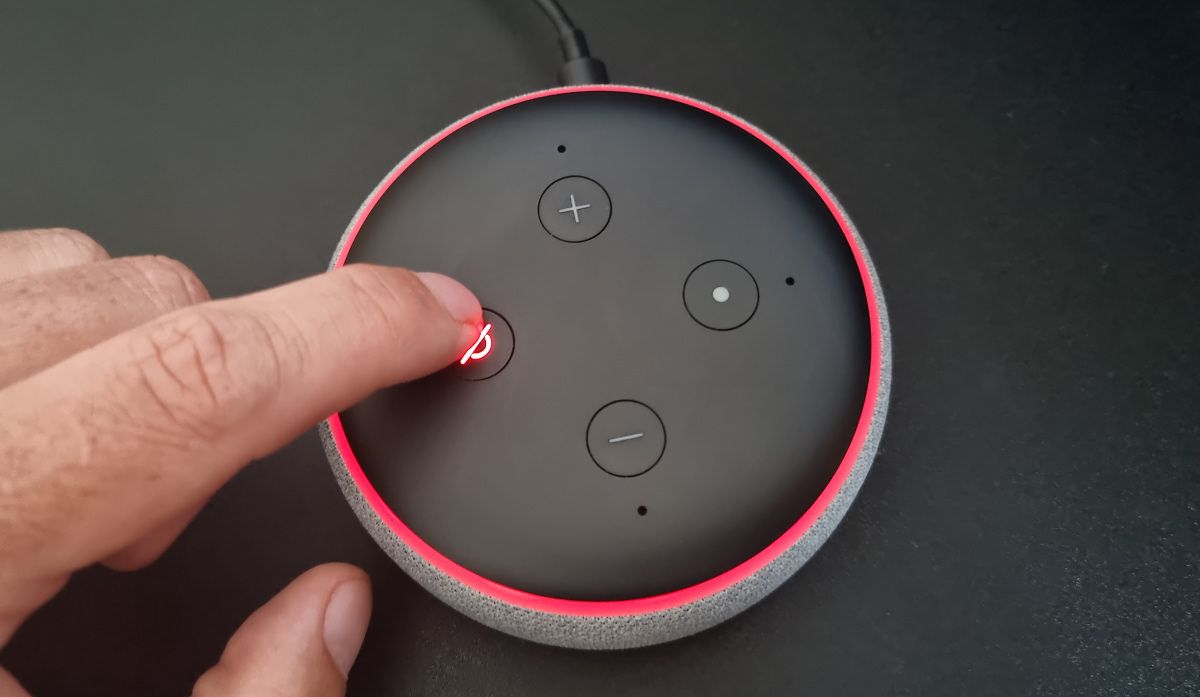
Кнопка для отключения/включения микрофона находится на корпусе Echo. Если микрофон выключён, кнопка обычно подсвечена красным индикатором.
Шаги:
- Нажмите кнопку микрофона на устройстве. Красный индикатор должен погаснуть.
- Попробуйте сказать команду «Alexa, hello» или «Alexa, what time is it?».
- Если устройство не отвечает — перезагрузите Echo (выньте вилку питания на 20 секунд и подключите снова).
Если после включения микрофона и перезагрузки всё ещё красный индикатор, переходите к следующему разделу.
2. Проверьте подключение к Wi‑Fi
Плохое или отсутствующее соединение с интернетом может привести к тому, что Echo перестаёт обрабатывать голосовые команды и показывает красный индикатор.
Действия:
- Проверьте интернет на другом устройстве (телефон, ноутбук).
- Перезагрузите маршрутизатор: отключите питание на 30 секунд и включите снова.
- Поднесите Echo ближе к роутеру, чтобы исключить проблему слабого сигнала.
- Убедитесь, что в приложении Alexa выбран правильный Wi‑Fi и устройство подключено.
Если интернет стабильный, но проблема не исчезла, переходите к следующим шагам.
3. Обновите ПО устройства
Иногда баги в прошивке приводят к ложным индикаторам. Обновление может устранить неожиданные ошибки.
Как проверить обновление:
- Откройте приложение Alexa на iOS или Android.
- Выберите «Устройства» внизу экрана.
- Перейдите в «Echo и Alexa» и выберите нужное устройство.
- Нажмите значок шестерёнки «Настройки», затем откройте раздел «Сведения» или «О устройстве».
- Если доступно обновление — установите его.
Можно также сказать: «Alexa, update yourself», если микрофон работает.
4. Отвязать устройство и заново зарегистрировать (сброс через приложение)
Раньше в приложении была отдельная кнопка «Сброс», теперь потребуется отвязать устройство (deregister) — это вернёт устройство в режим настройки.
Шаги в приложении Alexa:
- Откройте «Устройства» → «Echo и Alexa» и выберите своё устройство.
- Нажмите «Настройки» (значок шестерёнки).
- Прокрутите до строки «Зарегистрировано на» и выберите «Отвязать устройство» или «Отмена регистрации».
- Подтвердите действие.
Когда устройство начнёт процесс сброса, индикатор станет оранжевым и будет продолжать мигать — это означает режим настройки.
После завершения настройте устройство заново через приложение.
5. Попробуйте позже: проблема на стороне сервера
Если несколько ваших устройств в разных местах ведут себя одинаково, вероятна сторона Amazon. В таких случаях остаётся только подождать, пока инженеры Amazon устранят неполадки.
Совет: проверьте статус сервисов Amazon через официальные страницы статуса или аккаунты поддержки в соцсетях.
Дополнительные проверки и альтернативные подходы
Ниже — расширенные варианты действий для нестандартных ситуаций.
Альтернативный подход: использовать локальную диагностику и логи
Для продвинутых пользователей: проверьте историю активности в приложении Alexa (Журнал активностей) — это может подсказать, принимает ли устройство запросы и пробует ли связаться с сервером. Также можно временно подключить Echo к мобильной точке доступа, чтобы исключить проблемы маршрутизатора.
Когда простые методы не помогут (контрпримеры)
- Если микрофон физически повреждён (после падения), индикатор может оставаться красным несмотря на все программные попытки — потребуется ремонт или замена.
- Если в вашей сети включены строгие брандмауэры или DPI, устройство может быть заблокировано и не сможет связаться с серверами Amazon.
Психологическая модель: как думать о проблеме
Ментальная схема для быстрого решения:
- Аппаратное: кнопки и питание.
- Сеть: Wi‑Fi и маршрутизатор.
- ПО: обновления и сброс.
- Сервисы: проблемы у Amazon.
Эта иерархия помогает минимизировать действия и найти причину быстрее.
SOP — Шаги технического обслуживания (для повседневного использования)
- Проверка индикаторов и аппаратной кнопки микрофона (1–2 минуты).
- Перезагрузка устройства (1–2 минуты + 20 с ожидания).
- Перезагрузка роутера и проверка интернета (5–10 минут).
- Проверка обновлений в приложении Alexa (5 минут).
- Отвязка и повторная регистрация (10–20 минут).
- Если не помогло — связь со службой поддержки Amazon и подготовка к замене/ремонту.
Критерии приёмки
- Индикатор больше не красный.
- Alexa принимает голосовые команды и отвечает.
- Устройство стабильно подключено к Wi‑Fi и остаётся в сети более 10 минут.
Ролевые чек‑листы
Пользователь:
- Нажать кнопку микрофона и проверить ответ.
- Перезагрузить Echo и роутер.
- Проверить обновления в приложении Alexa.
- Если не помогло — отвязать устройство и заново настроить.
IT‑администратор/техник:
- Проверить сетевые журналы и настройки брандмауэра.
- Протестировать подключение устройства к другой сети.
- Проверить, не блокирует ли провайдер порты Amazon.
- Провести заводской сброс и контролируемую повторную регистрацию.
Сервисный инженер/мастер по ремонту:
- Протестировать микрофон на аппаратном уровне.
- Проверить целостность платы и разъёмов питания.
- При подтверждённом дефекте — заменить микрофон или модуль.
Диагностическое дерево (быстрая визуализация)
flowchart TD
  A[Увидели красное кольцо] --> B{Микрофон выключен?}
  B -- Да --> C[Нажмите кнопку микрофона]
  B -- Нет --> D{Устройство отвечает на основные команды?}
  D -- Да --> E[Обновите ПО и наблюдайте]
  D -- Нет --> F{Интернет работает на других устройствах?}
  F -- Нет --> G[Перезапустите роутер]
  F -- Да --> H{Проблема у нескольких Echo?}
  H -- Да --> I[Проверка статуса Amazon и ожидание]
  H -- Нет --> J[Отвяжите устройство и заново настройте]
  J --> K[Если не помогло — обращение в поддержку или замена]
Советы по безопасности и приватности
- Отключение микрофона — быстрый способ гарантировать приватность в конкретный момент.
- Если вы используете Echo в корпоративной сети, согласуйте правила подключения с ИТ‑отделом, чтобы избежать блокировок.
- Не оставляйте устройство вблизи источников влаги или сильных магнитных полей.
Когда стоит заменить устройство
- Если после аппаратной проверки микрофон действительно неисправен — экономически оправдано заменить устройство.
- Если устройство постоянно теряет связь с сетью при стабильной работе других девайсов и проверке провайдера.
- При трещинах, повреждениях корпуса или контактов питания.
Короткая методология для поддержки: 5‑минутный чек
- Убедиться, что индикатор действительно красный.
- Нажать кнопку микрофона.
- Перезагрузить Echo и роутер.
- Проверить интернет на другом устройстве.
- Если не помогло — отвязать устройство в приложении и повторно зарегистрировать.
Варианты отказов и пути восстановления
- Отказ аппаратуры: ремонт/замена.
- Сетевые ограничения: проверить роутер/брандмауэр и провайдера.
- Проблемы сервиса Amazon: ждать восстановления и проверять статус.
Частые вопросы
Почему кнопка микрофона светится красным?
Красный свет указывает, что микрофон отключён и устройство не слушает голосовые команды.
Что означает оранжевый индикатор после отвязки?
Оранжевый индикатор означает, что устройство находится в режиме настройки и готово к подключению к новой сети.
Можно ли вернуть старые настройки без отвязки?
Если проблема программная, часто помогает обновление ПО или перезагрузка. Для возврата к заводским настройкам обычно требуется отвязка и повторная регистрация.
Итог
Красное кольцо не всегда значит серьёзную неисправность — чаще всего это простая проблема с микрофоном или сетью. Следуйте упорядоченному чек‑листу: включите микрофон, перезагрузите устройство и роутер, обновите ПО и, при необходимости, отвяжите устройство в приложении. Если аппаратный дефект подтверждён — потребуется ремонт или замена.

Похожие материалы

Несколько аккаунтов Skype: Multi Skype Launcher

Журнал для работы: повысить продуктивность

Персональные звуки уведомлений на Android

Скачивание шоу Hulu для офлайн‑просмотра

Microsoft Start: персонализированная новостная лента
