
Как загрузиться в macOS Internet Recovery и переустановить macOS

Коротко о терминах: Recovery — локальный раздел для восстановления macOS; Internet Recovery — резервный режим, который загружает образ восстановления с серверов Apple.
Зачем нужен Internet Recovery
macOS обычно работает стабильно, но иногда возникают проблемы с загрузкой или повреждается раздел системы. В таких случаях Recovery помогает восстановить или переустановить систему, а также работать с дисками и резервными копиями Time Machine.
Если встроенный раздел Recovery повреждён или недоступен, macOS переключается в Internet Recovery. Этот режим загружает образ восстановления напрямую с серверов Apple, что позволяет восстановить систему без локального раздела восстановления.
Важно: Internet Recovery не предназначен для ремонта аппаратных проблем. Он загружает инструменты диагностики и переустановки, но не заменяет проверку и ремонт в сервисном центре, если выявлены физические дефекты.
Совместимость
Internet Recovery доступен на компьютерах Apple, выпущенных после 2009 года. Для некоторых моделей 2010–2011 годов может потребоваться обновление до актуальной версии macOS, чтобы функция работала корректно.
Если ваш Mac слишком старый или есть аппаратные ограничения, альтернативой остаётся загрузочный носитель с macOS или обращение в сервис.
Как войти в Internet Recovery
Процесс зависит от архитектуры процессора вашего Mac. Ниже — шаги для Intel и Apple Silicon.
Intel
- Полностью выключите Mac или перезагрузите, если он включён.
- Включите питание и сразу же удерживайте клавиши Cmd + Option + R (⌘ + ⌥ + R).
- Держите клавиши до появления сообщения на экране: “Starting Internet Recovery. This may take a while.” (Загрузка Internet Recovery может занять время).
- Подождите, пока Mac загрузит образ восстановления с серверов Apple. После загрузки появится окно “Утилиты macOS”.
Apple Silicon (M1 и новее)
- Выключите Mac — перезапуск не подойдёт, если вы хотите попасть именно в режим восстановления через опции запуска.
- Нажмите и удерживайте кнопку питания до появления экрана параметров запуска.
- Выберите пункт “Параметры” с помощью стрелок и нажмите Enter.
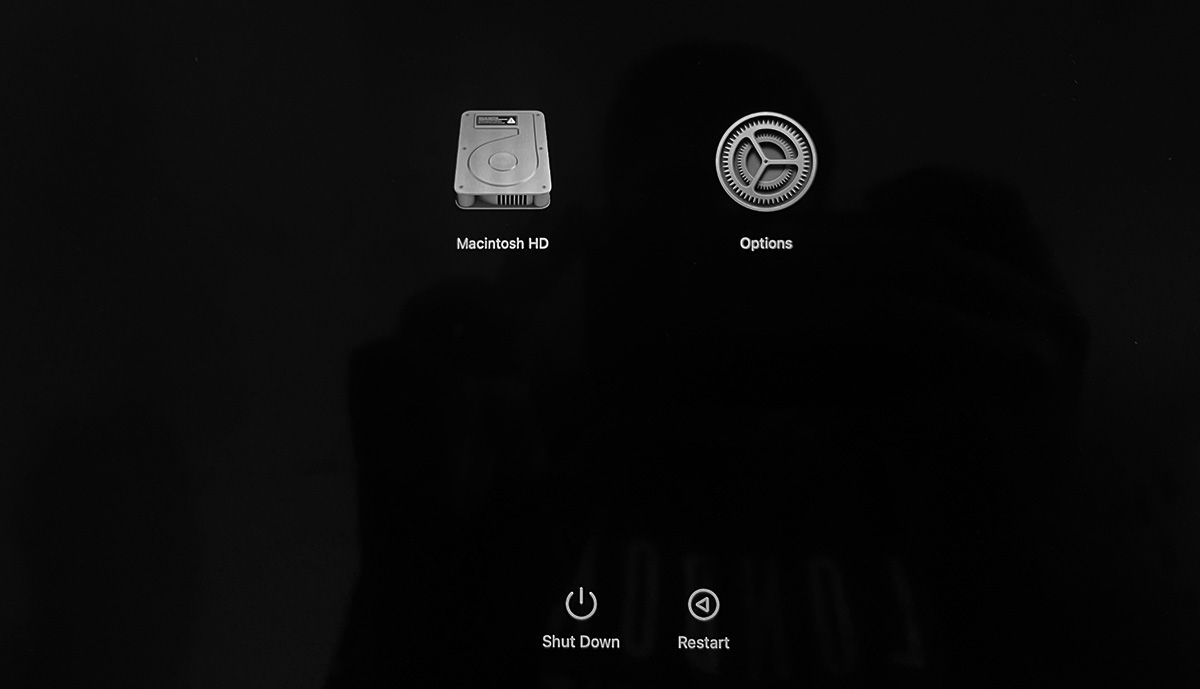
Примечание: на Mac с Apple Silicon Internet Recovery не активируется, если локальный раздел Recovery исправен — в этом случае система предложит обычное восстановление.
Что делать после загрузки Internet Recovery
- Подключитесь к сети Wi‑Fi через меню в правом верхнем углу экрана recovery. Если есть Ethernet, подключение через кабель предпочтительнее.
- Mac загрузит образ восстановления с серверов Apple. По скорости загрузки влияет качество интернет‑соединения — от нескольких минут до часа в медленных сетях.
- После загрузки откроется окно “Утилиты macOS” с опциями: восстановление из Time Machine, переустановка macOS, использование Дисковой утилиты и др.
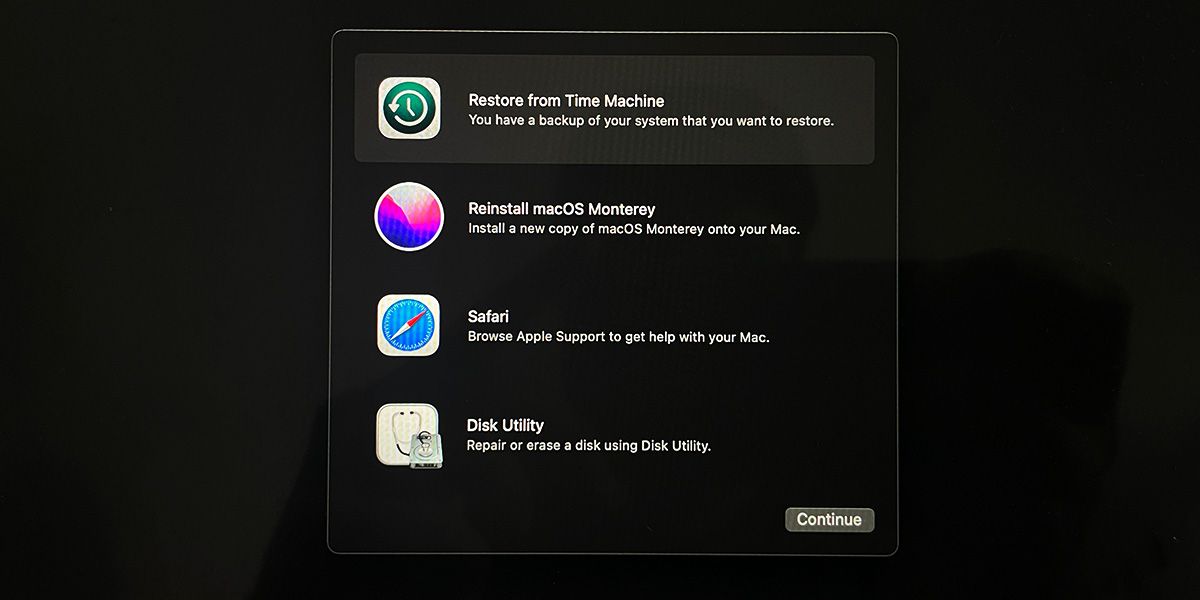
Если вы планируете чистую установку, сначала используйте Дисковую утилиту для стирания внутреннего диска в рекомендуемом формате (обычно APFS для современных macOS), затем выберите “Переустановить macOS” и следуйте инструкциям.
Важно: перед стиранием создайте резервную копию всех важных данных. Переустановка с удалением приведёт к потере данных.
Диагностика и типичные ошибки
Когда Internet Recovery не запускается, возможны следующие причины:
- Проблемы с интернет‑соединением или блокировка доступа к серверам Apple (фильтрация трафика).
- Аппаратные проблемы с подсистемой хранения данных или контроллерами сети.
- Особенности модели Mac, требующие обновления встроенного ПО (EFI/firmware).
Быстрые шаги для диагностики:
- Перезагрузите маршрутизатор и подключите Mac по Ethernet.
- Попробуйте другой Wi‑Fi (например, точку доступа с телефона).
- Сбросьте контроллер SMC на Intel Mac и выполните восстановление NVRAM/PRAM.
- Попробуйте загрузиться с внешнего загрузочного носителя с macOS.
Когда Internet Recovery не помогает: альтернативы
Если Internet Recovery недоступен или даёт ошибки, используйте одну из альтернатив:
- Создать загрузочный USB‑накопитель с установщиком macOS на другом Mac и установить систему с него.
- Воспользоваться режимом целевого диска (Target Disk Mode) и переустановить macOS, подключив диск к другому Mac.
- Воспользоваться услугами Apple Store или авторизованного сервиса.
- В редких случаях восстановление данных у специализированных компаний перед чистой переустановкой.
Мини‑методология для создания загрузочного диска:
- На рабочем Mac скачайте нужный установщик macOS из App Store или через сайт Apple.
- Подготовьте USB‑накопитель объёмом не менее рекомендованного (обычно 16 ГБ).
- Используйте команду createinstallmedia в Терминале по инструкции Apple.
- Загрузитесь с USB на проблемном Mac, удерживая клавишу Option при старте.
Практические чек‑листы
Чек‑лист для пользователя
- Сохраните резервные копии важных данных.
- Подключите Mac к сети питания.
- Попробуйте Ethernet вместо Wi‑Fi.
- Попробуйте альтернативный Wi‑Fi или точку доступа с телефона.
- Если не уверены в своих действиях, обратитесь в сервис.
Чек‑лист для техника
- Проверьте логи загрузки через macOS Console или в режиме Verbose.
- Выполните тесты памяти и SMART для диска.
- Проверьте состояние прошивок EFI/BootROM.
- Воспроизведите проблему с загрузочным носителем.
- При необходимости выполните аппаратную диагностику в сервисном режиме Apple.
Дерево решений для восстановления
Ниже — упрощённое дерево решений в формате Mermaid. Оно поможет выбрать следующий шаг в зависимости от симптомов.
flowchart TD
  A[Mac не загружается] --> B{Появляется экран Recovery?}
  B -- Да --> C[Использовать локальное Recovery: Дисковая утилита, Time Machine, Переустановка]
  B -- Нет --> D{Появляется 'Starting Internet Recovery'}
  D -- Да --> E[Подключиться к Интернету и дождаться загрузки образа]
  D -- Нет --> F{Можно ли подключиться по Ethernet?}
  F -- Да --> G[Попробовать снова Internet Recovery по кабелю]
  F -- Нет --> H[Создать загрузочный USB или обратиться в сервис]
  E --> I{Образ загрузился успешно}
  I -- Да --> C
  I -- Нет --> H
Риски и рекомендации
- Риск потери данных при стирании диска. Всегда делайте резервные копии.
- Длительная загрузка через Internet Recovery при медленном интернете. Используйте Ethernet, если возможно.
- Аппаратные проблемы могут имитировать ошибки восстановления. При повторяющихся сбоях проверяйте оборудование.
Критерии приёмки
Считайте операцию восстановления успешной, если выполнены все пункты:
- Mac загрузился в рабочую систему после переустановки.
- Данные либо восстановлены из резервной копии, либо подтверждён их бэкап.
- Проверка диска и памяти прошла без критических ошибок.
- Все необходимые приложения корректно работают или готовы к установке.
Частые ошибки и как их избежать
- Ошибка: “Internet Recovery не запускается”. Решение: проверить интернет, подключиться по кабелю, отключить VPN/фильтрацию.
- Ошибка: длительная загрузка или прерывание. Решение: сменить точку доступа или использовать другой маршрутизатор.
- Ошибка: установка прерывается. Решение: проверить диск на ошибки, попробовать установить с USB.
Короткая методика безопасной переустановки (SOP)
- Подготовка: резервное копирование, зарядка и стабильная сеть.
- Попытка локального Recovery: диагностика Дисковой утилитой.
- Если локальный Recovery не работает — Internet Recovery.
- Если Internet Recovery не работает — загрузочный USB или сервис.
- После переустановки: обновление macOS, восстановление данных, базовая проверка работоспособности.
Словарь терминов на одной строке
- Recovery — локальный раздел восстановления macOS.
- Internet Recovery — загрузка образа восстановления с серверов Apple.
- Bootable installer — загрузочный носитель с инсталлятором macOS.
- Target Disk Mode — режим, позволяющий использовать Mac как внешний диск.
Часто задаваемые вопросы
Что такое Internet Recovery?
Это режим восстановления, который загружает образ восстановления macOS с серверов Apple, если локальный раздел Recovery недоступен.
Какие Mac поддерживают Internet Recovery?
Модели, выпущенные после 2009 года. Для некоторых моделей 2010–2011 годов может потребоваться обновление системы для корректной работы.
Сколько времени займёт загрузка образа по Internet Recovery?
Зависит от скорости интернета. На стабильном широкополосном подключении это обычно несколько минут, при медленном соединении — до часа и более.
Что делать, если Internet Recovery тоже не работает?
Попробуйте подключение по Ethernet, создание загрузочного USB на другом Mac или обращение в авторизованный сервис.
Заключение
Internet Recovery — надёжный инструмент для восстановления macOS, когда локальный раздел недоступен. Он экономит время и позволяет восстановить систему без посещения сервиса в большинстве случаев. Однако при аппаратных неисправностях или полном отсутствии сетевого подключения потребуются альтернативные методы: загрузочный носитель или помощь сервисного центра.
Важно: перед любыми операциями по стиранию диска убедитесь, что у вас есть актуальные резервные копии.
Краткое содержание:
- Если Recovery не работает — пробуйте Internet Recovery.
- Для Intel используйте Cmd + Option + R, для Apple Silicon — долгий удерживайте кнопку питания и выберите Параметры.
- Подключайтесь по Ethernet при проблемах с Wi‑Fi.
- В случае неудач используйте загрузочный USB или сервис.

Похожие материалы

Несколько аккаунтов Skype: Multi Skype Launcher

Журнал для работы: повысить продуктивность

Персональные звуки уведомлений на Android

Скачивание шоу Hulu для офлайн‑просмотра

Microsoft Start: персонализированная новостная лента
