
Как настроить Google Nest Mini
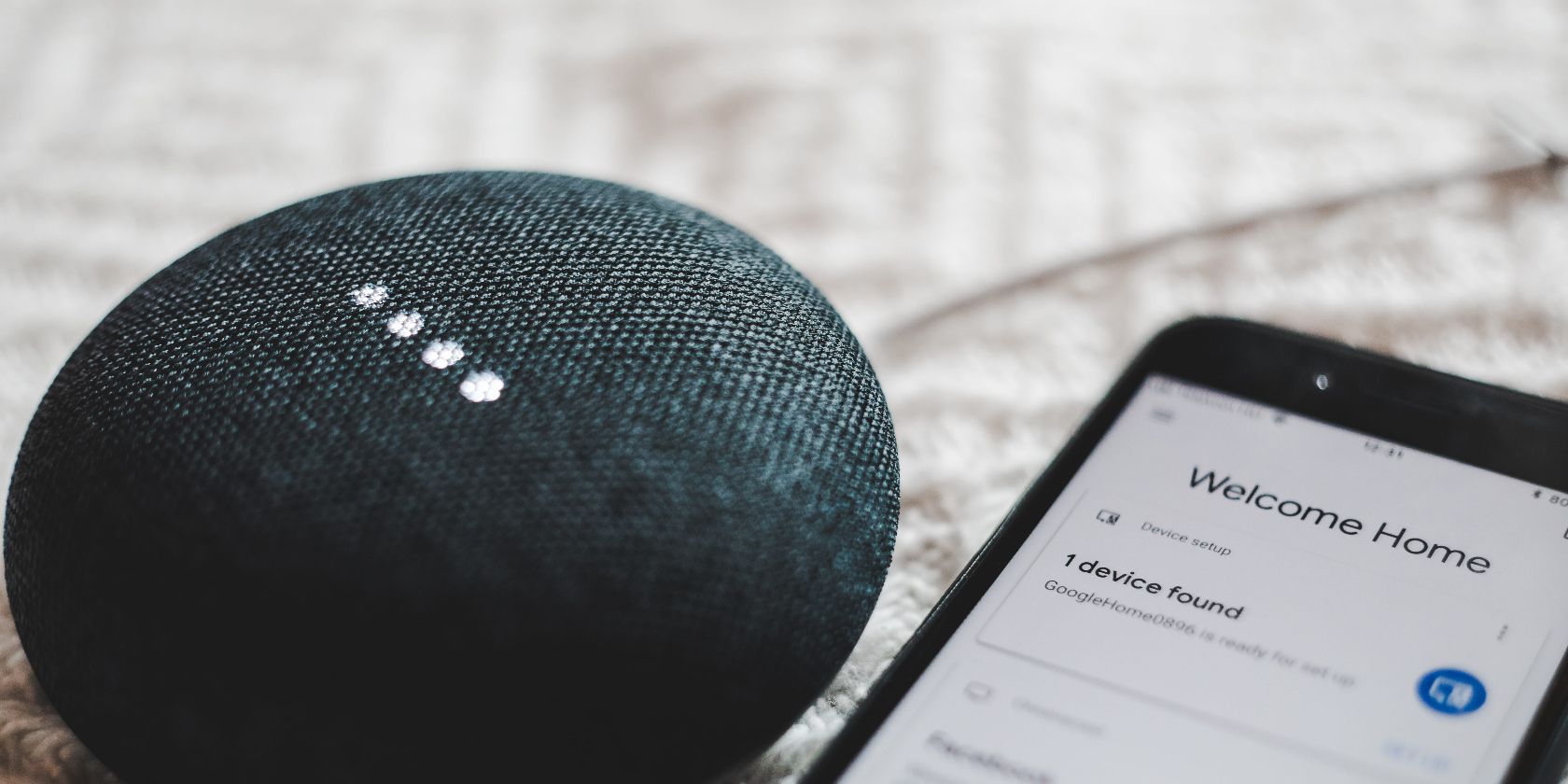
Кратко
Google Nest Mini — компактная и доступная колонка с Google Assistant. В этом руководстве вы найдёте пошаговую настройку, советы по безопасности, устранение неполадок и чек‑листы для быстрого старта умного дома.
Что вы получите из этой инструкции
- Подробная пошаговая настройка для Google Nest Mini и Google Home Mini первого поколения.
- Инструкции по Voice Match, персональным результатам и подключению к Wi‑Fi.
- Практические советы по расположению колонки, безопасности и устранению проблем.
Важно: инструкции подходят как для Google Nest Mini, так и для первого поколения Google Home Mini.
Быстрая пошаговая инструкция
- Подключите Nest Mini к питанию. Колонка проиграет звуковой сигнал и предложит скачать приложение Google Home.
- Установите приложение Google Home на Android или iOS, запустите его и нажмите Начать.
- Выберите аккаунт Google для управления устройством и создайте «Дом», если его ещё нет.
- Разрешите доступ к локации и включите Bluetooth — это нужно для обнаружения устройства.
- Подтвердите соединение со свистком/звуком от колонки и выберите комнату, Wi‑Fi и пароль.
- При желании настройте Voice Match и персональные результаты. Готово — попробуйте команды ассистента.
Если нужна подробная пошаговая инструкция с печатными подсказками, читайте дальше.
Подробная настройка шаг за шагом
Перед началом: убедитесь, что телефон подключён к интернету и поблизости есть рабочая Wi‑Fi сеть.
- Подключите устройство к питанию
- Используйте комплектный адаптер и кабель. Колонка включится и издаст мелодию — это подтверждение работы.
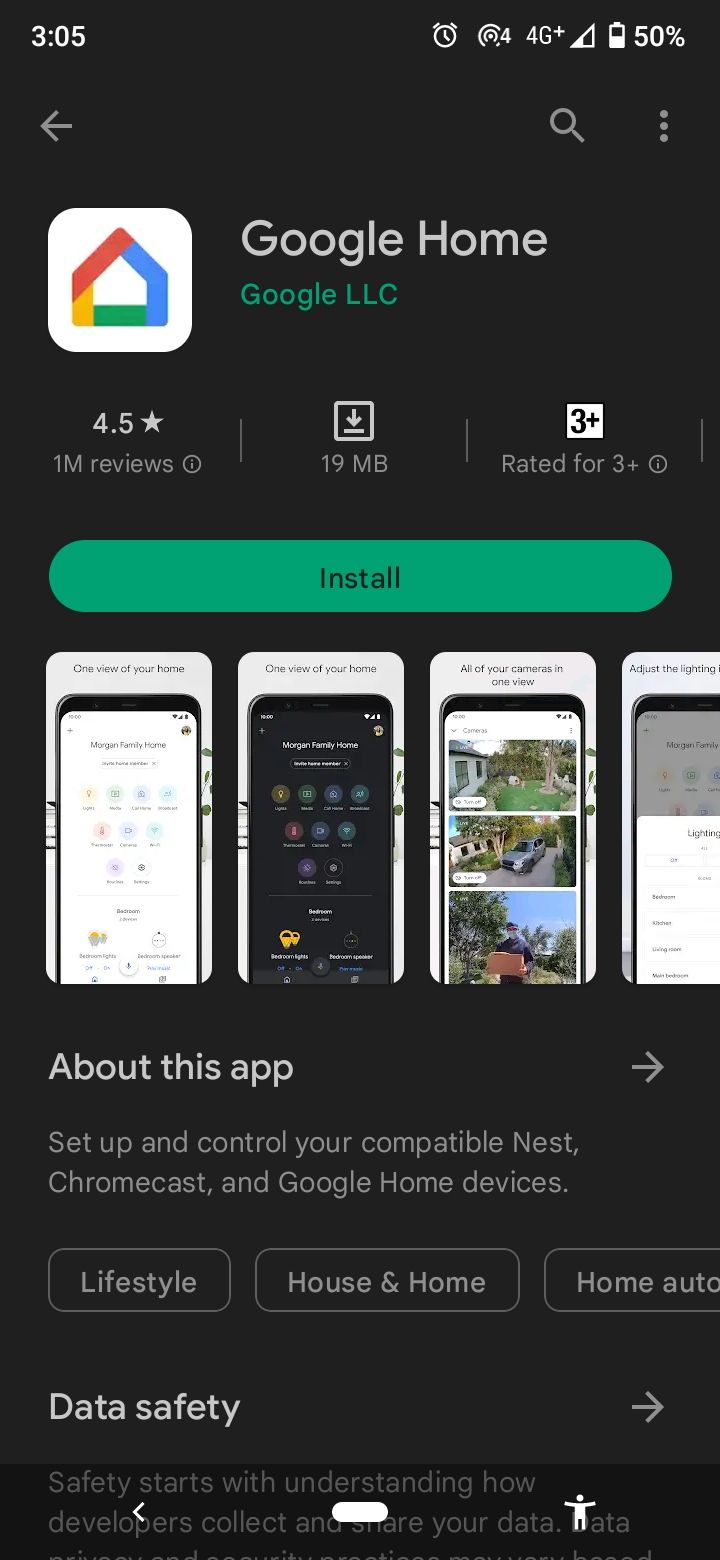
- Установите и запустите приложение Google Home
- Скачайте Google Home из Google Play или App Store.
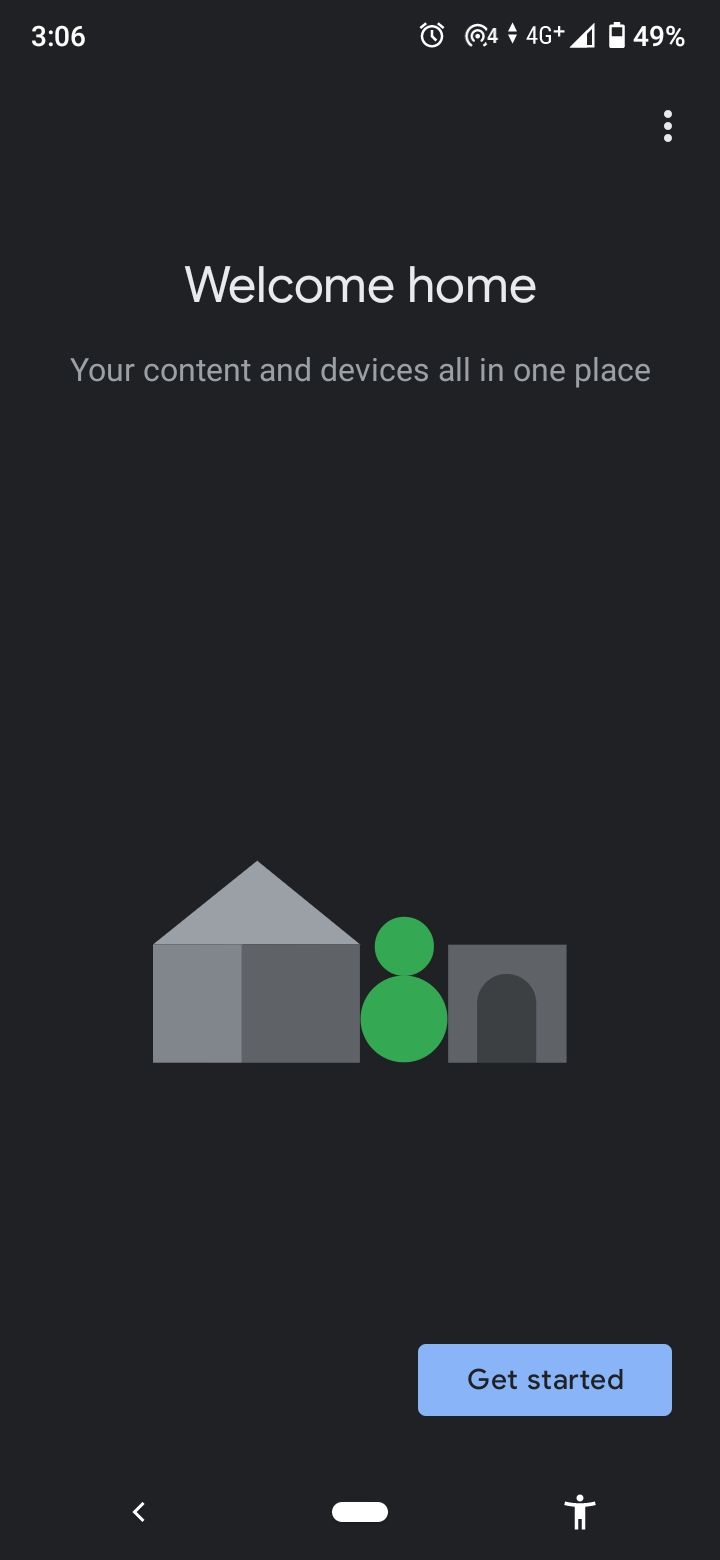
- Запустите приложение и нажмите Начать.
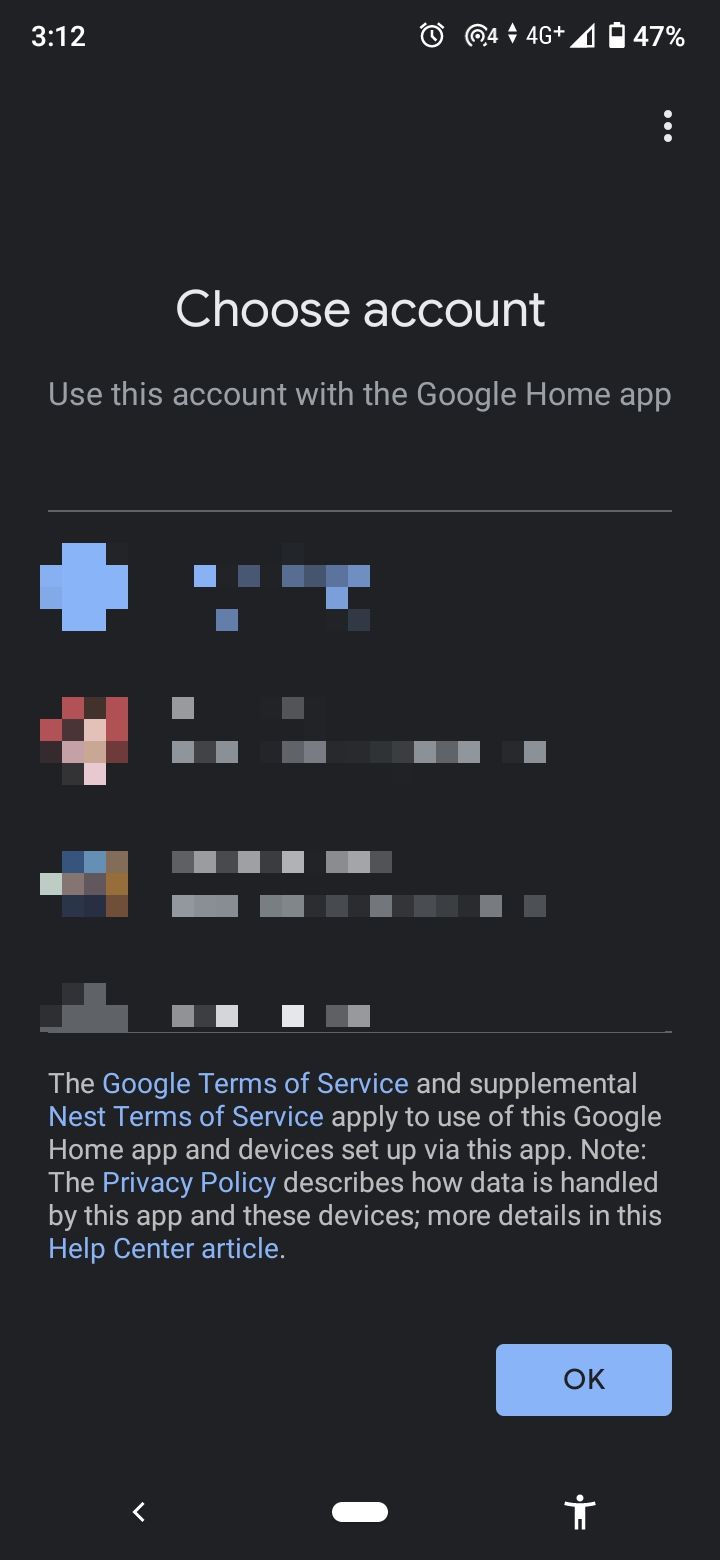
- Выберите аккаунт Google, который будет связан с устройством.
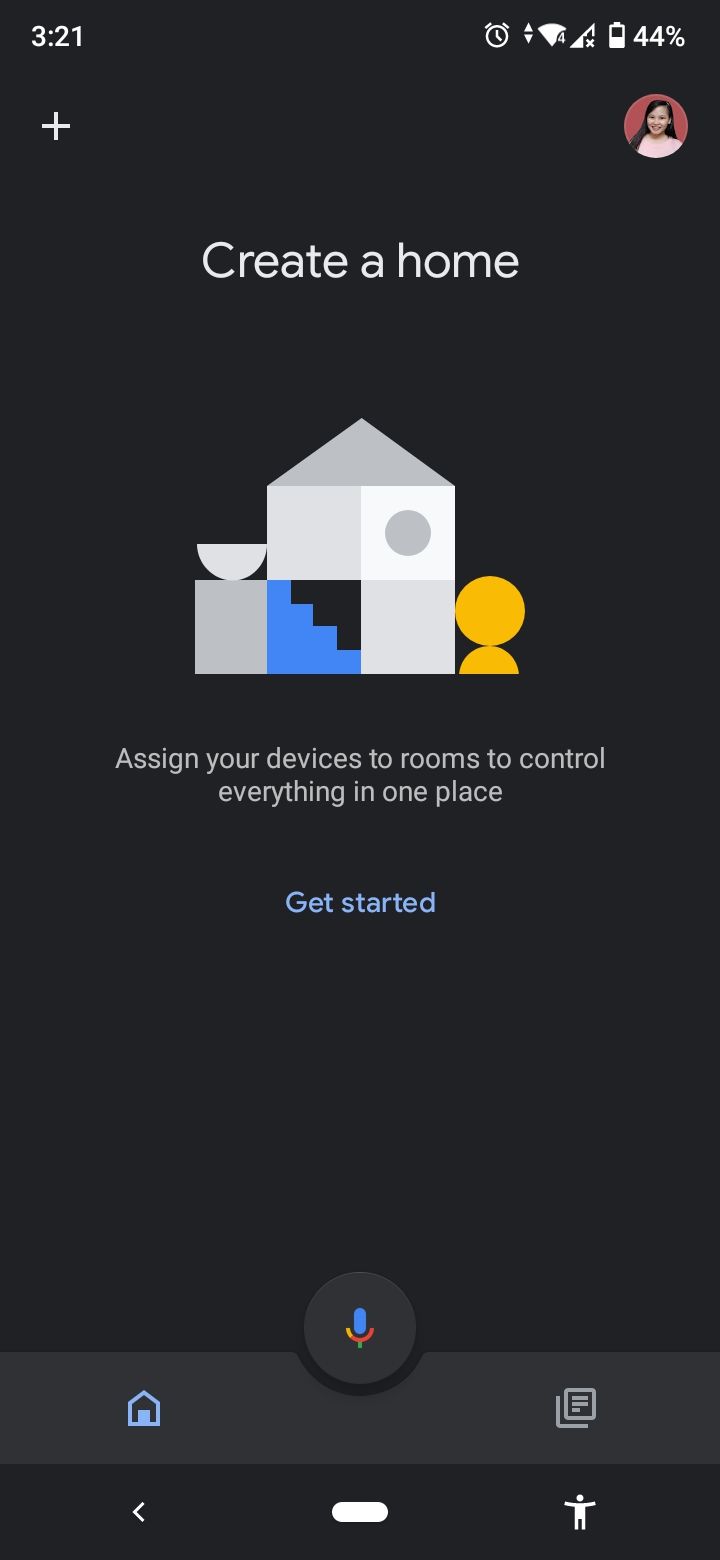
- Создайте «Дом» в приложении
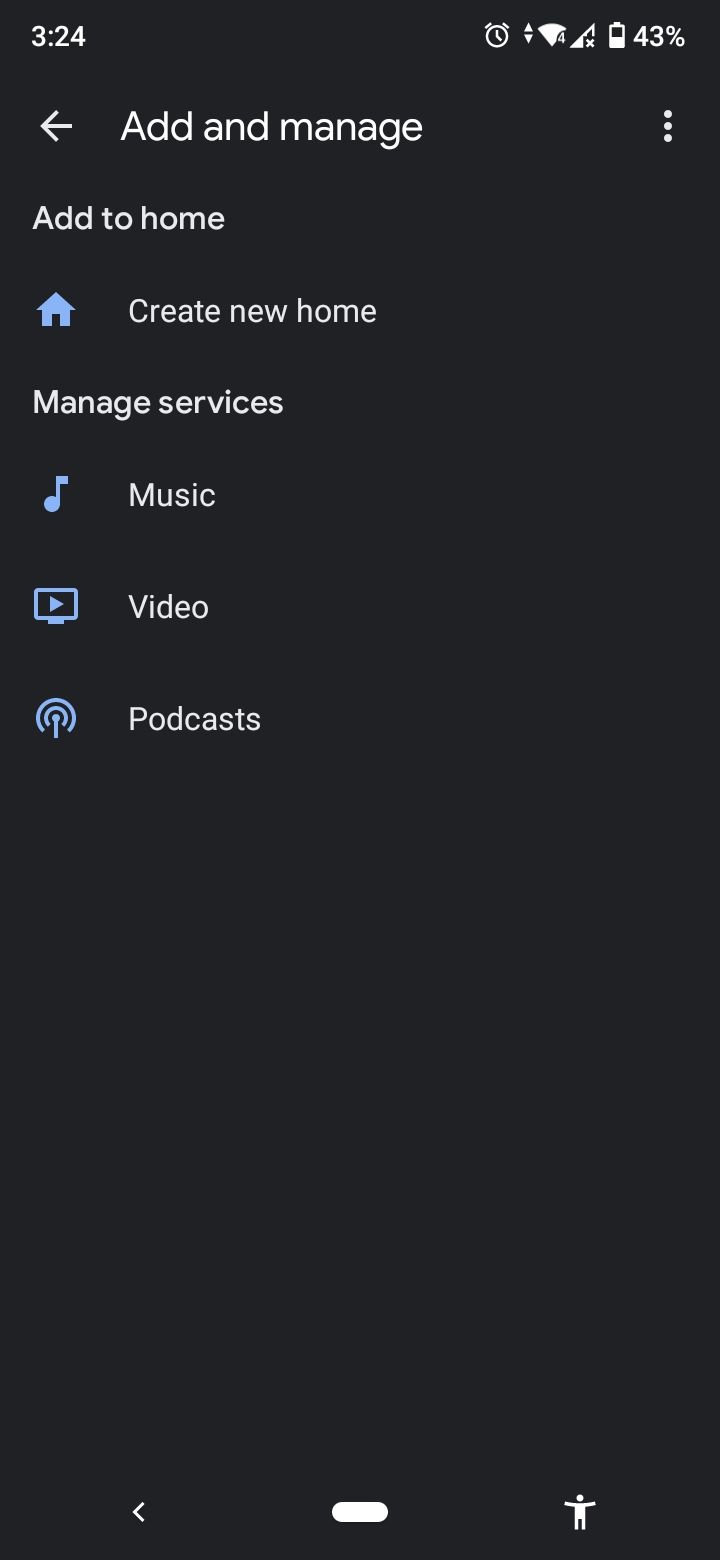
- На главном экране нажмите значок Добавить (плюс).
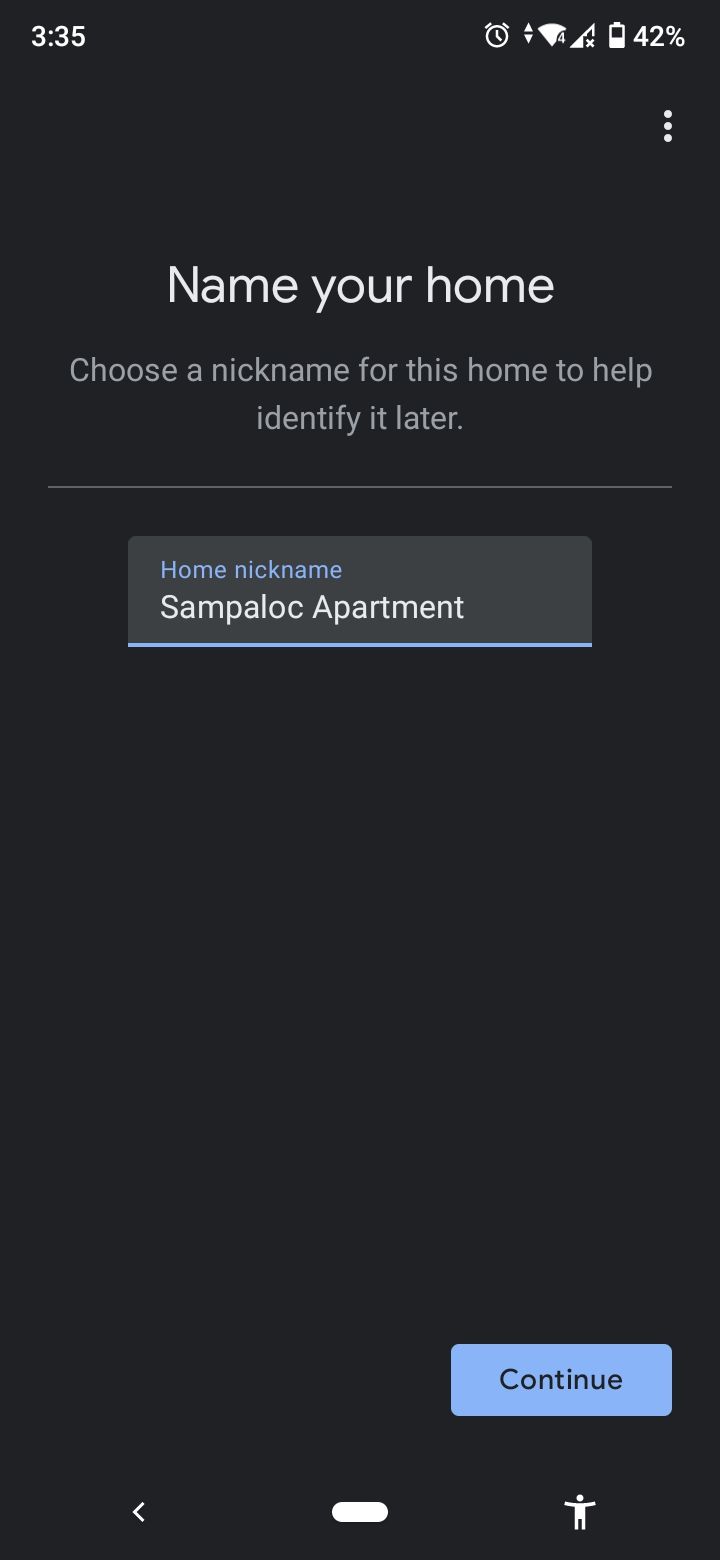
- Выберите Создать новый дом и дайте ему имя — это поможет при управлении несколькими домами.
- Заполните адрес и детали дома (по желанию)
- Адрес помогает Google давать точные прогнозы погоды и информацию о трафике. Можно пропустить и добавить позже.
- Добавьте устройство и выберите дом
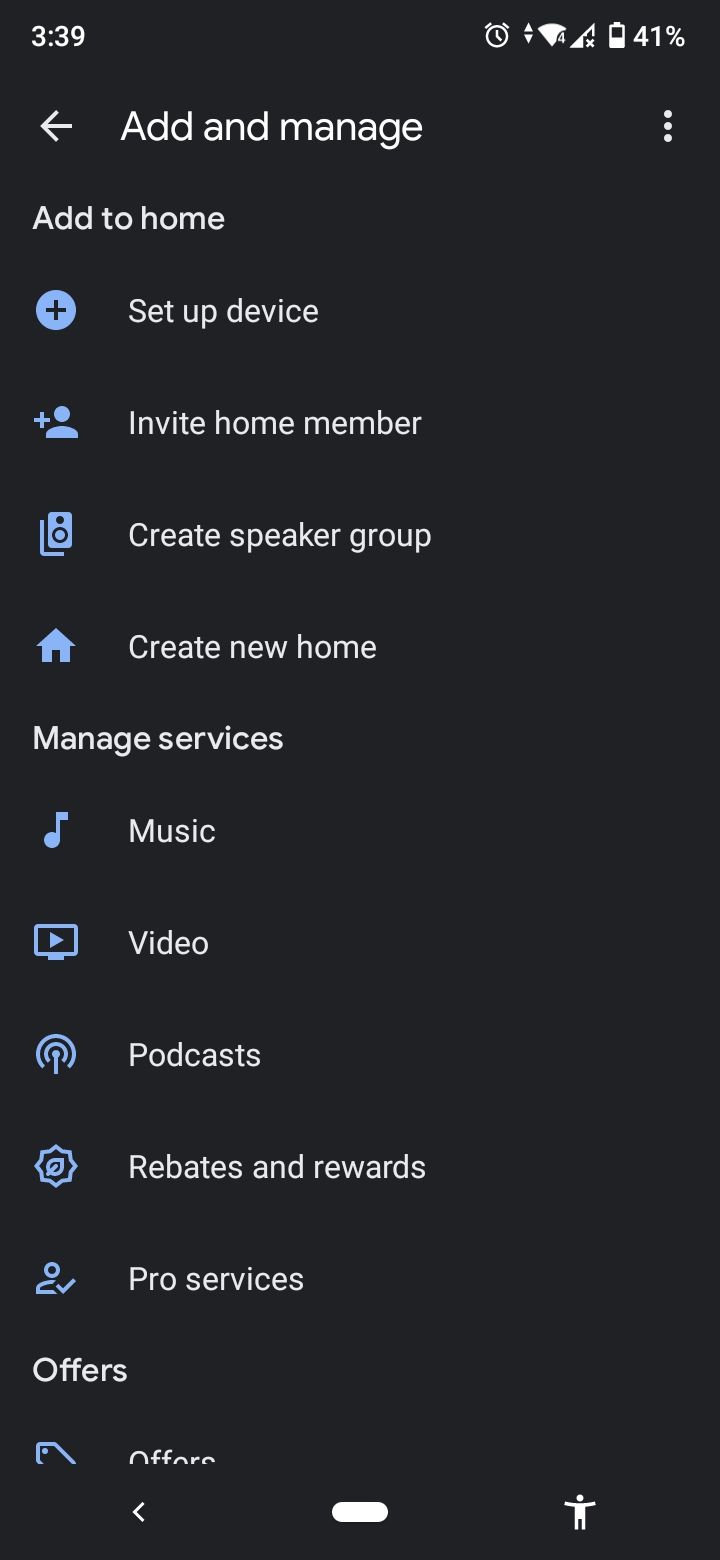
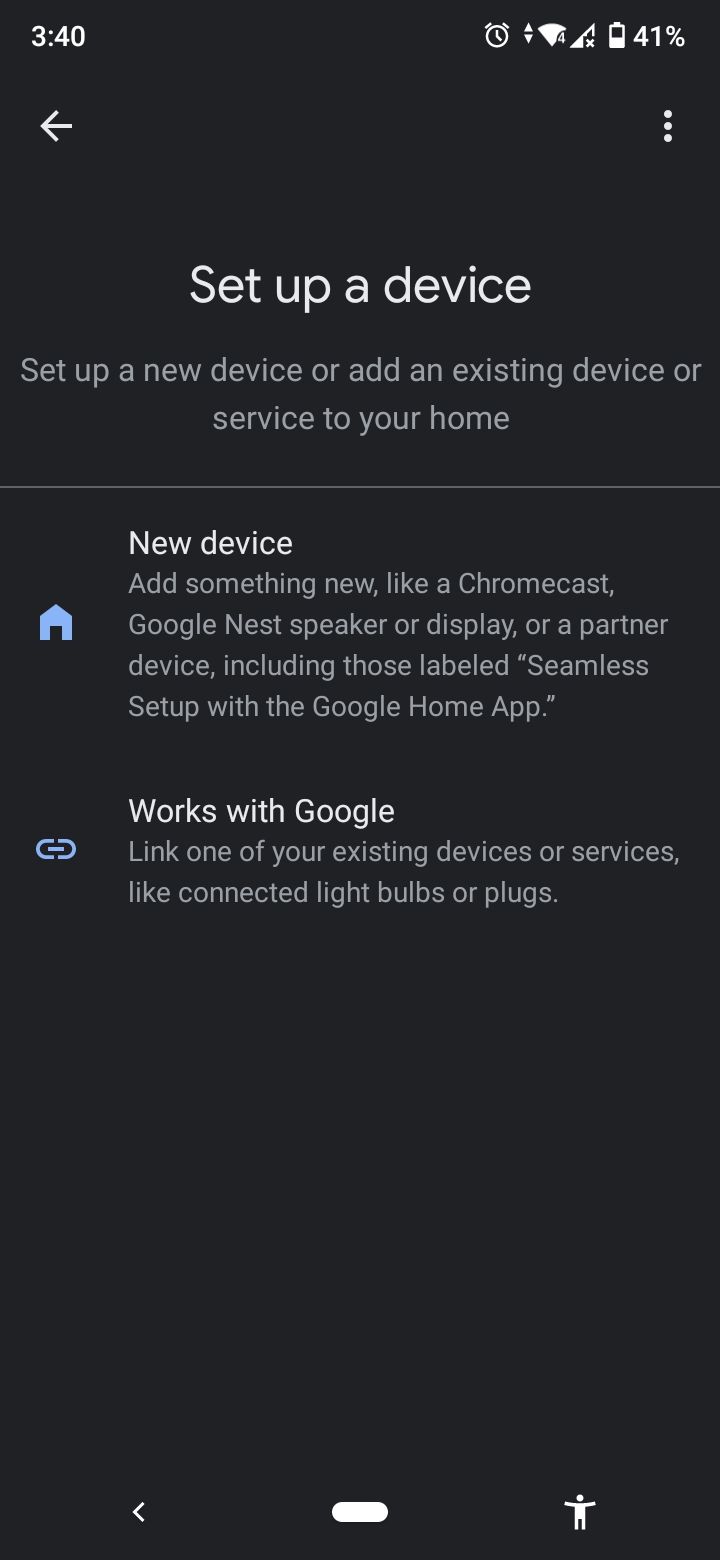
- Нажмите Добавить > Настроить устройство > Новое устройство.
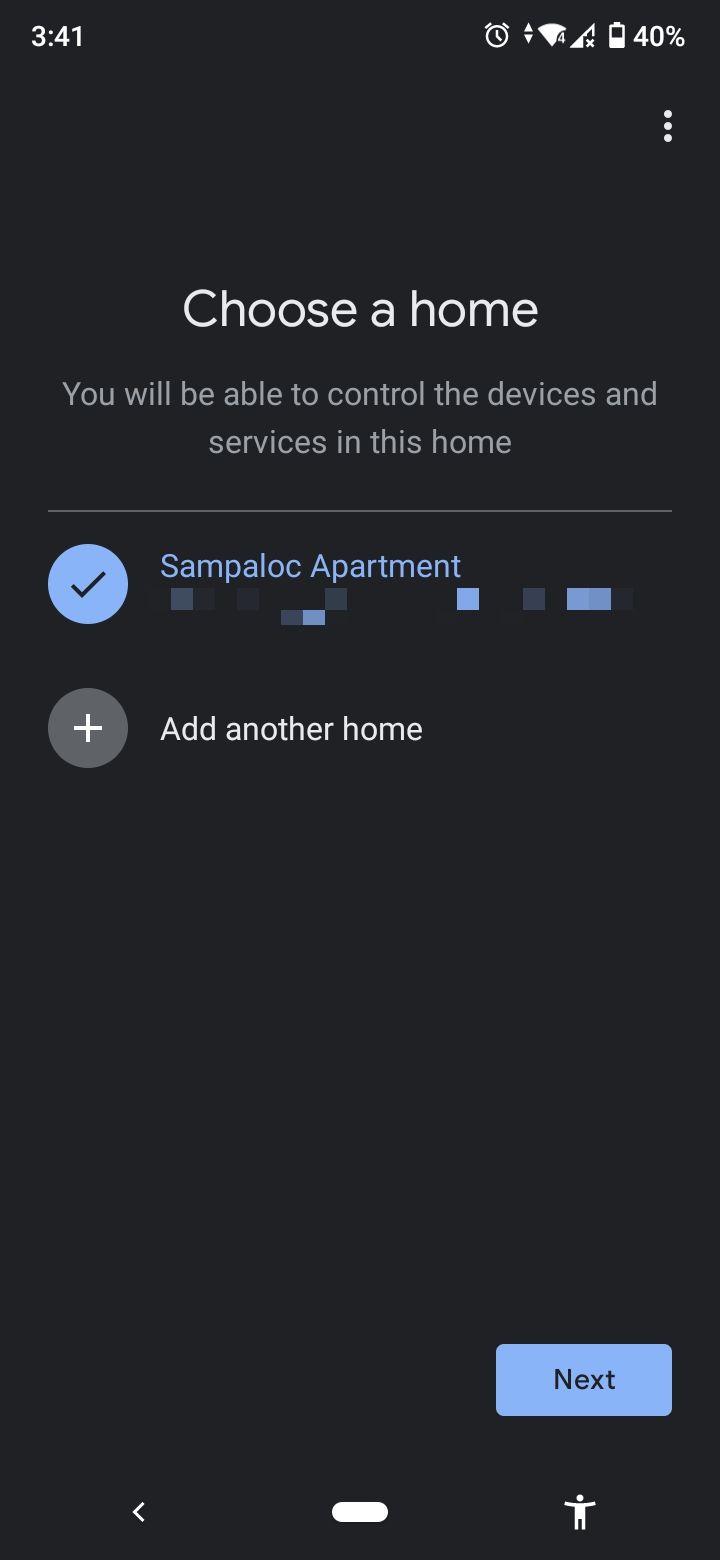
- Выберите созданный дом и нажмите Далее.
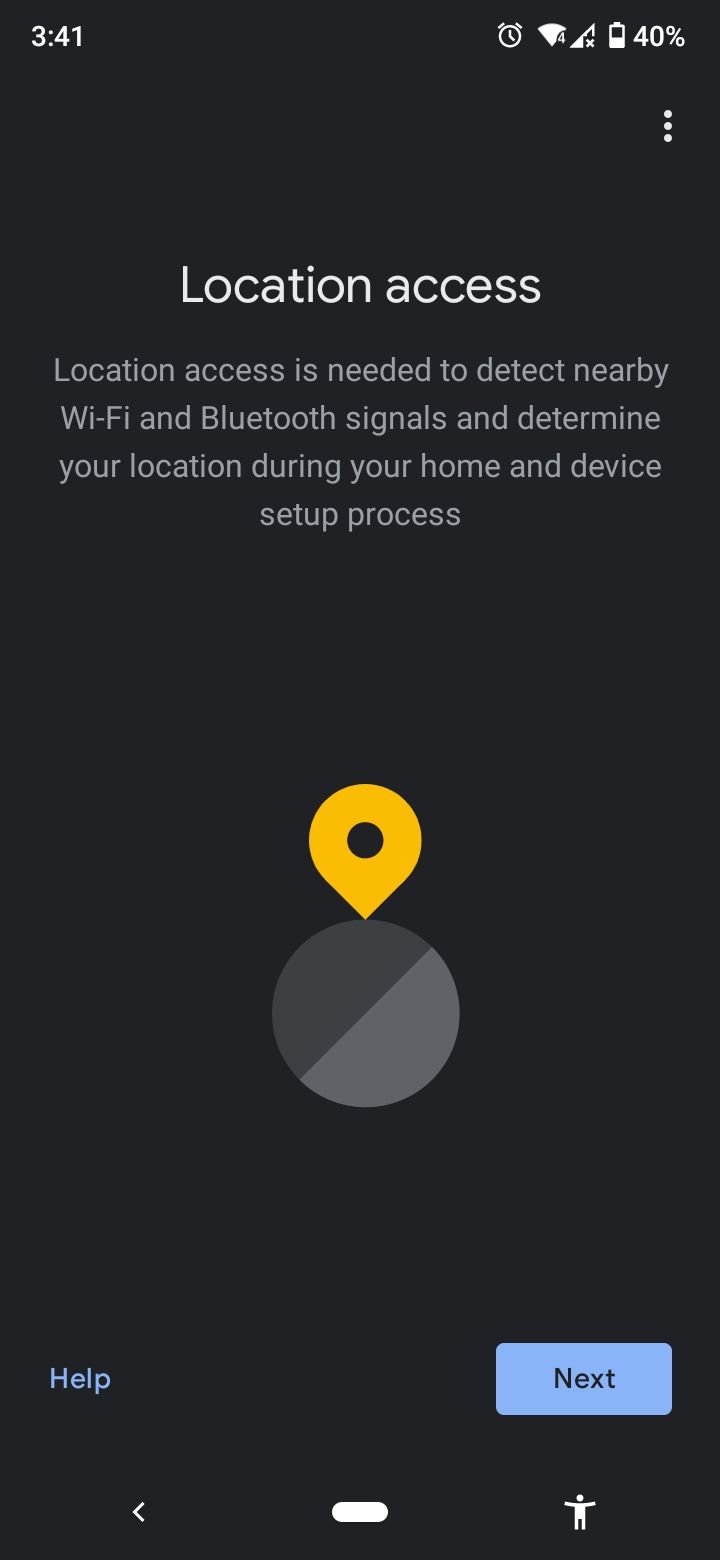
- Разрешите доступ к локации и Bluetooth
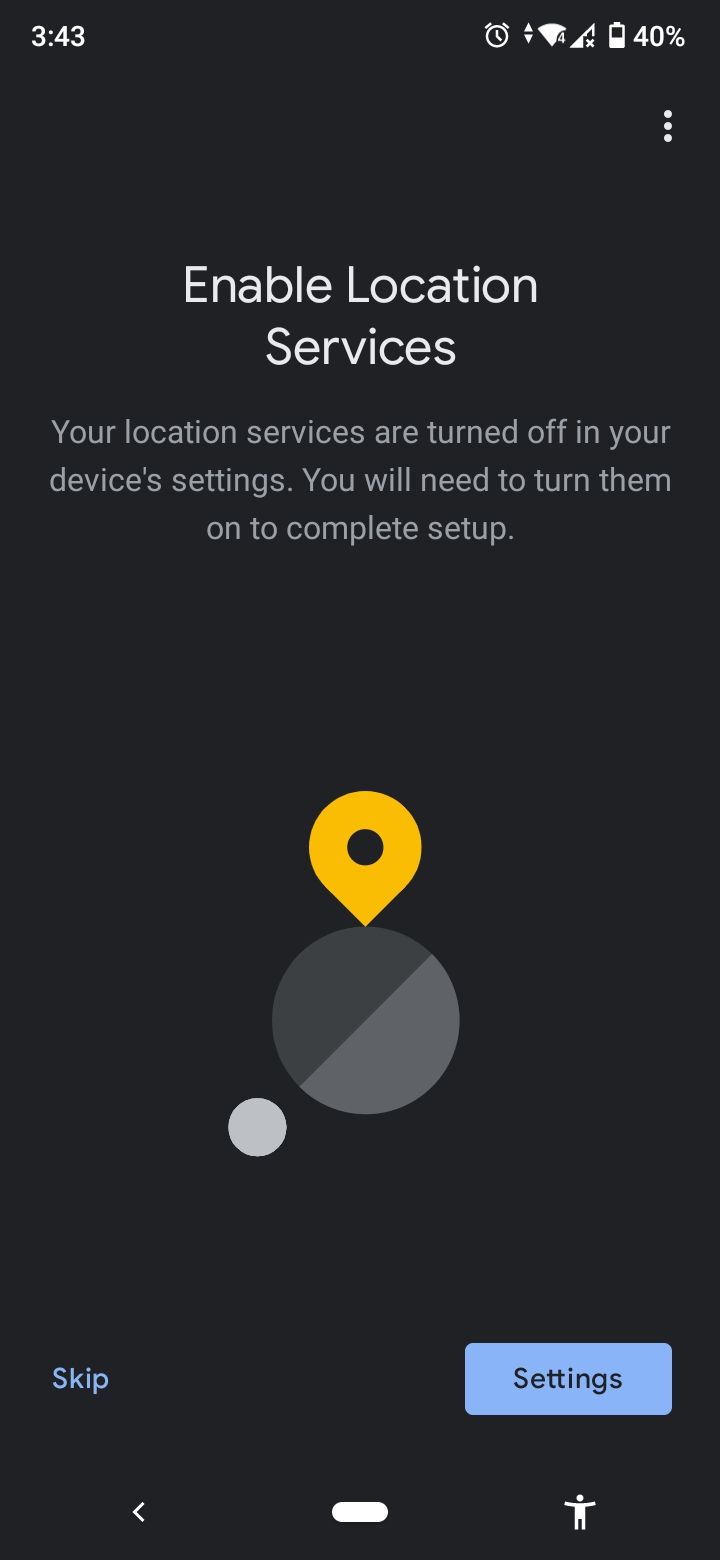
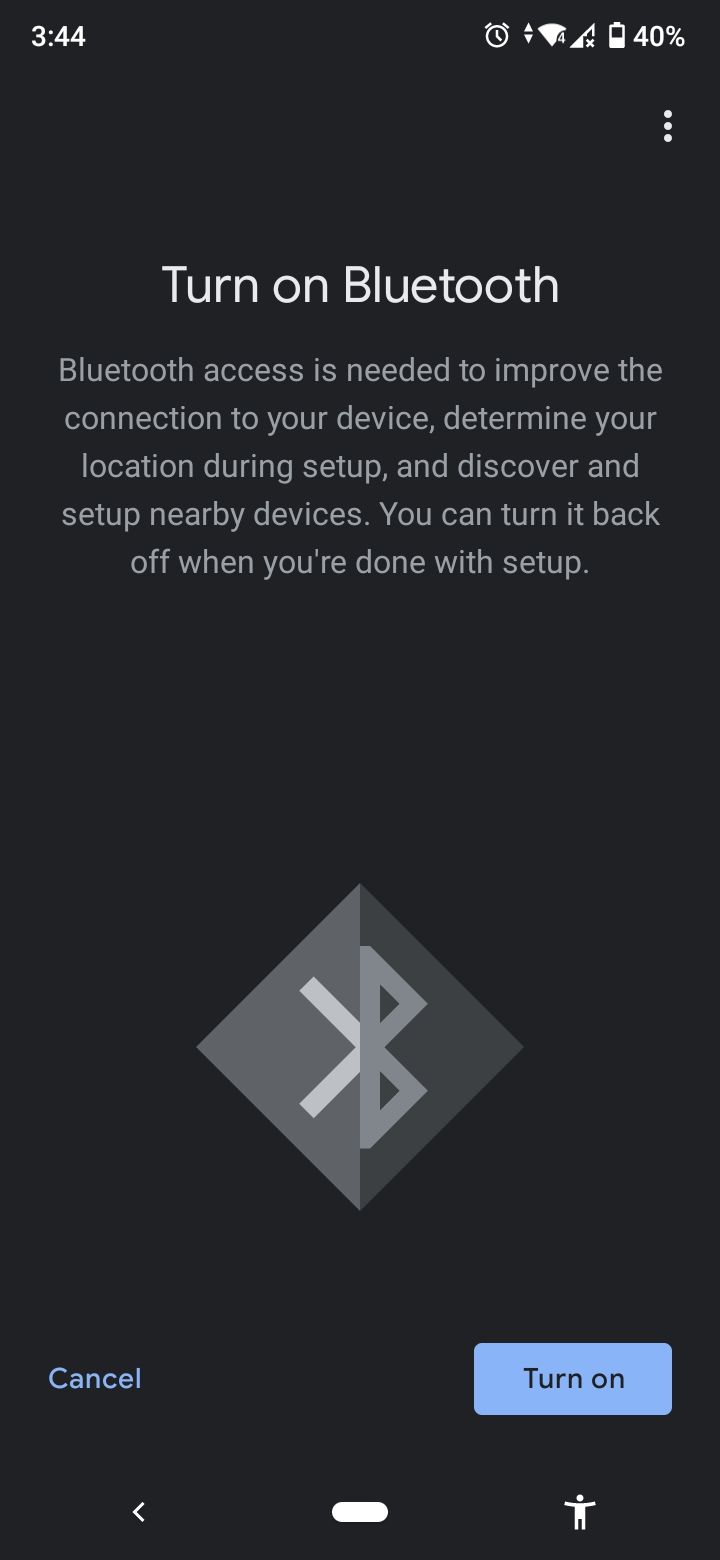
- Приложение попросит разрешения. Разрешите доступ к местоположению и включите Bluetooth, чтобы приложение нашло Nest Mini.
- Подтвердите обнаружение и соединение
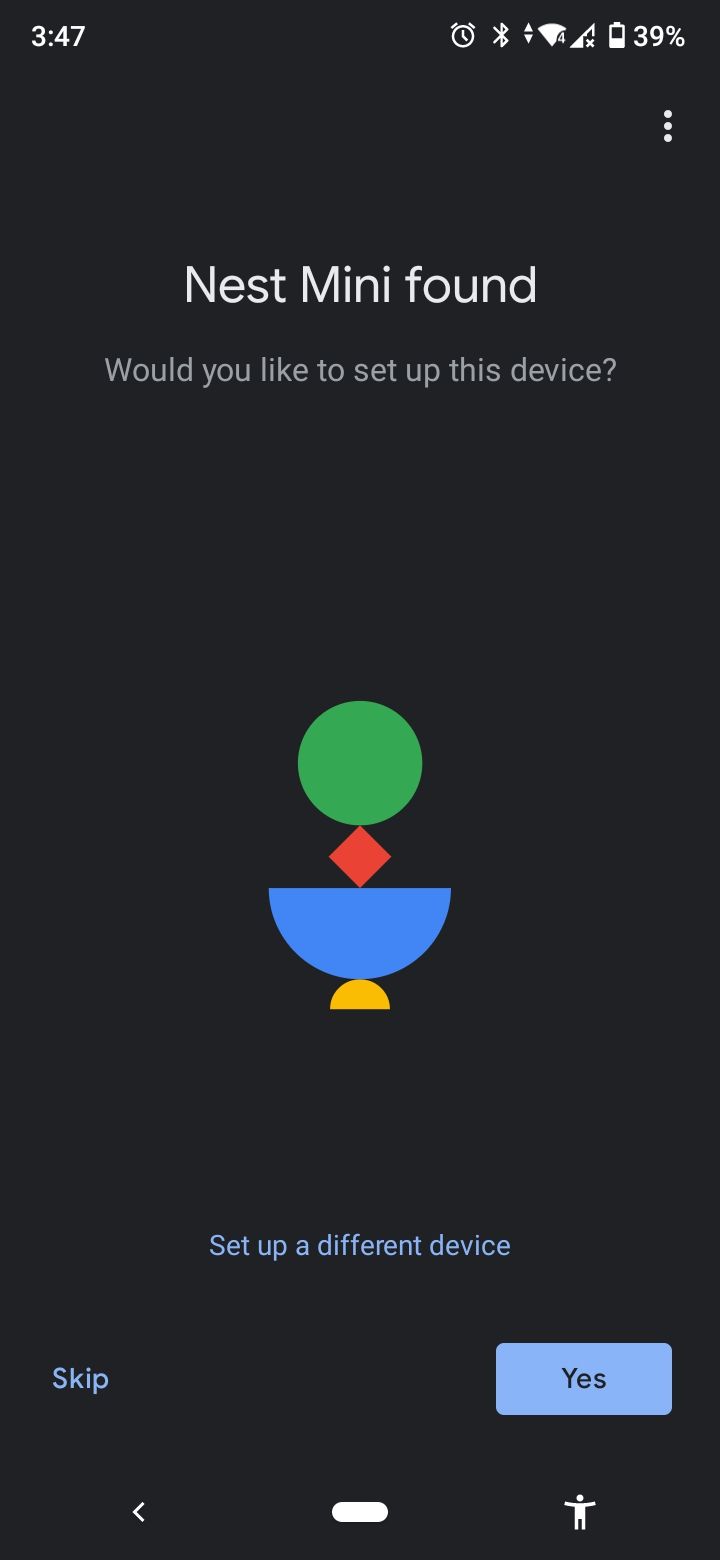
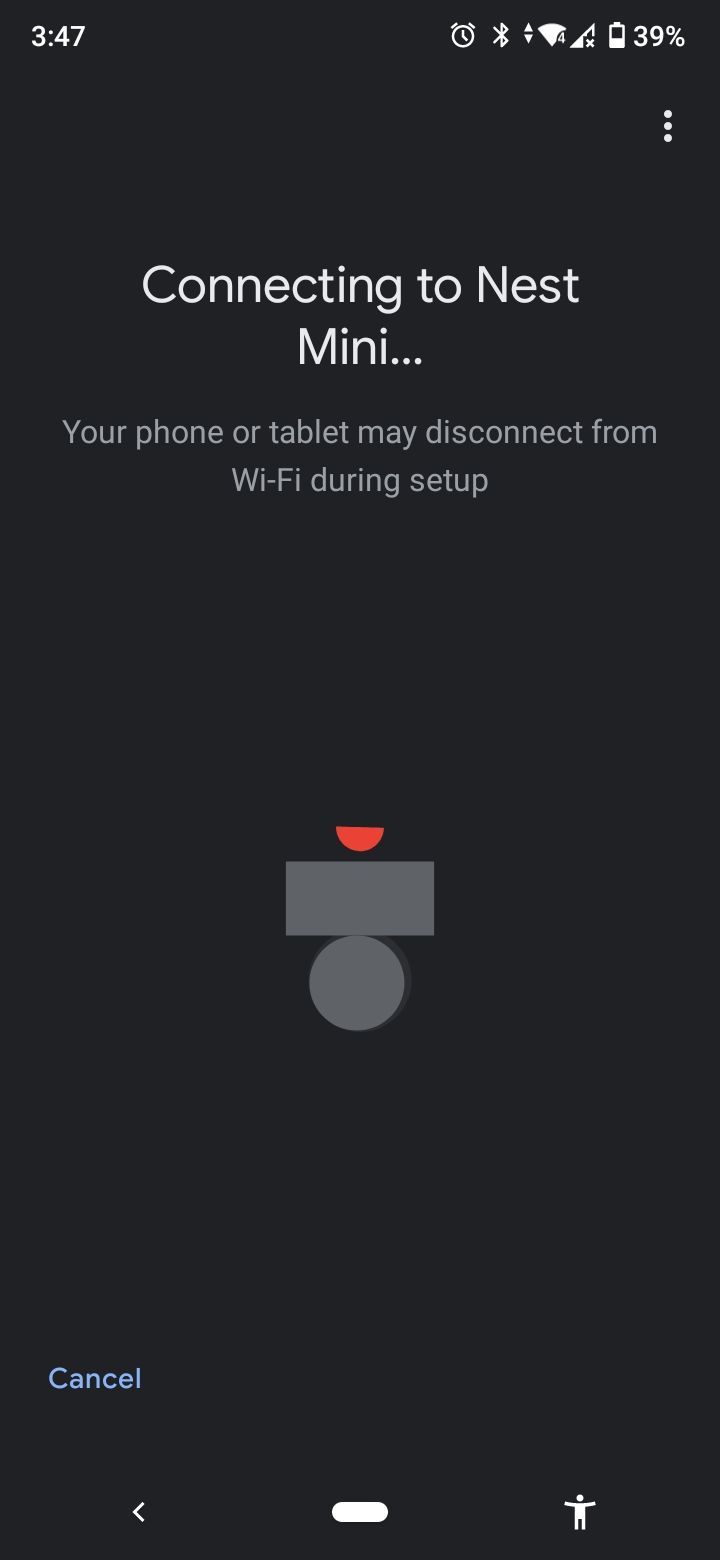
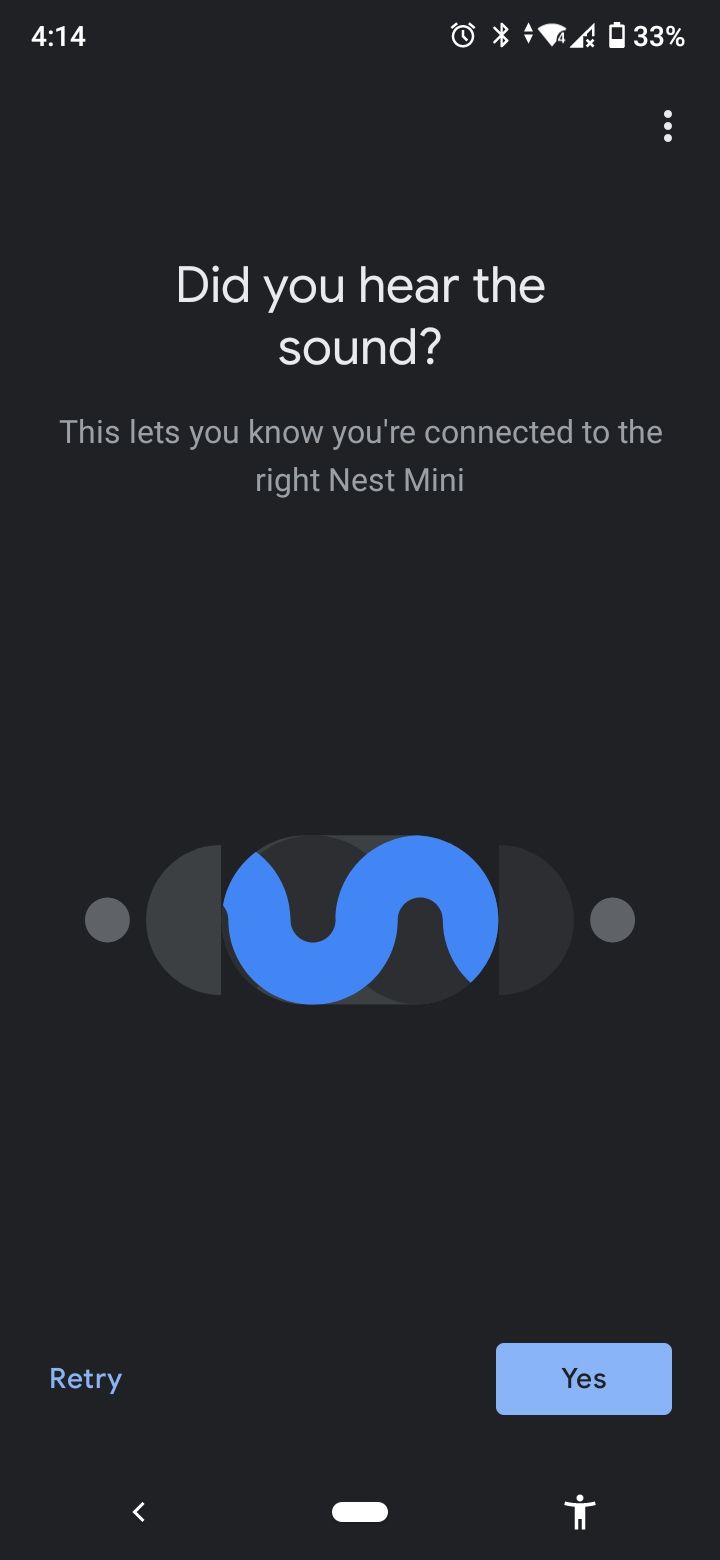
- Приложение найдёт колонку. Нажмите Да для подтверждения. Устройство свистнет или проиграет звук — подтвердите, что вы его услышали.
- Вариант: если устройство не найдено, перезагрузите колонку и телефон.
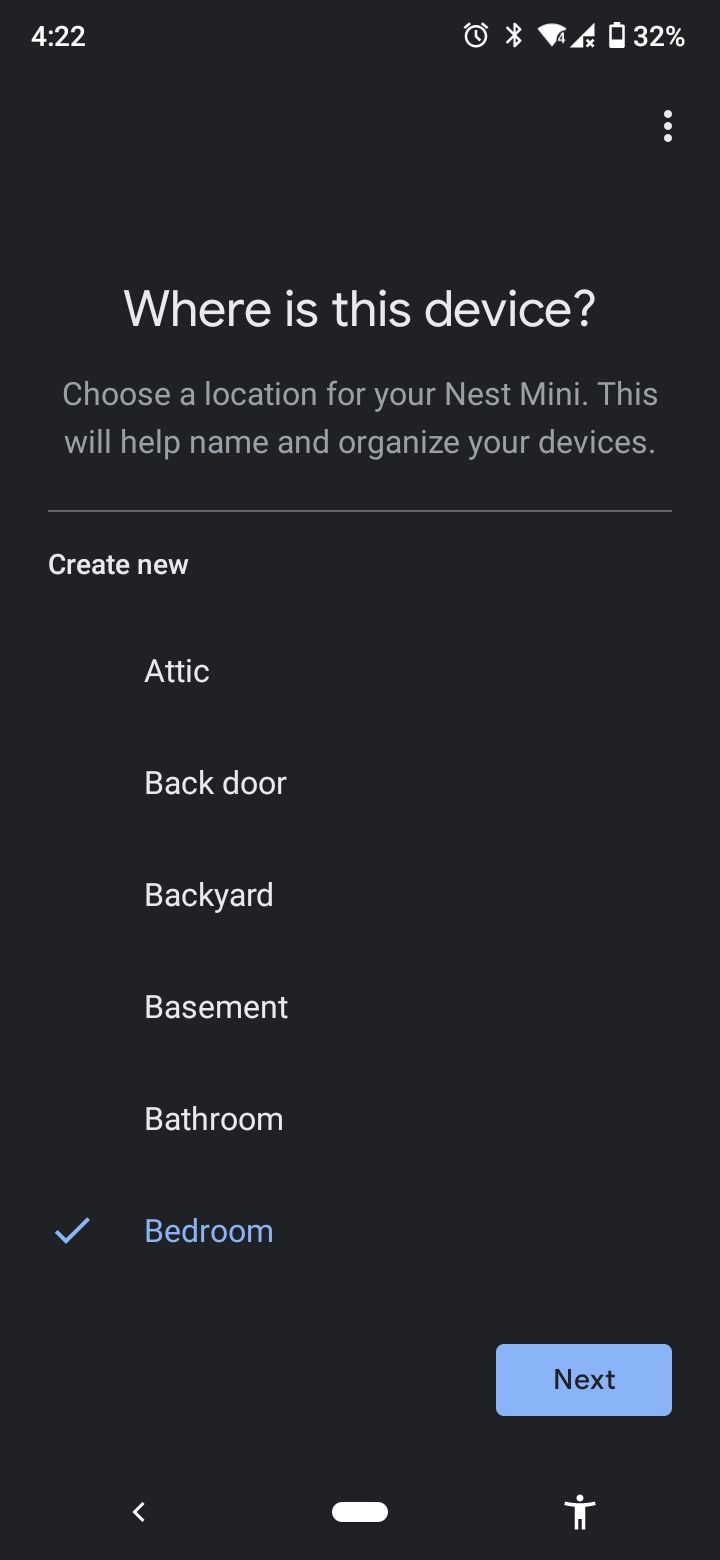
- Выберите комнату и подключитесь к Wi‑Fi
- Укажите комнату размещения (кухня, спальня и т. п.). Это поможет управлять устройствами по комнатам.
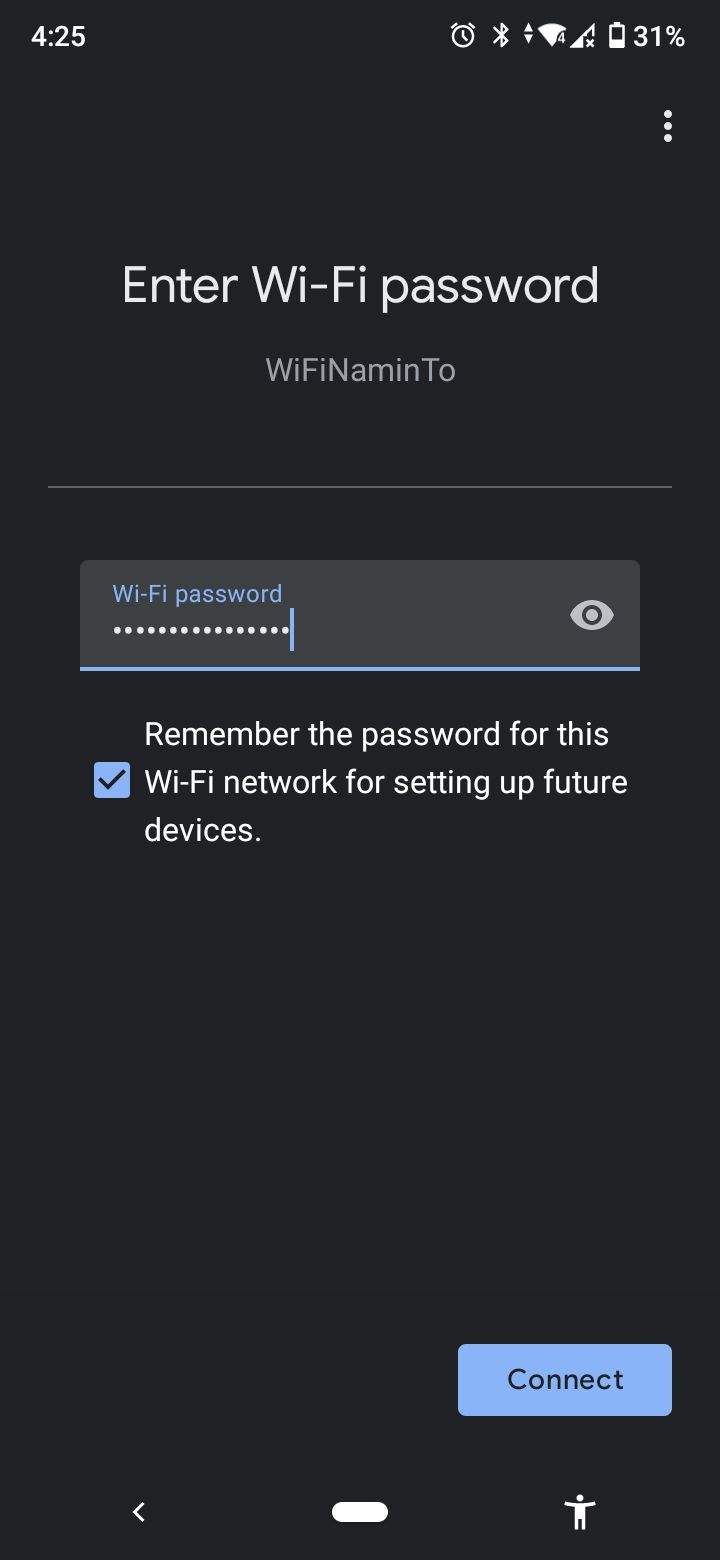
- Выберите сеть Wi‑Fi и введите пароль. Подключение может занять несколько секунд.
- Настройте Voice Match и персональные результаты
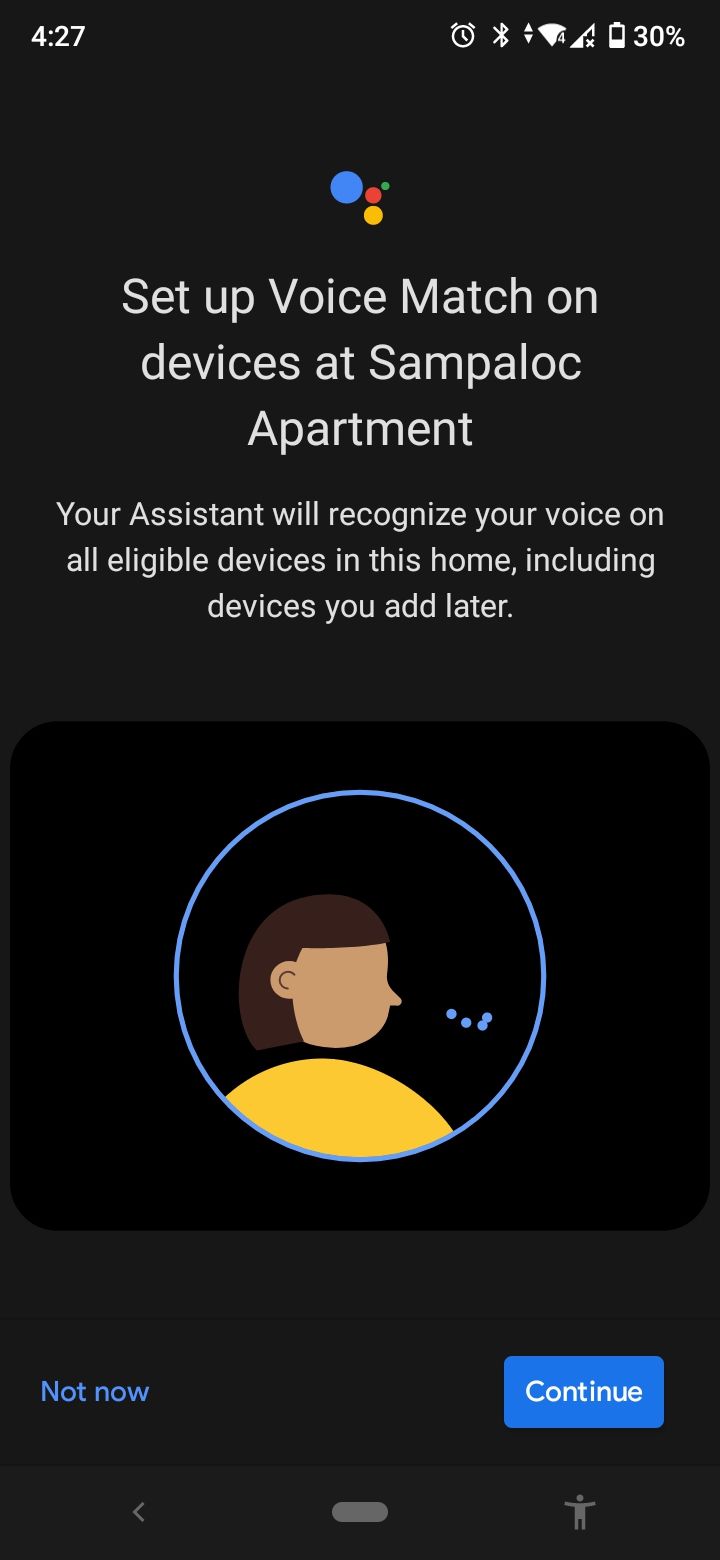
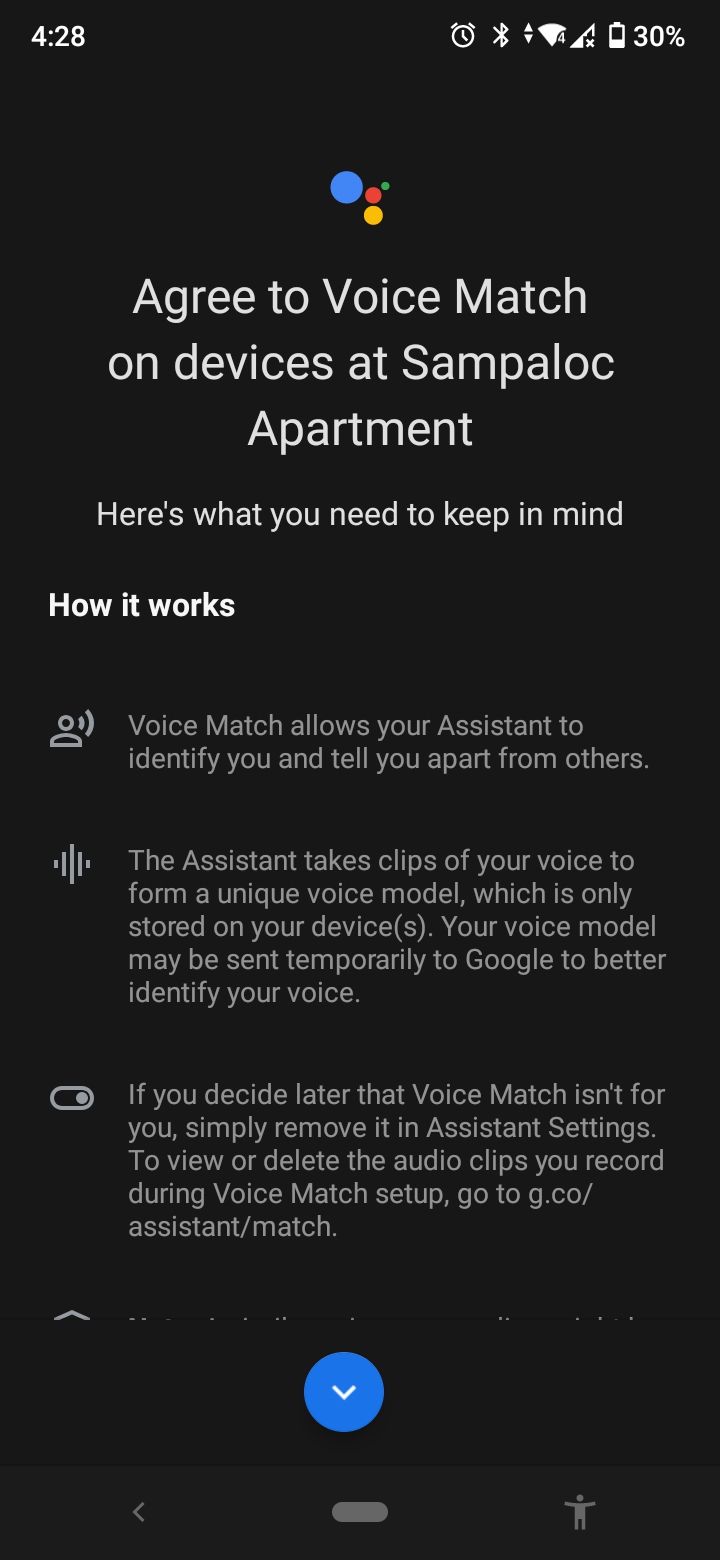
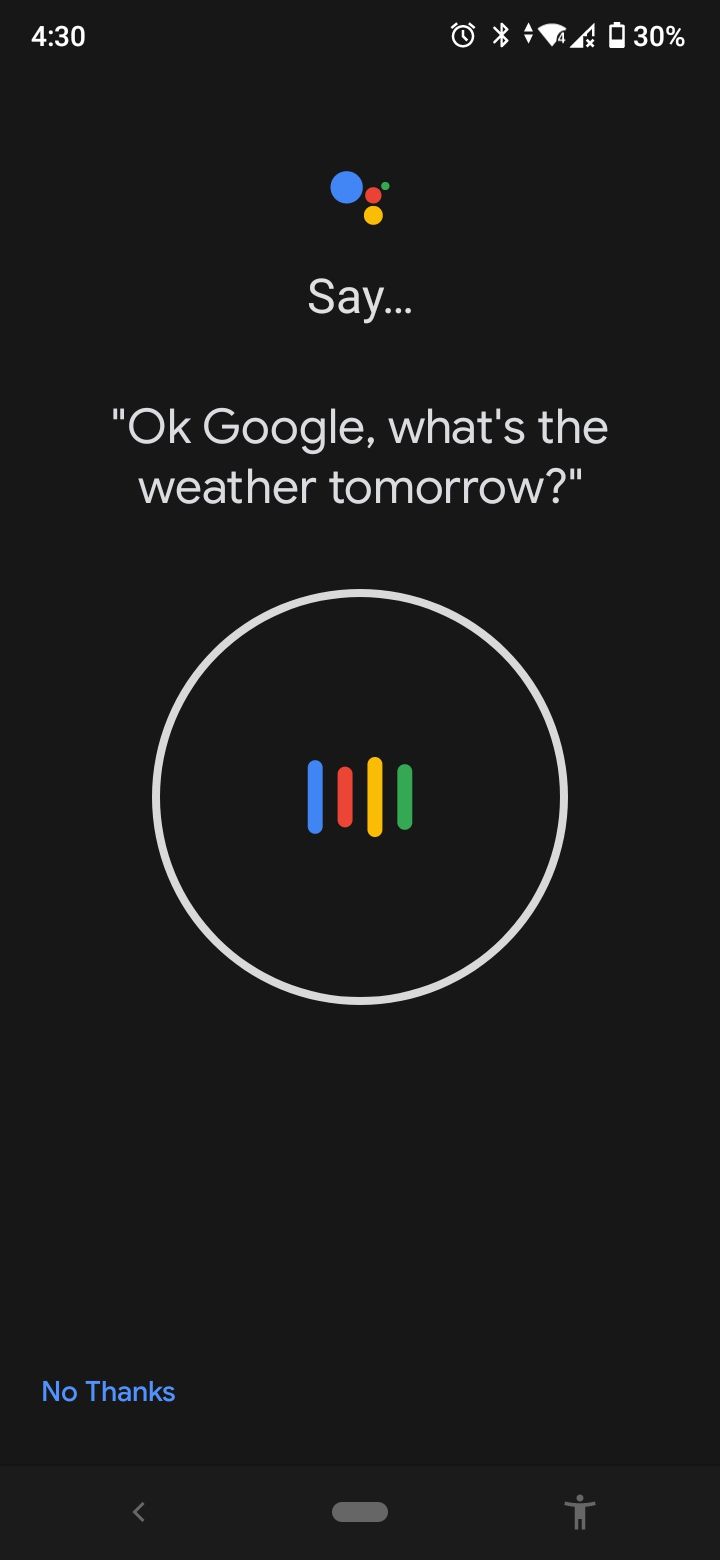
- Voice Match позволяет колонке распознавать ваш голос и выдавать персональные данные (календарь, напоминания, плейлисты).
- Система попросит произнести несколько фраз для обучения. По завершении можно включить персональные результаты.
- Завершение и персонализация
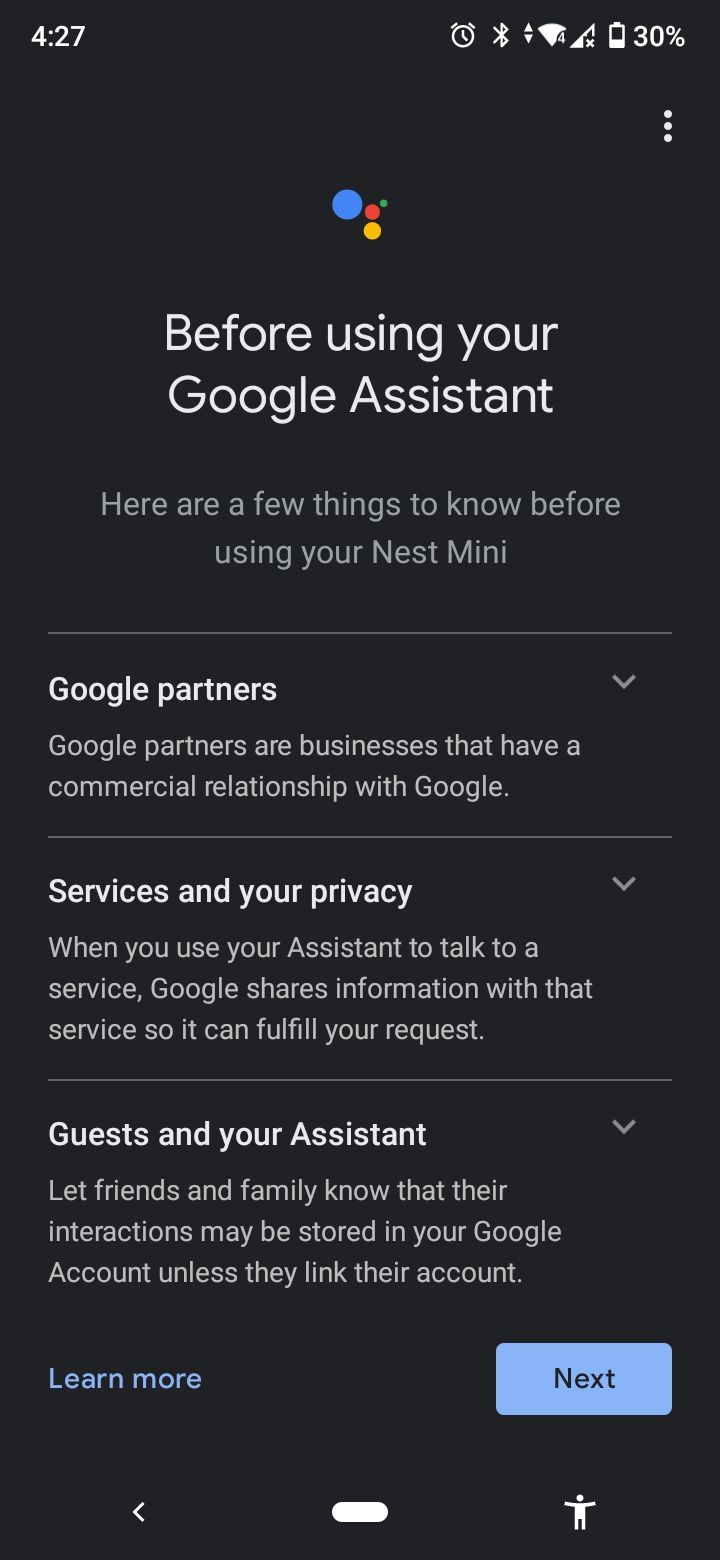
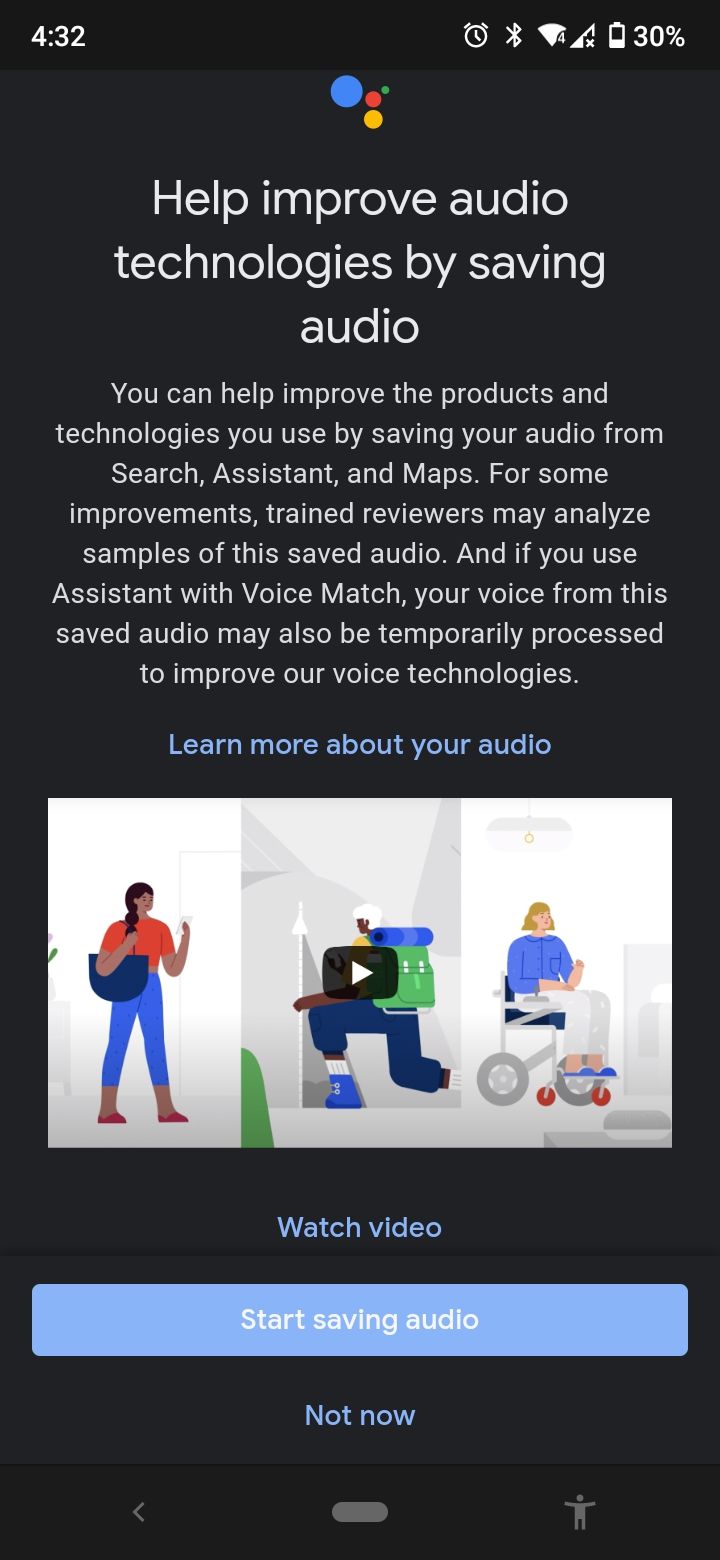
- Выберите, хотите ли вы сохранять аудио для улучшения служб распознавания речи.
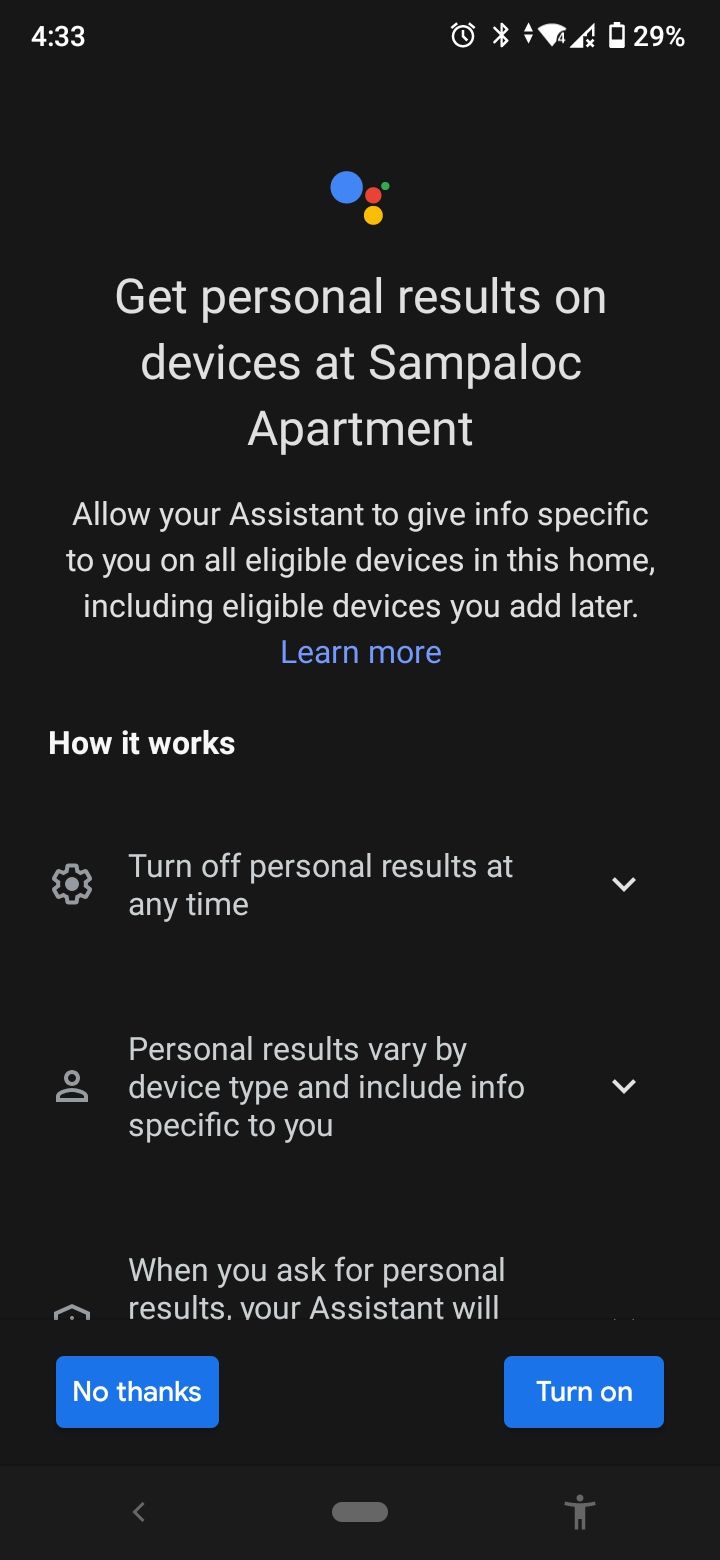
- Включите персональные результаты, если хотите получать данные из календаря и сервисов Google.
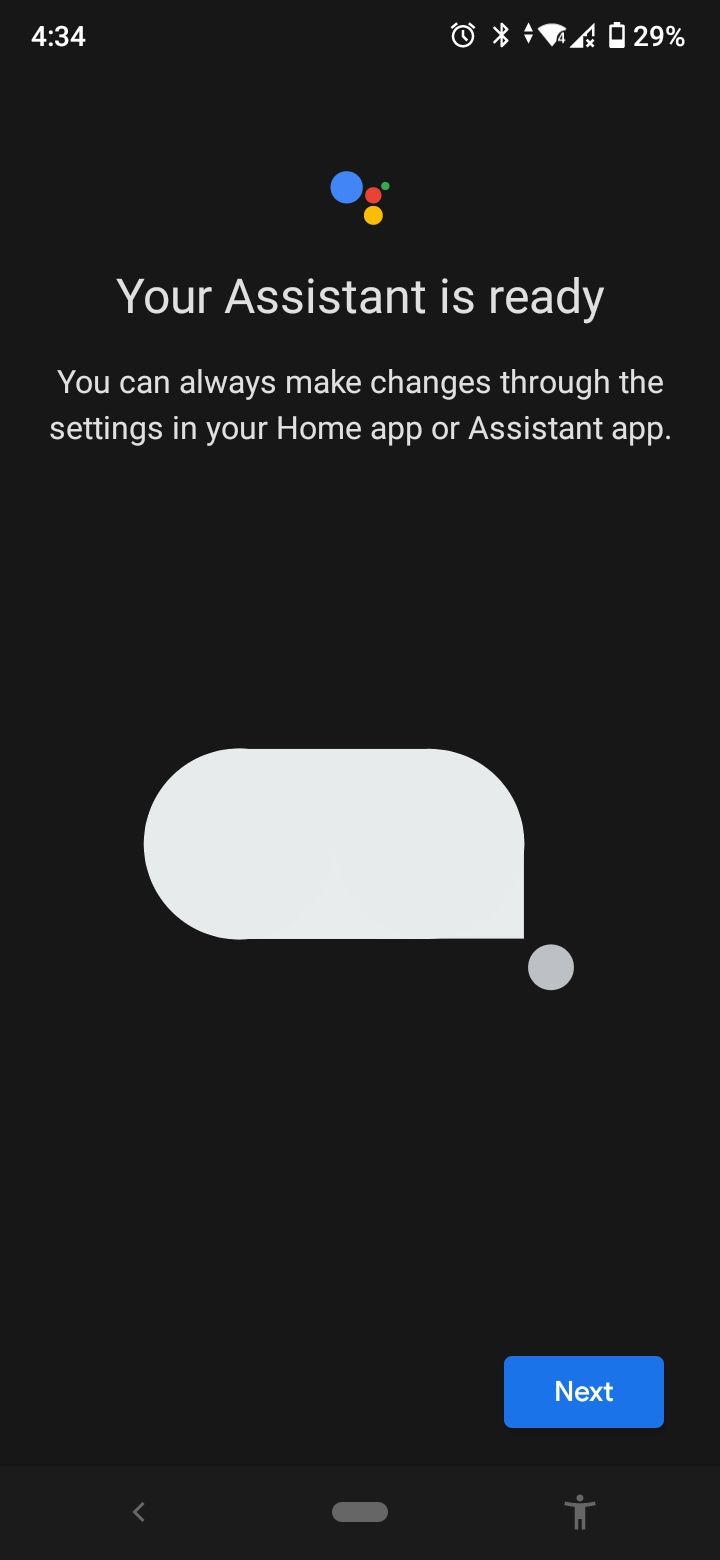
После завершения вы можете озвучивать команды типа «Окей, Google, включи музыку» или «Какая погода?» и подключать другие «умные» устройства.
Советы по размещению и Wi‑Fi
- Размещайте колонку на открытом пространстве, не закрывайте её тканью или в шкафу.
- Для стабильного соединения используйте сеть, где сигнал сильнее; если есть выбор — чаще всего 2,4 ГГц работает стабильнее с умными устройствами.
- Держите колонку на небольшом удалении от микроволновки и других источников помех.
Важно: если у вас отдельная гостьевая сеть или сетевой сегмент для IoT, убедитесь, что маршрутизатор разрешает связь между устройствами, если вы планируете управлять ими из одного приложения.
Персонализация, конфиденциальность и безопасность
- Voice Match повышает удобство, но даёт колонке доступ к персональным данным. Отключите его, если устройство используется в общем доступе.
- Сохранение аудио помогает улучшать распознавание, но затем эти записи могут храниться в аккаунте Google. Вы можете отключить эту опцию.
- Для многопользовательского дома создайте отдельные учётные записи Google для членов семьи и настройте права доступа через приложение.
Примечание безопасности: никогда не передавайте через голосовые команды финансовые данные или пароли; для управления важными устройствами рекомендуется двухфакторная аутентификация в Google аккаунте.
Подключение других умных устройств
- После базовой настройки вы можете добавлять лампочки, розетки, термостаты и видеокамеры через Добавить > Настроить устройство и следовать подсказкам производителя.
- Группируйте устройства по комнатам и создавайте сцены/рутины в приложении Google Home для автоматизации.
Устранение неполадок — распространённые случаи
- Устройство не находится приложением
- Проверьте питание, перезагрузите Nest Mini и телефон.
- Убедитесь, что Bluetooth включён и приложение имеет доступ к локации.
- Попробуйте временно отключить VPN на телефоне.
- Проблемы с подключением к Wi‑Fi
- Перезагрузите маршрутизатор.
- Убедитесь, что вы вводите правильный пароль и что сеть не требует дополнительной авторизации через веб‑страницу.
- Если роутер использует гостевую сеть, проверьте правила изоляции клиентов.
- Колонка не отвечает или работает некорректно
- Попробуйте сбросить настройки к заводским и повторить настройку.
- Проверьте, не активирован ли режим «Не беспокоить» в приложении.
Когда сброс нужен: удерживайте кнопку или сенсорную панель в течение рекомендованного времени (см. инструкцию устройства) до индикатора сброса.
Когда настройка может не сработать
- Если приложение Google Home устарело или несовместимо с версией ОС телефона.
- Если сеть использует необычные настройки безопасности (enterprise WPA2/WPA3) без сравнимой поддержки.
- При аппаратных дефектах устройства (требуется обращение в сервис).
Чек‑лист приёмки
- Аудиосигнал устройства подтверждён.
- Устройство отображается в приложении Google Home.
- Колонка подключена к выбранной сети Wi‑Fi.
- Voice Match (если нужен) завершён и персональные результаты работают.
- Можно отдавать голосовые команды и получать ответы.
Чек‑лист для ролей
- Владелец: полные права, настройка Voice Match, двухфакторная аутентификация.
- Член семьи: персональные результаты при включённом Voice Match.
- Гость: ограниченный доступ, Voice Match не настроен.
Мини‑методология масштабирования умного дома
- Начните с одной надёжной точки доступа и одной Nest Mini как координатора.
- Подключите ключевые устройства: освещение, розетки, термостаты.
- Разбейте по комнатам и создайте автоматизации.
- Периодически проверяйте безопасность и обновления прошивок.
Факт‑бокс
- Поддержка: Google Nest Mini совместим с большинством устройств, работающих через Google Assistant.
- Безопасность: Voice Match повышает удобство, но увеличивает доступ к персональным данным.
- Сеть: 2,4 ГГц чаще стабильнее для IoT; 5 ГГц может обеспечивать более высокую скорость, но хуже проходит через перегородки.
Альтернативные подходы
- Если приложение не находит устройство, попробуйте использовать другой телефон или планшет с тем же Google аккаунтом.
- Если Wi‑Fi нестабилен, можно временно подключиться через точку доступа телефона для первоначальной настройки, затем переключиться на домашнюю сеть.
- Используйте отдельный аккаунт и гостевую сеть для устройств гостей или арендаторов.
Критерии приёмки
- Колонка успешно отвечает на базовые голосовые команды.
- Доступ к персональным данным ограничен в соответствии с ожиданиями владельца.
- Устройства в одной комнате группируются и управляются через сцену или команду.
Частые вопросы
Q: Поддерживает ли Nest Mini Bluetooth‑воспроизведение музыки напрямую?
A: Да, Nest Mini может выступать как Bluetooth‑колонка: соединитесь с ним как с обычным Bluetooth‑устройством в настройках телефона.
Q: Нужно ли оставлять включённой опцию сохранения аудио?
A: Нет, это опционально. Отключение повышает приватность, включение помогает улучшать распознавание речи.
Q: Можно ли использовать Nest Mini без аккаунта Google?
A: Нет: для полной функциональности требуется аккаунт Google и приложение Google Home.
Краткое резюме
Google Nest Mini — простой и недорогой вход в экосистему умного дома. Следуя пошаговой инструкции, вы быстро подключите устройство, настроите Voice Match и персональные результаты, а также защитите приватность. Если что‑то пойдёт не так, в разделе устранения неполадок описаны основные решения.
Важно: регулярно проверяйте обновления приложения и прошивок для безопасности и новых функций.

Похожие материалы

Несколько аккаунтов Skype: Multi Skype Launcher

Журнал для работы: повысить продуктивность

Персональные звуки уведомлений на Android

Скачивание шоу Hulu для офлайн‑просмотра

Microsoft Start: персонализированная новостная лента
