
Как подключить Amazon Echo и Alexa к Wi‑Fi
Быстрое понимание
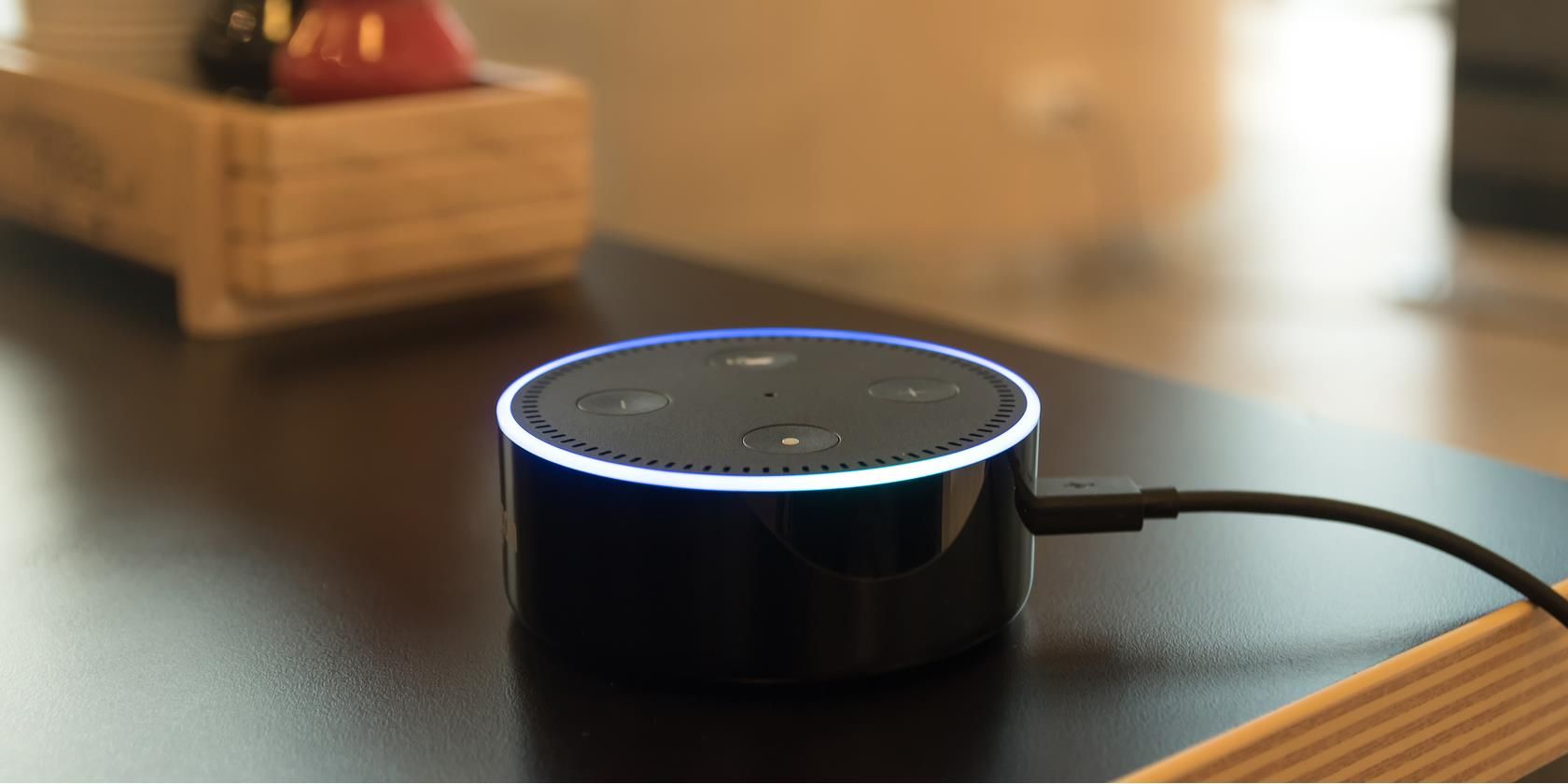
Alexa — это голосовой сервис и функциональность, встроенная в устройства Echo. Когда вы подключаете Echo к интернету, вы одновременно подключаете Alexa. Echo сам по себе — корпус и динамик; для первоначальной настройки используется приложение Amazon Alexa на Android или iOS.
Важно: перед началом убедитесь, что у вас есть доступ к сети Wi‑Fi и вы знаете пароль сети.
Шаги для первой настройки Echo и подключения к Wi‑Fi
- Установите приложение Amazon Alexa на смартфон (Android или iOS).
- Подключите Echo к розетке. Индикатор устройства начнёт мигать оранжевым — это означает, что устройство в режиме настройки.
- Откройте приложение Amazon Alexa.
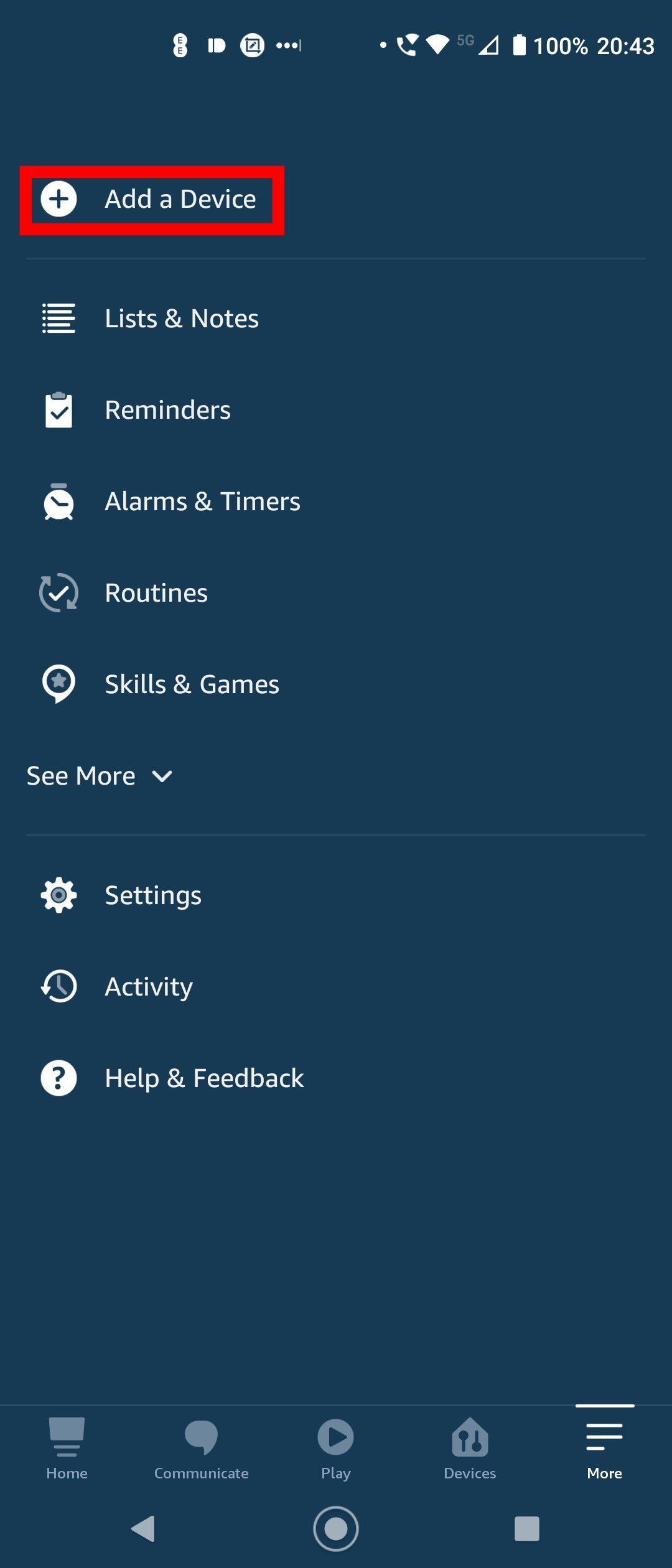
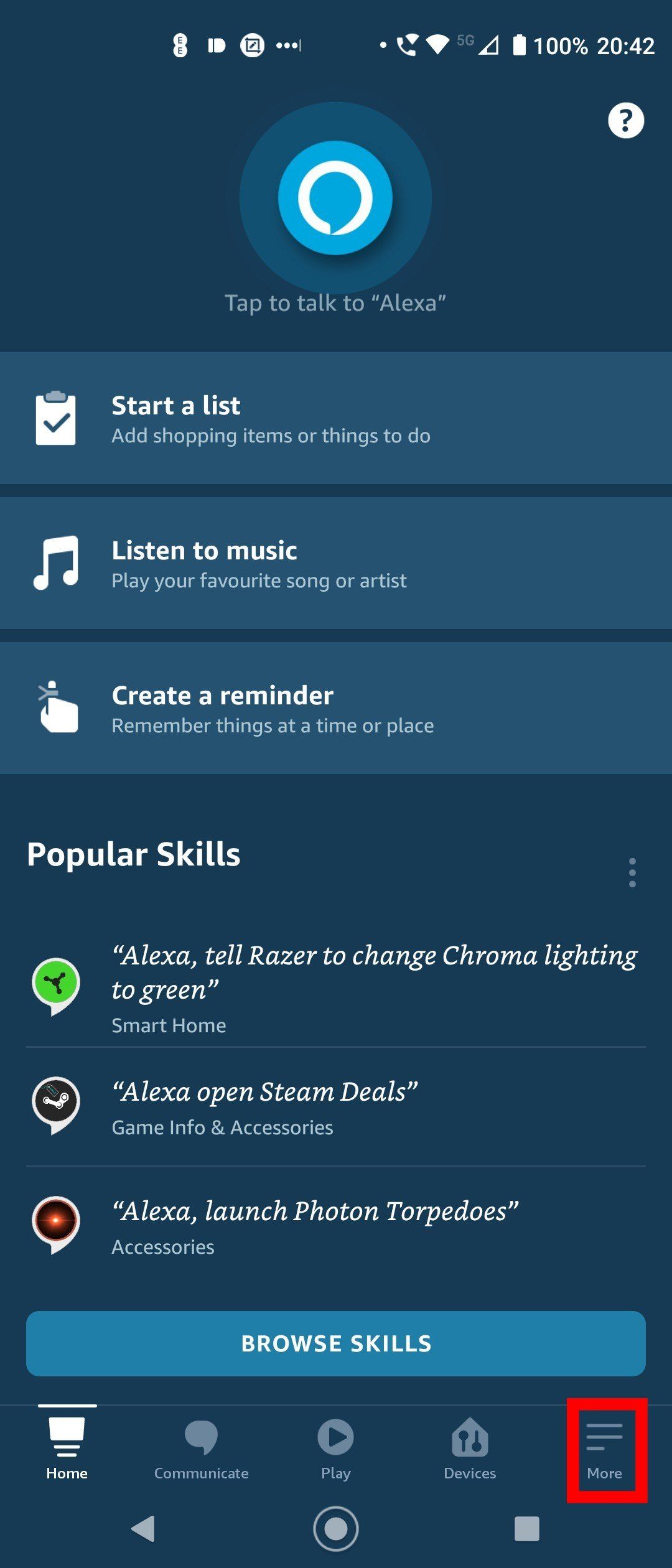
- Нажмите Ещё (нижний правый угол).
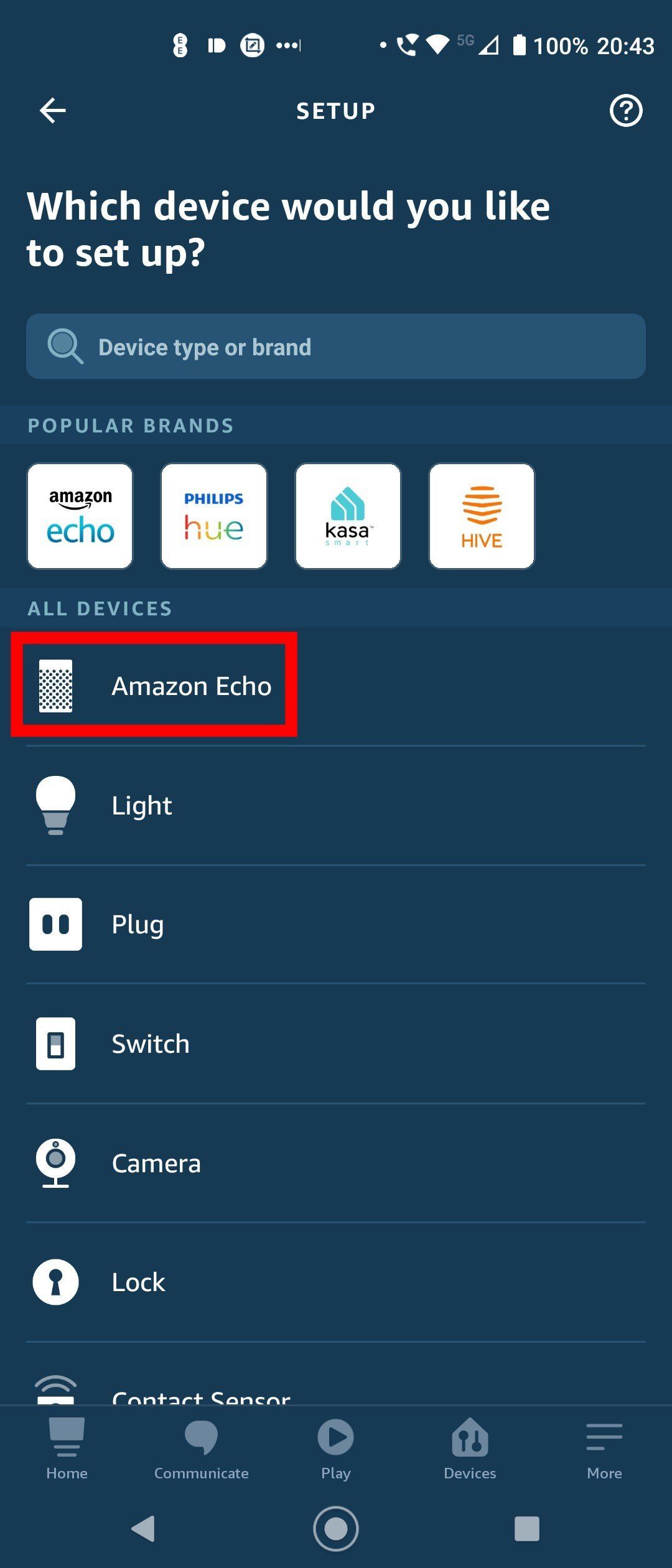
- Выберите Добавить устройство, затем Amazon Echo, затем Echo, Echo Dot, Echo Pop и другие.
- Приложение спросит, моргает ли у вас индикатор оранжевым. Выберите «Да» и следуйте подсказкам в приложении: выберите сеть Wi‑Fi и введите пароль.
Примечание: на некоторых моделях индикатор может иметь другую форму (кольцо, полоска). Оранжевый индикатор обычно означает режим настройки.
Как сменить Wi‑Fi на уже настроенном Echo
Если Echo уже был настроен и нужно подключить его к другой сети, сбрасывать устройство не обязательно.
- Откройте приложение Alexa.
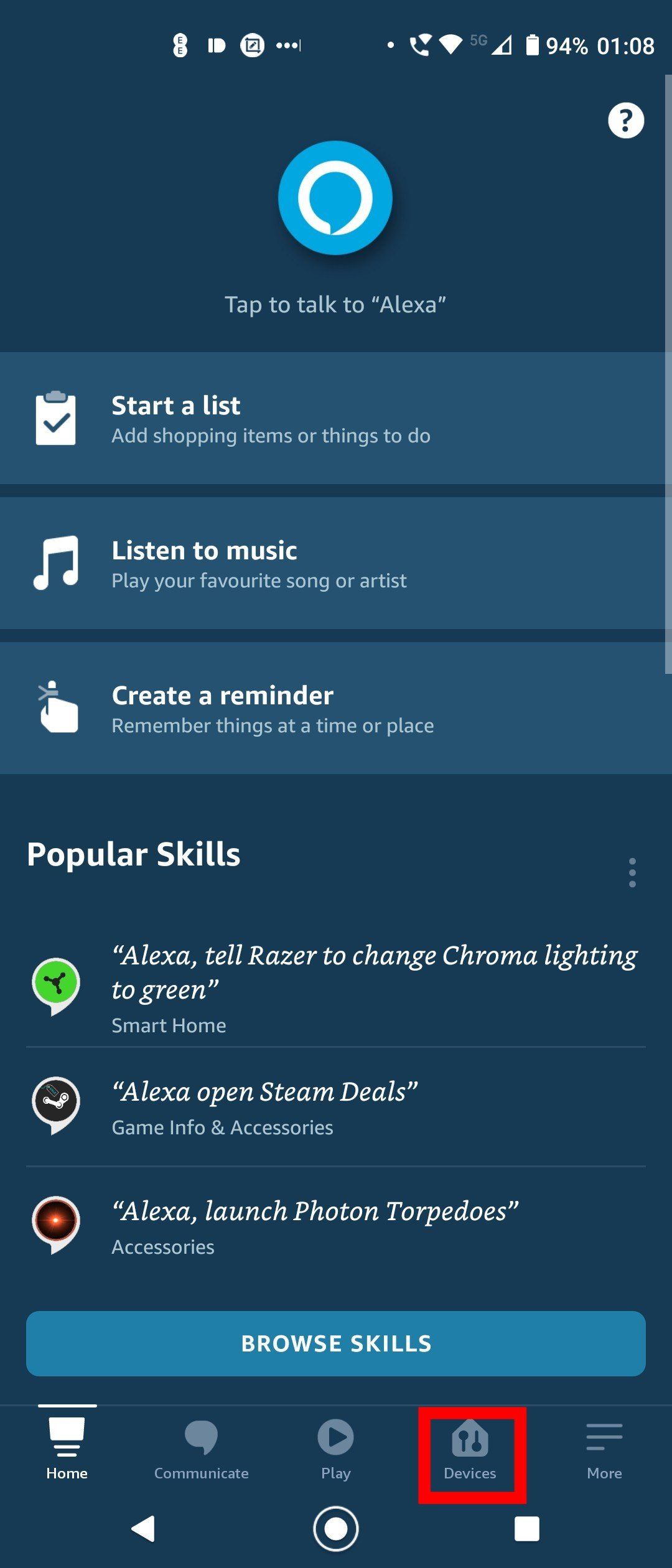
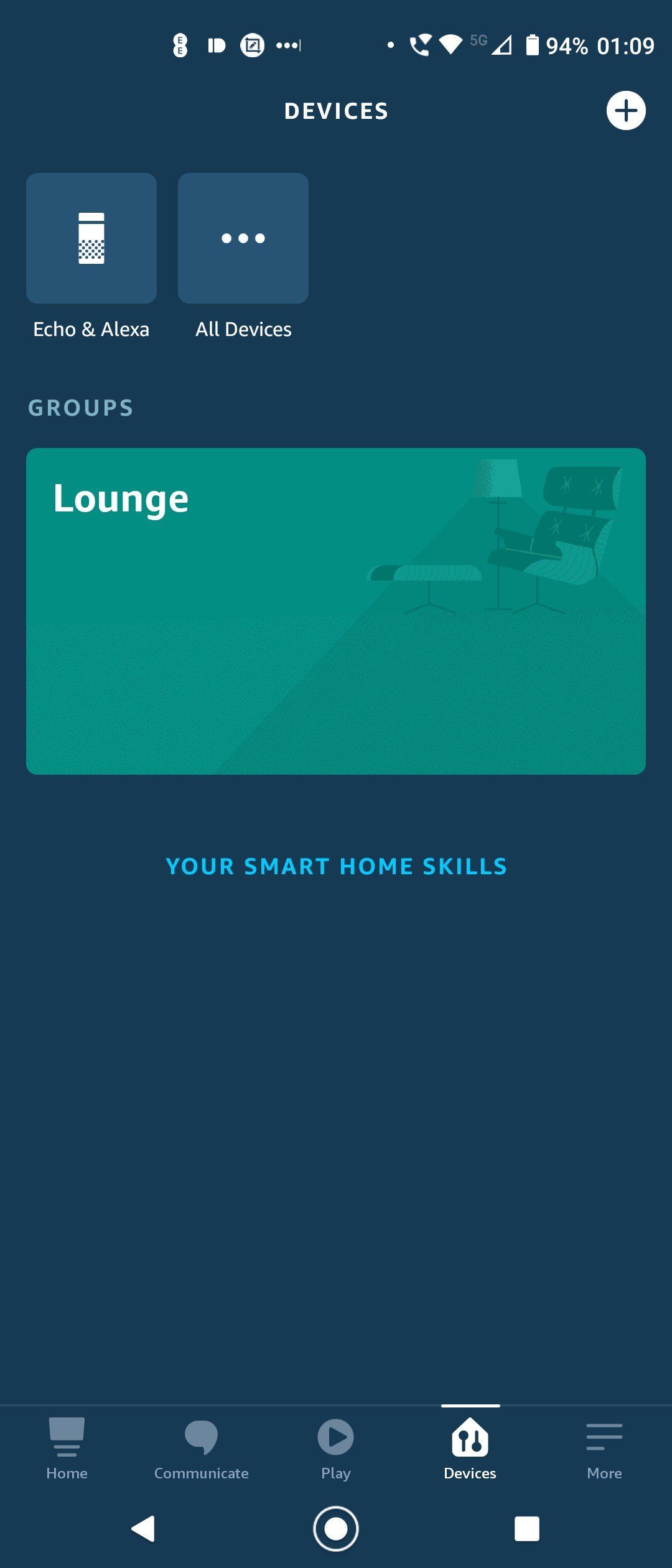
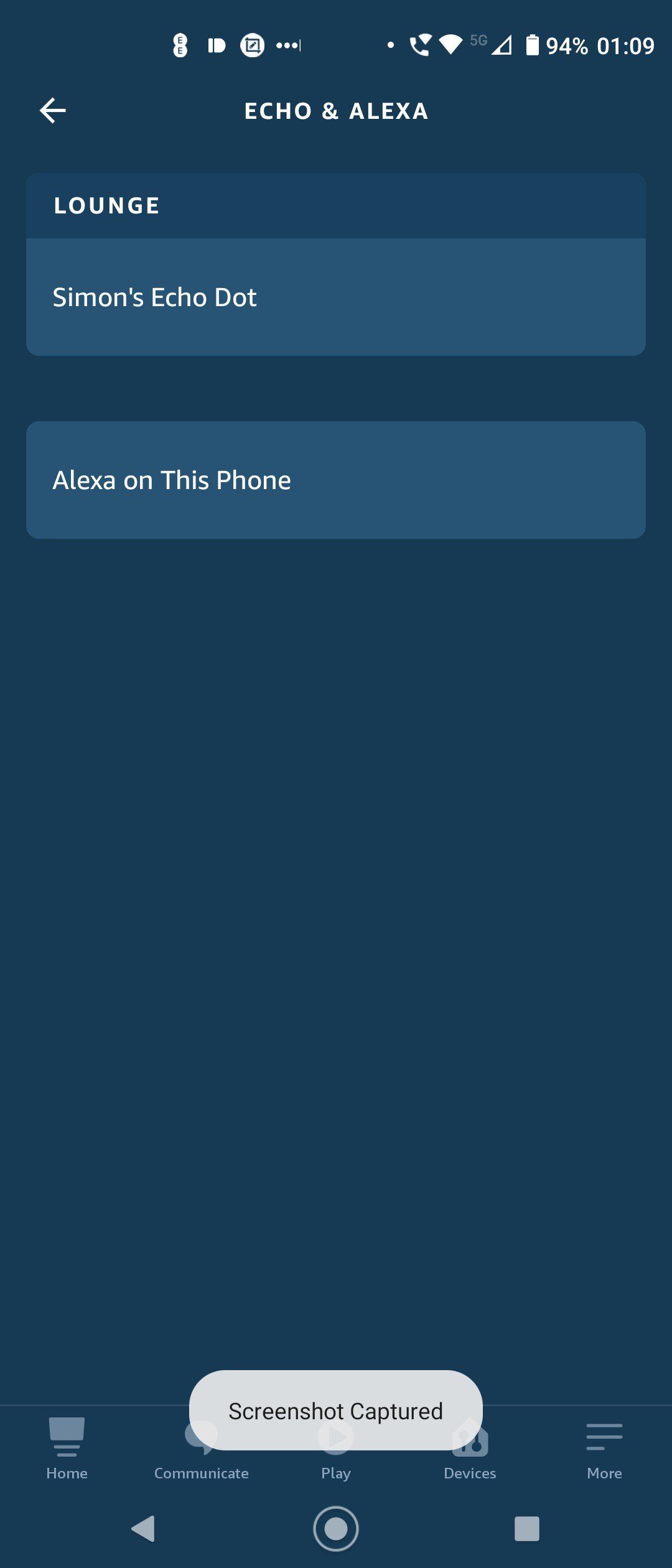
- Перейдите в Устройства → Echo и Alexa.
- Выберите ваше устройство и откройте Статус.
- Нажмите Изменить рядом с названием сети Wi‑Fi.
Если устройство не входит в режим настройки (индикатор не оранжевый), переведите его вручную: найдите кнопку с точкой — это кнопка действия — и удерживайте её 5–10 секунд. После этого индикатор должен начать мигать оранжевым и Alexa скажет, что устройство в режиме настройки. Затем завершите процедуру смены сети в приложении.
Что делать, если Alexa не подключается к Wi‑Fi
Ниже — проверенные шаги по устранению неполадок. Пройдите их по порядку, пока проблема не исчезнет.
1) Проверьте интернет‑соединение
Подключитесь к той же сети с ноутбука или смартфона и откройте несколько сайтов. Если интернет не работает — сначала восстановите работу маршрутизатора/провайдера.
2) Перезагрузите Echo и сетевое оборудование
- Отключите питание Echo, подождите 10 секунд и подключите снова.
- Если проблема остаётся, выключите модем и роутер, подождите 30 секунд и включите их снова — сначала модем, затем роутер.
Иногда простая перезагрузка устраняет временные сбои в подключениях и DHCP.
3) Устраните помехи и проверьте расположение
Представьте виртуальную прямую линию от роутера до Echo. Стены, металлическая мебель, микроволновые печи и беспроводные приборы могут ослаблять сигнал. Попробуйте временно перенести Echo ближе к роутеру и повторить подключение.
Совет: на 2.4 ГГц сигнал проходит через стены лучше, чем на 5 ГГц. Если ваш роутер использует двухдиапазонный режим, попробуйте подключиться к 2.4 ГГц.
4) Сброс к заводским настройкам (как крайняя мера)
Сброс удалит все личные настройки и связки со «умным домом». Выполняйте только если другие шаги не помогли.
У некоторых моделей: одновременно нажмите и удерживайте кнопки Отключить микрофон и Уменьшение громкости в течение 20 секунд. Индикатор погаснет и снова включится — устройство войдёт в режим настройки.
Внимание: после сброса вам придётся пройти всю процедуру первой настройки в приложении Alexa.
Практическое руководство (SOP) для домашней установки
- Проверьте, что на смартфоне установлено приложение Amazon Alexa и вы вошли в свой аккаунт.
- Подключите Echo к питанию и дождитесь миграции оранжевого кольца.
- На смартфоне: Ещё → Добавить устройство → Amazon Echo → Echo, Echo Dot, Echo Pop и другие.
- Подтвердите, что индикатор оранжевый, выберите сеть Wi‑Fi и введите пароль.
- Дождитесь подтверждения успешного подключения. Проверьте работу команд «Алекса, какой сейчас прогноз?» или «Алекса, проиграй музыку».
Критерии приёмки:
- Echo отвечает на голосовые команды и выполняет базовые запросы.
- Устройство отображается в приложении Amazon Alexa.
- Подключение устойчиво при перезагрузке роутера.
Чек‑лист — роль: Домашний пользователь
- Установлено приложение Amazon Alexa
- Известен пароль Wi‑Fi
- Роутер работает и доступен
- Echo находится в зоне уверенного Wi‑Fi сигнала
- По окончании теста Alexa отвечает на команды
Альтернативные подходы и когда они помогают
- Использовать мобильную точку доступа (hotspot): полезно для временного подключения, если домашний интернет недоступен.
- Подключение через Ethernet: некоторые модели и адаптеры позволяют использовать проводное подключение через совместимый док/адаптер — стабильнее для постоянной установки.
- Создать гостевую сеть на роутере: иногда роутеры блокируют «умные» устройства в основной сети — гостевая сеть упрощает подключение.
Контрпример — когда эти подходы не помогут:
- Если в аккаунте Amazon есть ограничения или устройство связано с другим аккаунтом — в этом случае потребуется работа с учётной записью Amazon.
Диагностическое дерево (упрощённое)
flowchart TD
  A[Echo не подключается] --> B{Индикатор оранжевый?}
  B -- Да --> C[Следуйте мастеру в приложении]
  B -- Нет --> D{Сеть доступна на другом устройстве?}
  D -- Нет --> E[Проблема с интернетом — перезапустите модем/роутер]
  D -- Да --> F[Переведите Echo в режим настройки 'удержать кнопку действия 5-10 с']
  F --> C
  E --> G[Если не помогло — сброс к заводским настройкам]
  C --> H[Устройство подключено?]
  H -- Да --> I[Готово]
  H -- Нет --> G
Безопасность и конфиденциальность
Alexa отправляет голосовые команды на серверы Amazon для обработки. При подключении к домашней сети учтите следующие рекомендации:
- Используйте защищённую сеть с WPA2/WPA3 и надёжным паролем.
- Регулярно обновляйте прошивку Echo и прошивку роутера.
- В приложении Alexa можно просмотреть историю голосовых команд и удалить записи.
- Если вы используете устройство в рабочей среде, уточните правила компании по использованию «умных» колонок.
Важно: если вы делитесь сетью с гостями, рассмотрите гостевую сеть с ограниченным доступом.
Советы по совместимости и миграции
- Двухдиапазонные роутеры (2.4/5 ГГц): Echo может требовать подключения к конкретному диапазону. Если возможна проблема — временно отключите 5 ГГц для упрощения настройки.
- Смена провайдера: при смене оборудования роутера часто необходимо перенастроить Echo через приложение.
- Несколько Echo: если у вас несколько устройств, убедитесь, что каждое имеет корректное имя в приложении для удобства управления.
Краткое резюме
Подключение Amazon Echo к Wi‑Fi обычно занимает несколько минут и выполняется через приложение Amazon Alexa. Если возникают проблемы, первым делом проверьте интернет, перезагрузите оборудование и при необходимости переведите Echo в режим настройки удержанием кнопки действия. Сброс к заводским настройкам — крайняя мера.
Полезно: после подключения включите навыки (skills) и свяжите умные устройства, чтобы получить максимум от вашей колонки.

Похожие материалы

Несколько аккаунтов Skype: Multi Skype Launcher

Журнал для работы: повысить продуктивность

Персональные звуки уведомлений на Android

Скачивание шоу Hulu для офлайн‑просмотра

Microsoft Start: персонализированная новостная лента
