
Фильтры контента для Google Home и Nest

Что такое фильтры Google Home и зачем они нужны
Фильтры — это набор правил, применяемых к контенту, который воспроизводится на ваших устройствах Google Home и Nest. Они полезны для родителей, опекунов и тех, кто хочет ограничить доступ к определённым типам контента (видео, музыка, новости, звонки, ответы Ассистента). Фильтры работают через функцию «Цифровое благополучие» (Digital Wellbeing) связанной учётной записи Google.
Важно: функция «Цифровое благополучие» доступна не во всех регионах и не на всех версиях Android. Если вы не видите соответствующий раздел в настройках приложения Google Home, фильтры установить нельзя.
Какие типы фильтров можно настроить
Ниже — перечень основных типов фильтрации и краткое объяснение, что именно они ограничивают.
Видео
На устройствах с экраном (например, Nest Hub) можно:
- ограничить воспроизведение только YouTube Kids;
- включить ограниченный режим YouTube (Restricted Mode);
- полностью блокировать воспроизведение видео.
Когда это полезно: если дети пользуются дисплеем без присмотра — вы ограничите доступ к нежелательному видеоконтенту.
Музыка
Можно блокировать воспроизведение треков с нецензурной лексикой на всех сервисах или на отдельных сервисах (Spotify, YouTube Music и т.п.), если они подключены к устройству.
Когда это полезно: в доме есть дети или вы используете устройство в общем пространстве.
Новости и подкасты
Точную фильтрацию по теме или источнику получить нельзя — доступны только базовые разрешения: разрешать или блокировать воспроизведение новостей и подкастов через динамик.
Google Ассистент
Фильтрация Ассистента включает:
- блокировку исходящих и входящих звонков с динамика;
- ограничение типа ответов (например, предотвращение выдачи нежелательной информации);
- ограничение выполнения определённых действий по голосовым командам.
Как настроить фильтры в приложении Google Home — пошагово
Следуйте этой последовательности на телефоне, где доступна функция Цифровое благополучие.
- Откройте приложение Google Home и перейдите в Настройки > Цифровое благополучие.
- Нажмите кнопку «Настроить», затем «Далее», чтобы начать конфигурацию.
- Выберите, к кому будут применяться правила: ко всем пользователям дома или только к управляемым учётным записям (например, детским).
- Выберите устройства: укажите один или несколько динамиков/дисплеев, к которым будут применяться фильтры.
- Пройдите по разделам фильтров и включите нужные ограничения (Видео, Музыка, Новости, Ассистент). По мере включения отдельных фильтров могут появляться дополнительные опции (например, выбор музыкальных сервисов).
- После завершения установки система предложит настроить «Downtime» — режим «Не беспокоить» для выбранных устройств. Этот шаг можно пропустить.
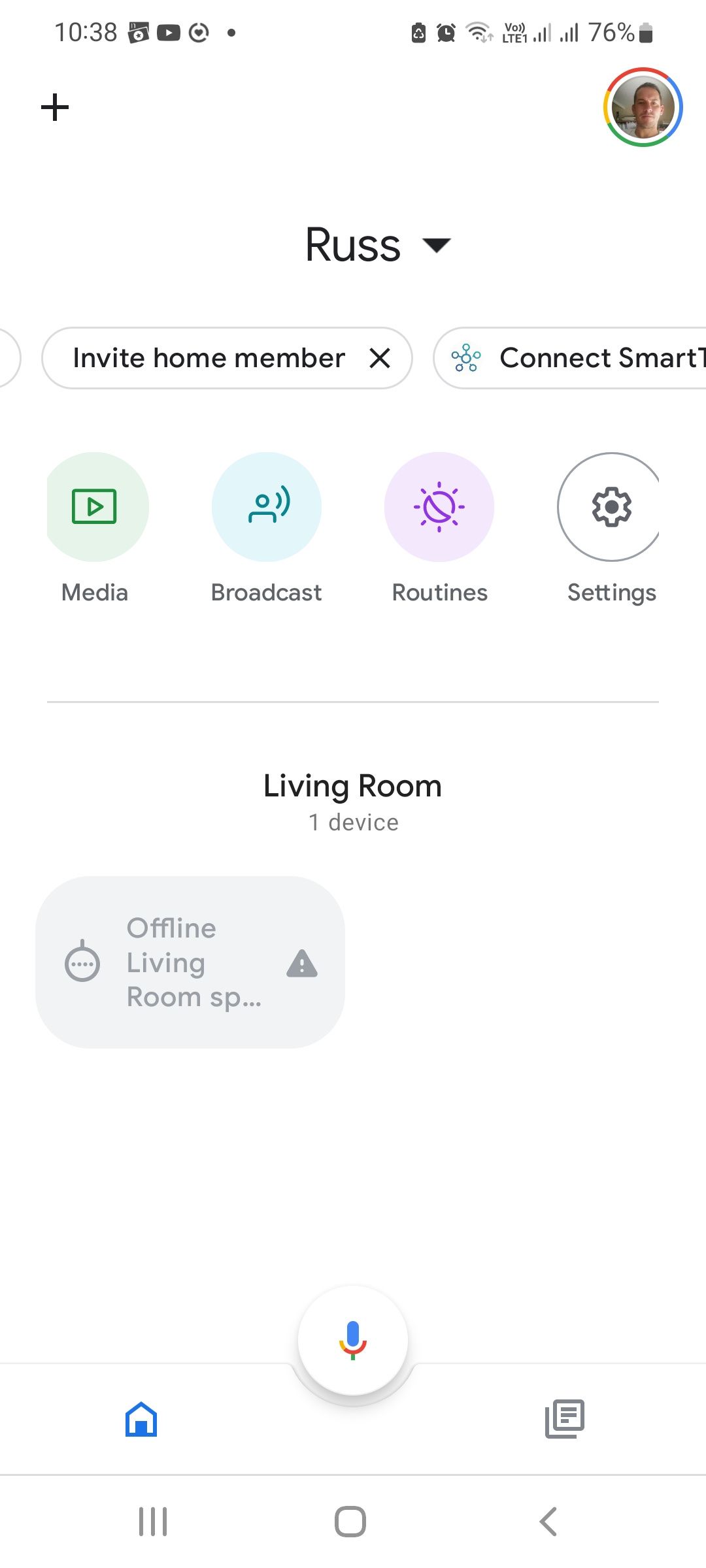
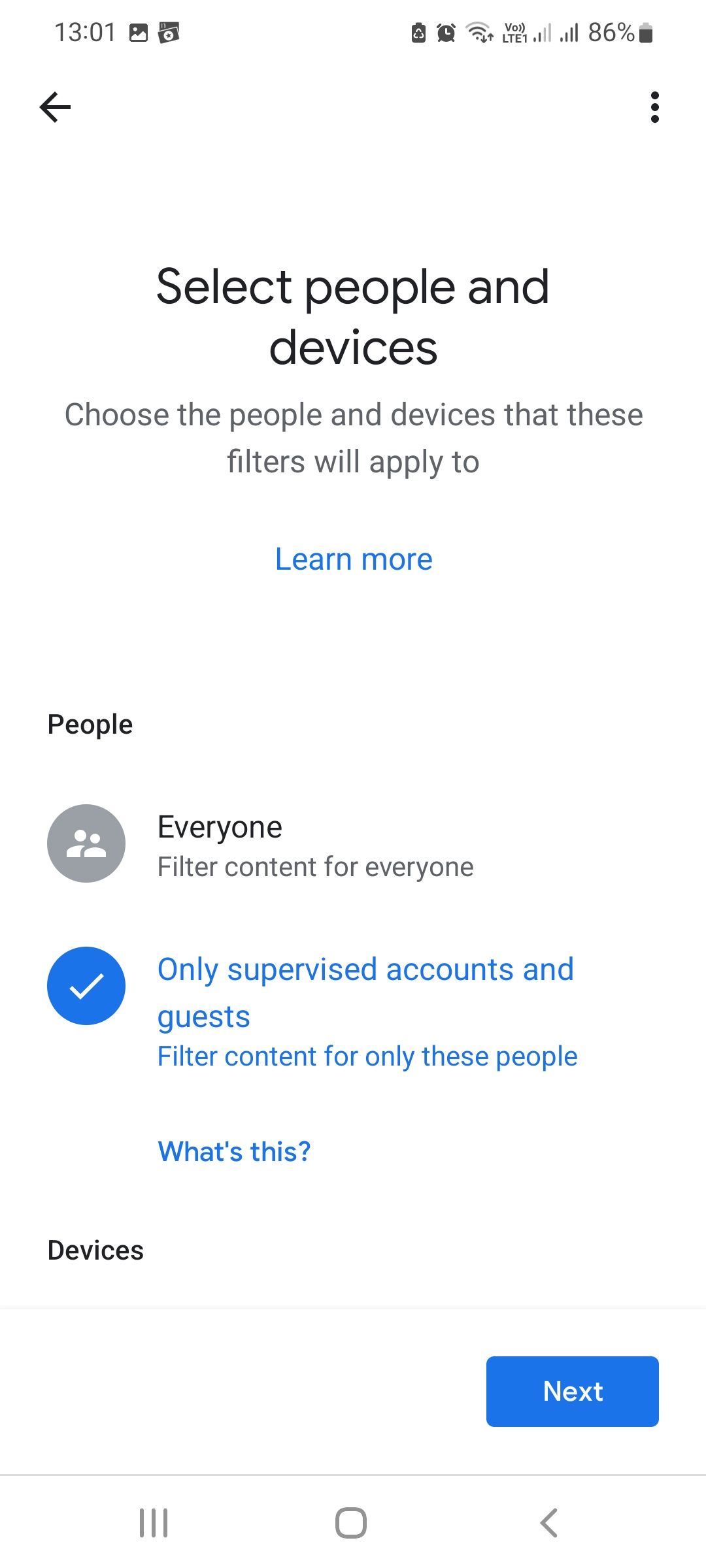
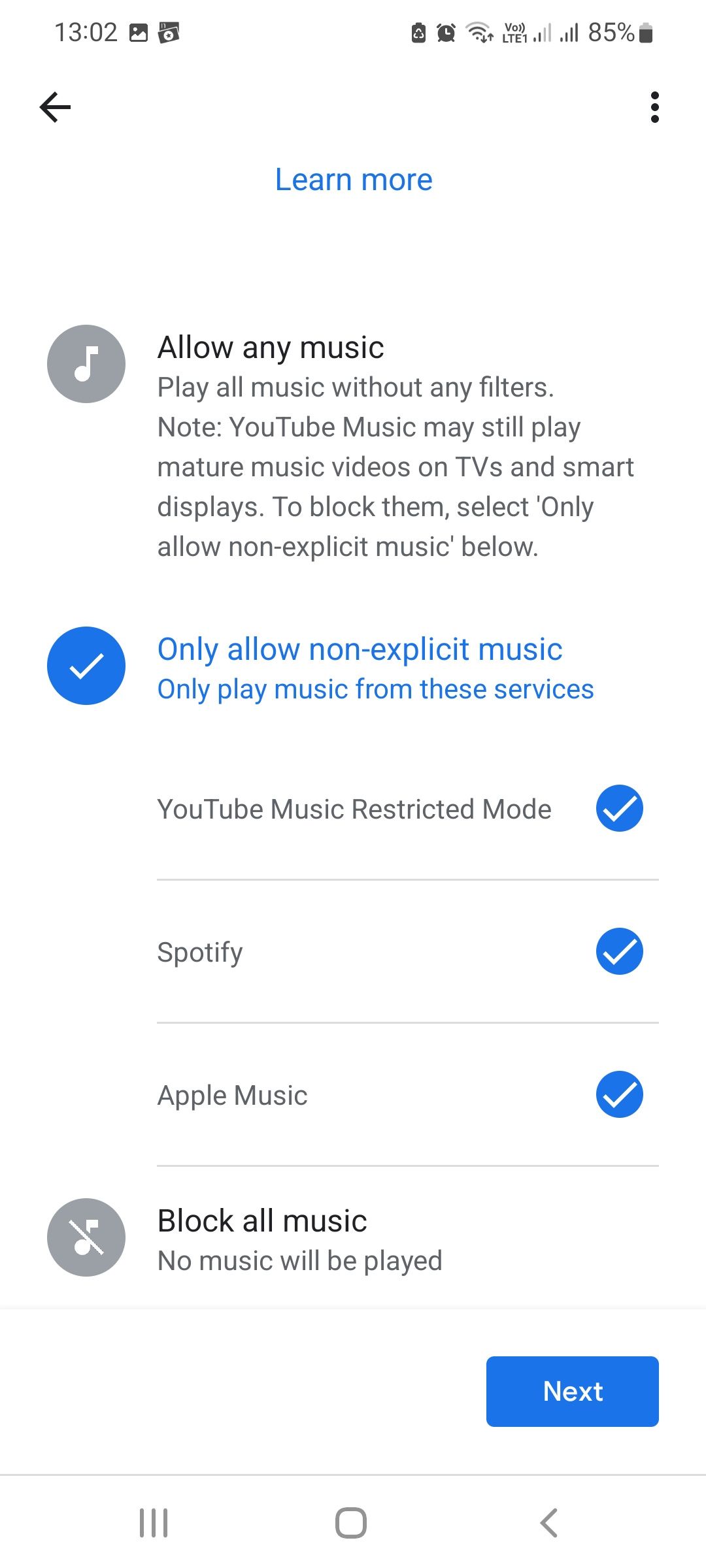
Закрыть
Управление существующими фильтрами
После создания фильтра вы можете редактировать, временно выключать или удалять его.
- Откройте Google Home > Настройки > Цифровое благополучие. Вы увидите список активных фильтров и на каких устройствах они включены.
- Нажмите выбранный фильтр, чтобы увидеть его настройки. Сверху — ползунок для временного отключения фильтра.
- Для редактирования откройте нужный раздел фильтра, внесите изменения и нажмите кнопку «Сохранить».
- Чтобы удалить фильтр, откройте его, нажмите меню (три точки) и выберите «Удалить».
Когда фильтры не сработают: ограничения и частые причины
- Функция недоступна в вашем регионе или на вашей версии Android.
- Устройство использует офлайн-контент или локальные мультимедийные файлы, которые не проходят через фильтрацию сервисов Google.
- Некорректная конфигурация прав доступа для управляемых учётных записей.
- Служба музыкального сервиса не поддерживает маркировку треков как explicit, поэтому блокировка может быть неполной.
Совет: если фильтр не блокирует ожидаемый контент, проверьте, подключён ли проблемный музыкальный сервис к устройству и поддерживает ли он фильтрацию explicit-контента.
Альтернативные методы контроля контента
Если встроенные фильтры Google Home недостаточны, рассмотрите дополнения:
- родительский контроль на уровне роутера (фильтрация доменов, контроль времени доступа);
- DNS-блокировщики и семейные DNS-сервисы (например, OpenDNS FamilyShield);
- настройка отдельных приложений (YouTube Kids, Spotify с детскими планами или плейлистами для детей);
- отдельные профили и устройства для детей.
Каждый метод имеет свои плюсы: роутер фильтрует весь трафик, а сервисы — дают точную фильтрацию контента внутри приложения.
Практическое руководство: быстрый SOP для родителя
- Убедитесь, что на телефоне включено Цифровое благополучие и вы вошли в правильную учётную запись Google.
- Откройте Google Home > Настройки > Цифровое благополучие.
- Настройте фильтр для управляемых учётных записей ребёнка.
- Включите ограничение видео и музыку без explicit.
- Настройте Downtime для ночного времени и уроков.
- Протестируйте: попросите устройством воспроизвести неприемлемое видео/песню и убедитесь, что воспроизведение заблокировано.
- Если блокировка не сработала — проверьте настройки музыкальных сервисов и доступность функции в вашем регионе.
Ролевые чек-листы
Родитель / Опекун:
- Настроить управляемую учётную запись ребёнка.
- Включить фильтрацию видео и музыки.
- Настроить Downtime.
- Проверить ограничения на каждом устройстве дома.
Хозяин квартиры / администратор сети:
- Проверить совместимость устройств с «Цифровым благополучием».
- Настроить правила на роутере как резервную меру.
- Документировать, кто имеет права изменять фильтры.
Подросток:
- Знать расписание Downtime.
- Обращаться к родителю за разовым разрешением, если нужно.
Критерии приёмки и тест-кейсы
Критерии приёмки:
- При включённом фильтре видео не воспроизводится, если задано блокирование видео.
- Музыка с меткой explicit не воспроизводится на всех выбранных устройствах.
- Downtime блокирует входящие звонки и уведомления в заданное время.
Примеры тест-кейсов:
- Попытка воспроизвести клип с YouTube вне YouTube Kids → ожидание: блокировка.
- Воспроизведение песни с явной лексикой через Spotify → ожидание: трек не воспроизводится.
- Входящий звонок на устройство в Downtime → ожидание: звонок не проходит.
Конфликты и откат изменений
- Если фильтр мешает повседневному использованию, временно отключите его через настройку фильтра или удалите и заново настройте с меньшими ограничениями.
- В сложных случаях используйте резервную копию настроек сети и подтвердите, что права управляемых учётных записей корректны.
Безопасность и конфиденциальность
Фильтры работают в рамках вашей учётной записи Google. При создании управляемых профилей данные о действиях ребёнка могут храниться в аккаунте Google и подчиняться политике Google. Для бизнеса или публичных мест рассмотрите дополнительные соглашения по обработке данных и политику конфиденциальности.
Замечание о GDPR и локальных правилах: при использовании управляемых аккаунтов и хранении логов активности убедитесь, что вы соблюдаете местные требования по защите персональных данных и имеете согласия, если это требуется.
Совместимость и миграция
Поддержка фильтров связана с версией приложения Google Home и доступностью функции «Цифровое благополучие» на устройстве. Перед миграцией на новые устройства:
- обновите приложение Google Home до последней версии;
- убедитесь, что целевые устройства подключены к той же учётной записи;
- повторно проверьте настройки музыкальных сервисов и авторизации для каждого сервиса.
Когда стоит выбрать альтернативы
- вам нужен централизованный контроль всей сети дома — выбирайте роутер/Enterprise решения;
- нужно тонкое управление источниками новостей — используйте приложения новостей с собственными настройками;
- требуется отчётность и аудит действий — выбирайте решения для бизнеса с логами и политиками доступа.
Быстрая памятка: чек-лист перед сдачей задачи
- Установлен нужный фильтр в Google Home.
- Downtime настроен на требуемые часы.
- Проверены все подключённые музыкальные сервисы.
- Проведён тест всех ключевых сценариев (видео, музыка, звонки).
- Документированы контакты, кто может менять настройки.
ЧаВО
Q: Нужно ли устанавливать отдельное приложение для детей?
A: Не обязательно — можно использовать управляемую учётную запись и фильтры, но YouTube Kids даёт дополнительную степень контроля внутри YouTube.
Q: Что делать, если фильтр не блокирует контент?
A: Проверьте поддержку функции в регионе, настройки авторизации музыкального сервиса и включение фильтра для конкретного устройства.
Q: Можно ли применять разные фильтры к разным пользователям?
A: Да — при настройке вы выбираете, к кому применять фильтры: ко всем или только к управляемым аккаунтам.
Краткое резюме
- Фильтры через «Цифровое благополучие» — удобный способ контролировать контент на Google Home/Nest.
- Подходит для родителей и администраторов дома; не заменяет сетевой фильтр в роутере.
- Всегда тестируйте настройки и имейте план отката.

Похожие материалы

Несколько аккаунтов Skype: Multi Skype Launcher

Журнал для работы: повысить продуктивность

Персональные звуки уведомлений на Android

Скачивание шоу Hulu для офлайн‑просмотра

Microsoft Start: персонализированная новостная лента
