
Управление разделами диска в Windows — встроенные инструменты и сторонние варианты

Важно: любые операции с разделами несут риск потери данных. Резервная копия — обязательный шаг.
Быстрые ссылки
Использовать встроенные инструменты Windows для управления разделами
Когда применять сторонние редакторы разделов
Управление разделами жёсткого диска или SSD может выглядеть пугающим на первый взгляд, но при грамотном подходе это вполне выполнимая задача. Windows предлагает встроенные утилиты, которые закрывают большинство типичных сценариев: создание, удаление, форматирование и изменение размера разделов. Для более сложных задач есть сторонние инструменты, которые умеют перемещать разделы, объединять несмежные области и выполнять другие продвинутые операции.
Кому и зачем нужны разделы
Разделение диска на логические тома полезно в разных сценариях:
- Изоляция операционной системы от пользовательских данных. При переустановке ОС личные файлы на другом разделе остаются нетронутыми.
- Организация резервных копий и рабочих областей: один раздел — для ОС и программ, другой — для данных и резервных копий.
- Управление несколькими ОС: отдельные разделы для Windows, Linux и т. д.
- Ограничение последствий заполнения: если один раздел переполнен, другие остаются работоспособными.
Если вы владелец настольного ПК с несколькими физическими отсеками — возможно, проще использовать отдельные физические диски. Однако на ноутбуках с одним SSD разделы часто единственный способ логически разделять данные.
Краткий обзор стилей разделов: GPT vs MBR
- MBR (Master Boot Record): старый формат, поддерживает до 4 первичных разделов (или 3 первичных + расширенный) и работает с дисками до ~2 ТБ. Подходит для старых систем.
- GPT (GUID Partition Table): современный формат, поддерживает большое количество разделов, диски >2 ТБ, необходим для UEFI-загрузки. Рекомендуется для новых систем.
Примечание: конвертация между MBR и GPT возможна, но некоторые методы требуют удаления разделов или использования специализированных инструментов.
Используйте встроенные инструменты Windows для управления разделами
Windows содержит два основных встроенных инструмента:
- Диспетчер дисков (Disk Management) — графический инструмент для типичных задач.
- DiskPart — командная строка для более точного управления, скриптинга и операций, недоступных в графическом интерфейсе.
Перед изменениями: сделайте резервную копию важных данных на внешний диск или в облако. Без этого вы рискуете потерять файлы при сбое питания, ошибке пользователя или проблемах с диском.
Примечание: Windows отображает размеры в MB/GB/TB, где 1024 МБ = 1 ГБ и 1024 ГБ = 1 ТБ. При указании размера раздела учитывайте эти единицы, чтобы не создать слишком маленький или слишком большой раздел.
Диспетчер дисков — быстро и визуально
Диспетчер дисков (Disk Management) — это основной графический инструмент, который подходит для большинства пользователей.
Как открыть Диспетчер дисков:
- Правый клик по кнопке Пуск → Диспетчер дисков.
- Или нажмите Win + R, введите diskmgmt.msc и нажмите Enter.
Что можно делать в Диспетчере дисков:
- Сжать том (Shrink Volume): уменьшить размер существующего раздела, не уничтожая данных. Правый клик по разделу → «Сжать том…». Windows просчитает максимально доступное пространство для сжатия; вы можете ввести меньшее значение.
- Расширить том (Extend Volume): увеличить размер раздела только в смежную справа невостребованную (unallocated) область. Правый клик по разделу → «Расширить том…». Ограничение: можно расширять только в смежное справа неразмеченное пространство.
- Создать простой том (New Simple Volume): правый клик по неразмеченному пространству → «Создать простой том…» и следовать мастеру (указать размер, букву диска, файловую систему).
- Удалить том (Delete Volume): правый клик по разделу → «Удалить том…» (все данные стираются).
Ограничения Диспетчера дисков:
- Нельзя перемещать уже существующие разделы (например, сдвигать системный раздел чтобы освободить место слева).
- Нельзя объединять несмежные области.
- Нельзя конвертировать некоторые типы разделов без удаления данных.
Если вам нужно именно перемещение раздела или объединение несмежных областей — придётся использовать сторонний редактор.
Связанные материалы
4 быстрых способа проверить стиль раздела в Windows 11
Проверьте стиль раздела SSD, чтобы заранее подготовиться к возможным проблемам при миграции или установке ОС.
DiskPart — мощный и строгий командный инструмент
DiskPart предоставляет расширенный контроль и подходит для администраторов и сценариев с автоматизацией.
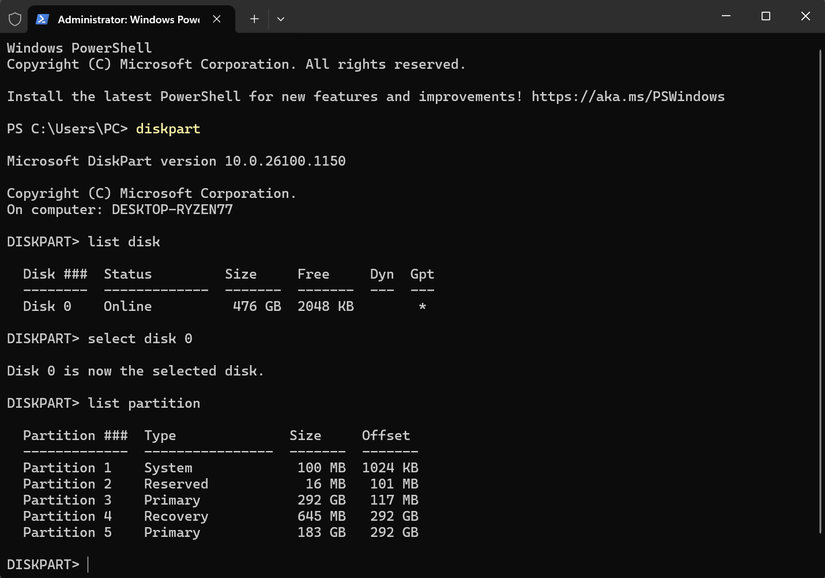
Как запустить DiskPart:
- Нажмите Win + X и выберите «Терминал (Администратор)» или «Windows PowerShell (Администратор)».
- Введите diskpart и нажмите Enter.
Основные команды DiskPart (примерная последовательность):
- list disk — показать все физические диски.
- select disk X — выбрать диск с номером X.
- list partition — показать разделы на выбранном диске.
- select partition Y — выбрать раздел Y на активном диске.
- create partition primary size=XXXX — создать основной раздел указанного размера в МБ.
- assign letter=Z — присвоить букву диска.
- delete partition — удалить выбранный раздел (без подтверждения).
- extend size=XXXX — увеличить выбранный том (в МБ).
- shrink desired=XXXX — уменьшить выбранный том (в МБ).
Пример сценария для создания раздела 20 ГБ (20480 МБ) и присвоения буквы D:
list disk
select disk 0
create partition primary size=20480
format fs=ntfs quick
assign letter=D
Опасность и предостережения:
DiskPart выполняет команды немедленно и без диалогов подтверждения. Команда clean стирает всю информацию о разделах и может полностью удалить все данные на диске. Всегда дважды проверяйте выбранный диск и раздел перед выполнением опасных команд.
Когда DiskPart полезен:
- Скриптинг массовых операций на нескольких компьютерах.
- Операции, недоступные в Диспетчере дисков.
- Подготовка дисков для установок ОС и автоматизация сборок.
Когда стоит использовать сторонние редакторы разделов
Встроенные средства ограничены в функциональности. Типичные сценарии для сторонних инструментов:
- Перемещение разделов без потери данных (например, чтобы освободить место слева от системного раздела).
- Объединение несмежных областей.
- Копирование и клонирование разделов/дисков при миграции на новый SSD.
- Восстановление разделов и метаданных после ошибок.
Популярные приложения: NIUBI Partition Editor, EaseUS Partition Master, MiniTool Partition Wizard. Они предлагают визуальные интерфейсы, функцию отмены операций, пошаговые мастера и часто умеют переносить разделы по графику.
Пример рабочего процесса в NIUBI Partition Editor (общая последовательность):
- Откройте редактор разделов, чтобы увидеть визуальную разметку всех дисков.
- Выберите раздел, который нужно переместить.
- Правый клик → Resize/Move Volume.
- В графическом интерфейсе перетащите раздел в новое место или измените границы.
- Нажмите OK, затем Apply, чтобы выполнить изменения.
Преимущества таких программ:
- Визуализация операций и прогноз результата.
- Возможность отката до применения (в некоторых реализациях до фактической записи на диск).
- Поддержка продвинутых схем: конвертация между MBR/GPT, изменение размера кластеров, безопасное перемещение загрузочных областей.
Недостатки и предостережения:
- Бесплатные версии обычно ограничены функциями; для продвинутых операций может потребоваться платная лицензия.
- Как и при любом вмешательстве в разделы — риск потери данных при сбоях.
Скачивание: NIUBI Partition Editor
Руководство: минимальная методология безопасной работы с разделами
Оценка и планирование
- Определите цель: изменить размер, разделить, объединить, клонировать или восстановить.
- Проверьте текущую разметку (Диспетчер дисков или diskpart → list disk/list partition).
- Решите, нужен ли переход на GPT/MBR.
Резервные копии
- Снимите полную резервную копию важных данных (хотя бы пользовательские папки).
- Для ключевых системных конфигураций сделайте образ диска или используйте утилиты клонирования.
Выполнение операций на тестовой копии (если возможно)
- На рабочей машине попробуйте повторить операцию на ненесущих данных или виртуальной машине.
Выполнение изменений
- Предпочитайте графический инструмент для простых операций.
- Для массовых/скриптовых задач используйте DiskPart с сохранёнными скриптами.
Верификация
- Проверьте интегритет файлов, доступность ОС, корректность букв дисков и точек монтирования.
План отката
- Подготовьте план восстановления с указанием используемых резервных копий и шагов восстановления.
КПЭ безопасности и риски
- Вероятность потери данных: всегда >0 при изменении разметки (зависит от качества резервной копии и состояния диска).
- Основные факторы риска: сбой питания, аппаратные ошибки, человеческая ошибка при выборе диска/раздела.
Рекомендации по снижению рисков:
- Использовать проверенный источник питания или UPS при выполнении операций.
- Проверять SMART-статус диска перед операциями (при подозрении на аппаратные проблемы — копировать данные сразу).
- Делать резервные копии на другом физическом носителе.
Пошаговые инструкции (SOP) для популярных задач
- Уменьшение размера раздела с помощью Диспетчера дисков
- Шаг 1: Откройте Диспетчер дисков.
- Шаг 2: Правый клик по выбранному разделу → Сжать том.
- Шаг 3: Укажите объём уменьшения в МБ и подтвердите.
- Шаг 4: После сжатия появится неразмеченное пространство справа — используйте его для создания нового раздела или расширения соседнего.
Критерии приёмки:
- Диск виден в Диспетчере дисков с новой разметкой.
- Данные в уменьшенном разделе доступны и целы.
- Перенос раздела, чтобы расширить системный раздел (сторонний инструмент)
- Шаг 1: Сделайте резервную копию системы.
- Шаг 2: Откройте NIUBI или другой редактор.
- Шаг 3: Переместите блоки разделов так, чтобы неразмеченное пространство оказалось справа от системного раздела.
- Шаг 4: Расширьте системный раздел до нужного размера.
- Шаг 5: Примените изменения и перезагрузите компьютер при необходимости.
Критерии приёмки:
- Система загружается нормально.
- Системный раздел имеет ожидаемый размер и достаточный свободный объём.
- Клонирование диска на новый SSD (общая схема)
- Шаг 1: Подключите новый SSD как вторичный диск.
- Шаг 2: Используйте инструмент клонирования (сторонний редактор или специализированный софт от производителя SSD).
- Шаг 3: Клонируйте все разделы, включая загрузочные разделы.
- Шаг 4: Переключите диски в BIOS/UEFI как приоритетный загрузочный диск.
- Шаг 5: Проверьте загрузку и целостность файлов.
Критерии приёмки:
- Операционная система загружается с нового SSD.
- Приложения и данные доступны.
Инцидентный план и откат
Если что-то пошло не так:
- Отключите систему от сети (чтобы избежать автоматических обновлений/изменений).
- Если есть образ диска — восстановите образ на ранее работающее состояние.
- Если образа нет, оцените повреждённые разделы: используйте сторонние утилиты для восстановления таблицы разделов.
- Если диск физически повреждён — обращаться к сервису восстановления данных.
Решение: что выбрать для вашей ситуации (дерево решений)
flowchart TD
  A[Нужно изменить разделы?] --> B{Тип операции}
  B --> |Простое изменение размера| C[Использовать Диспетчер дисков]
  B --> |Требуется переместить раздел| D[Использовать сторонний редактор]
  B --> |Клонирование диска| E[Использовать утилиту клонирования]
  B --> |Автоматизация/скрипт| F[Использовать DiskPart и скрипты]
  C --> G[Сделать резервную копию]
  D --> G
  E --> G
  F --> G
  G --> H[Выполнить операцию и проверить]
Чек-листы по ролям
Администратор системы:
- Проверить стиль раздела (GPT/MBR).
- Оценить необходимость конвертации.
- Сделать образ системы и отдельную резервную копию данных.
- Использовать скрипты DiskPart для массовых изменений.
- Документировать изменения и уведомить заинтересованные стороны.
Домашний пользователь:
- Сделать резервную копию важных файлов (документы, фото, пароли).
- Предпочесть Диспетчер дисков для простых операций.
- При сомнении обратиться к проверенному стороннему редактору или специалисту.
ИТ-специалист / техник:
- Выполнить проверку SMART диска и журналов ошибок.
- Запланировать операцию вне рабочего времени.
- Иметь под рукой загрузочную флешку с инструментами восстановления.
Сравнение подходов — матрица совместимости (какие задачи к какому инструменту)
- Диспетчер дисков: создание, сжатие, расширение (только в смежное справа), удаление, форматирование.
- DiskPart: всё, что делает Диспетчер, плюс сценарное выполнение и операции, недоступные в GUI; риск выше из-за отсутствия диалогов.
- Сторонние редакторы: перемещение разделов, объединение несмежных областей, клонирование, удобный откат и визуализация.
Краткий глоссарий — 1 строка на термин
- Раздел: логический объём на физическом диске.
- Том: файловая система, смонтированная и доступная ОС с буквой или точкой монтирования.
- MBR: древняя схема разделов, ограничение ~2 ТБ.
- GPT: современная схема разделов для UEFI и больших дисков.
- Неразмеченное пространство: область без раздела, доступная для создания новых томов.
Частые вопросы (FAQ)
Q: Можно ли расширить раздел в Диспетчере дисков, если неразмеченное пространство слева от него?
A: Нет. Диспетчер дисков может расширять раздел только в смежную справа неразмеченную область. Для сдвига/перемещения потребуется сторонний инструмент.
Q: Какая разница между GB и GiB при указании размера?
A: Windows традиционно использует вычисление на основе 1024 (1024 МБ = 1 ГБ), поэтому при планировании размеров учитывайте это соответствие.
Q: Нужно ли конвертировать MBR в GPT для установки Windows 11?
A: Windows 11 требует загрузки в режиме UEFI, а UEFI обычно использует диски в формате GPT. Перед конвертацией убедитесь, что ваша система поддерживает UEFI.
Итог и рекомендации
- Для большинства домашних пользователей и простых задач используйте Диспетчер дисков.
- Для автоматизации и пакетных операций применяйте DiskPart, но очень аккуратно — команды выполняются без возврата.
- Для перемещения разделов, объединения несмежных областей и клонирования выбирайте проверённые сторонние редакторы.
- Всегда начинайте с резервного копирования и проверки состояния диска.
Ключевые шаги безопасности: резервное копирование, проверка SMART, использование UPS при критичных операциях, тестирование на ненесущих данных при возможности.
extras: Конец статьи

Похожие материалы

Несколько аккаунтов Skype: Multi Skype Launcher

Журнал для работы: повысить продуктивность

Персональные звуки уведомлений на Android

Скачивание шоу Hulu для офлайн‑просмотра

Microsoft Start: персонализированная новостная лента
