
Как защитить Windows от программ‑вымогателей
Краткое содержание
- Ransomware — это вредоносное ПО, шифрующее файлы и требующее выкуп.
- Основные меры защиты: обновления, резервное копирование, MFA, антивирус, осторожность с письмами и ссылками.
- Для Windows: включите Контролируемый доступ к папкам, используйте облачные и офлайн‑резервные копии, настройте политики доступа и мониторинг.
Что такое программ‑вымогатель (ransomware)
Программ‑вымогатель — это вредоносная программа, которая шифрует файлы и делает их недоступными до уплаты выкупа. Злоумышленники обычно требуют оплату в криптовалюте и пообещают дать ключ дешифрования. Нередки ситуации «двойного вымогательства», когда атакующие помимо шифрования угрожают опубликовать данные, если жертва не заплатит второй выкуп.
Ключевые определения:
- Шифрование: процесс, делающий данные нечитаемыми без ключа.
- Двойное вымогательство: шифрование + угроза публикации данных.
Почему это опасно и кто в группе риска
Ransomware нацелен как на организации, так и на частных пользователей. По данным Chainalysis, платежи жертвами в 2023 году превысили 1 миллиард долларов — это делает вымогательство очень прибыльной преступной деятельностью. Атакующие часто выбирают критические секторы: здравоохранение, образование, поставщиков инфраструктуры и бизнеса, потому что простой или утечка данных наносят серьёзный ущерб.
Частные пользователи тоже рискуют: утечка личных данных, фотографий, финансовой информации — всё это может быть использовано в шантаже.
Как работают атаки: краткая схема
- Разведка: злоумышленники сканируют сеть и обнаруживают уязвимые системы.
- Вектор доступа: фишинг, уязвимость в неактуальной системе, вредоносный USB, RDP‑подключение с неверной настройкой.
- Эскалация прав и распространение: установка инструментов для перемещения по сети.
- Шифрование данных и требование выкупа.
- Возможное вторичное шантажирование с угрозой публикации.
Ментальная модель: думайте о защите как о принципе «сыра швейцарский» — множество независимых защитных слоёв, чтобы закрыть дыры в каждой части процесса.
Лучшая практическая рекомендация для Windows
Частая ошибка — полагаться на одну меру защиты. Самая важная и простая рекомендация: регулярно обновлять ОС и приложения. Актуальные патчи закрывают известные уязвимости, через которые злоумышленники получают доступ.
Дополнительно:
- поддерживайте браузеры и плагины в актуальном состоянии;
- отключайте удалённые службы, если они не используются (RDP, SMB для внешнего взаимодействия);
- минимизируйте права пользователей: обычный пользователь без прав администратора значительно уменьшает последствия взлома.
Как включить Защиту от программ‑вымогателей в Windows
Windows имеет встроенные механизмы защиты. Один из наиболее полезных для домашних и офисных ПК — функция ‘Controlled Folder Access’ (в русской локали — ‘Контролируемый доступ к папкам’). Она предотвращает запись и шифрование файлов незарегистрированными приложениями.
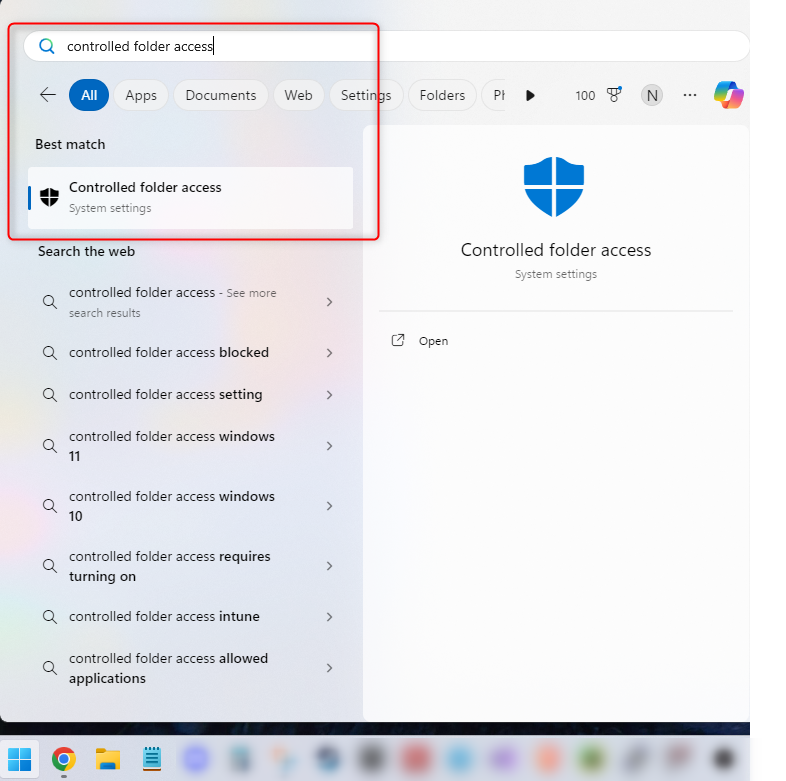
- Откройте меню «Пуск» или нажмите Windows+i, чтобы открыть Параметры.
- В поле поиска введите controlled folder access и нажмите Enter, либо перейдите в «Безопасность Windows» → «Защита от вирусов и угроз» → «Параметры защиты от вирусов и угроз» → «Контролируемый доступ к папкам».
- Переключите Контролируемый доступ к папкам в положение «Вкл».
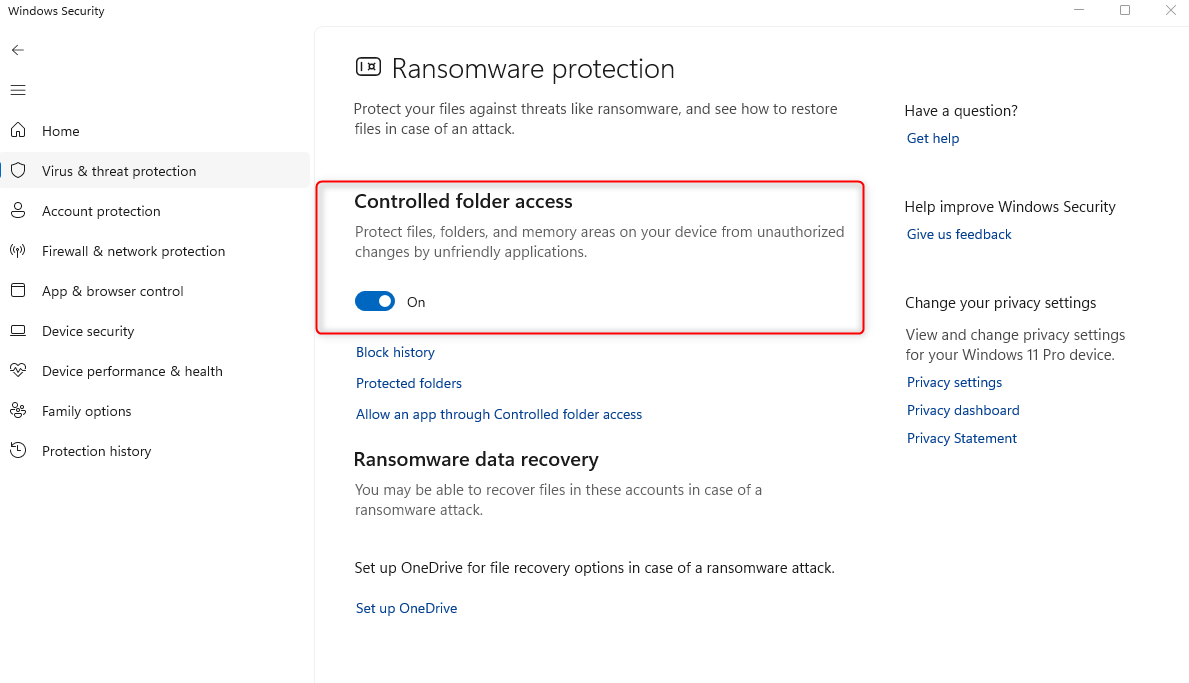
- Добавьте защищённые папки: документы, рабочие каталоги, каталоги приложений с важными данными.
- Разрешите доверенные приложения вручную, чтобы они могли изменять файлы.
Важно: это не панацея. Некоторые сложные угрозы обходят эту функцию, поэтому применяйте её как часть набора мер.
Резервное копирование: стратегии, которые реально работают
Ransomware работает пока у вас нет доступа к резервным копиям. Поэтому стратегия резервного копирования — главный фактор восстановления.
Рекомендации:
- 3‑2‑1 правило: три копии данных, на двух разных носителях, одна копия — офлайн или вне сети.
- Облачные копии: OneDrive, Google Drive, Dropbox и т.п. имеют версии файлов и встроенные механизмы восстановления. Убедитесь, что у облачного аккаунта включена MFA.
- Локальные офлайн‑копии: внешний жёсткий диск, который отключён от компьютера после завершения копирования. Это защищает от атак, распространяющихся по сети.
- Снимки (snapshots) и иммутабельные бэкапы: для бизнеса используйте решения, поддерживающие неизменяемые резервные копии, чтобы злоумышленник не смог удалить резервные копии.
Ограничения и когда бэкап может не помочь:
- Если бэкап постоянно подключён и доступен по сети, вредоносное ПО может зашифровать и резервные копии.
- Если бэкап не тестируется, он может оказаться повреждённым или неполным. Регулярно проверяйте восстановление.
Альтернативные подходы к защите и восстановлению
- Изоляция критических систем: сегментируйте сеть, чтобы вредоносное ПО не распространялось между сегментами.
- Принцип наименьших привилегий: пользователю — только те права, которые нужны для работы.
- Упреждающий мониторинг: EDR/XDR решения помогают обнаруживать подозрительную активность раньше, чем начнётся шифрование.
- Политики апдейта: централизованное управление обновлениями и тестирование патчей.
Простые привычки, снижающие риск заражения
- Включайте MFA для всех сервисов, где это возможно.
- Не открывайте вложения и ссылки из подозрительных писем; проверяйте отправителя, заголовки и URL при наведении.
- Не подключайте чужие USB‑накопители; при необходимости используйте защищённые карантинные машины.
- Используйте надёжный антивирус / антималварь с автоматическими обновлениями и плановыми сканированиями.
- Ограничьте использование учётной записи администратора в повседневной работе.
Ролевые чек‑листы: кто за что отвечает
Домашний пользователь:
- Включить автоматические обновления Windows и браузера.
- Включить Контролируемый доступ к папкам.
- Настроить облачные и офлайн‑резервные копии.
- Включить MFA для учётных записей электронной почты и облака.
Малый бизнес / владелец сети:
- Регулярные резервные копии по 3‑2‑1 правилу.
- Обновление серверов и клиентских машин, контроль доступа по RDP/SSH.
- Обучение сотрудников по фишингу.
- Антивирус+EDR, журналы и мониторинг.
IT‑администратор / SOC:
- Сегментация сети, контроль привилегий.
- Тесты восстановления бэкапов ежеквартально.
- Настройка immutable backups и версионности для критичных данных.
- Интеграция с SIEM и плейбуки реагирования на инциденты.
Инцидентный плейбук: что делать при заражении
- Изолируйте пострадавшие машины: отключите их от сети и Wi‑Fi.
- Оцените масштаб: какие сервера и папки затронуты.
- Снимите скриншоты и сохраните примеры ransom‑сообщений.
- Запустите антивирус/EDR‑сканирование в защищённой среде и сохраните артефакты на отдельный носитель.
- Сообщите в IT/SOC или ответственному лицу; если у вас нет такой поддержки — обратитесь к профессионалам по инцидент‑реакции.
- Не платите сразу. Документируйте ущерб, обратитесь к правоохранительным органам.
- Восстановление: из проверенной резервной копии, после полной очистки системе и смены ключей доступа.
Критерии приёмки восстановления:
- Восстановлены ключевые данные из резервной копии.
- Проверена целостность файлов и отсутствие остаточных вредоносных артефактов.
- Обновлены все пароли и ключи доступа.
- Проведён пост‑инцидентный анализ и внедрены дополнительные меры предотвращения.
Стоит ли платить выкуп?
ФБР и другие правоохранительные органы обычно рекомендуют не платить, поскольку оплата не гарантирует восстановления данных и стимулирует дальнейшие преступления. Платёж не исключает последующих требований и не даёт юридической защиты.
Рекомендация:
- Свяжитесь с правоохранительными органами и специалистами по реагированию.
- Оцените стоимость восстановления из резервных копий vs. потенциальный выкуп и сопутствующие риски.
Решение: платить или нет — простая условная схема
flowchart TD
  A[Вы обнаружили шифрование файлов] --> B{Есть ли проверенная резервная копия?}
  B -- Да --> C[Изолировать устройства и восстановить из бэкапа]
  B -- Нет --> D{Работаете ли вы с критическими сервисами?}
  D -- Да --> E[Обратиться к специалистам по инциденту и правоохранительным органам]
  D -- Нет --> F[Связаться с экспертами, не платить сразу, рассмотреть восстановление или консультации]
  E --> G[Переоценка безопасности и внедрение мер]
  C --> G
  F --> G
Правовые и конфиденциальные аспекты для пользователей в Европе
Если вы храните персональные данные EU‑граждан, убедитесь, что ваши процессы восстановления и выбранные облачные провайдеры соответствуют требованиям безопасности и конфиденциальности данных (GDPR). В случае утечки персональных данных у вас могут быть обязанности по уведомлению пострадавших и регулятора.
Практический совет: шифруйте резервные копии и храните политики доступа, протоколируйте события и сохраняйте доказательства для возможных юридических действий.
Примеры ошибок и когда защита может не сработать
- Резервные копии постоянно подключены и доступны по сети — вредоносное ПО шифрует и их.
- Пользователь с административными правами открывает вредоносное вложение — локальная защита бессильна.
- Отсутствие тестов восстановления — бэкап оказывается нечитаемым или неполным.
Мини‑методология для внедрения защиты в 30 дней
Неделя 1: провести инвентаризацию устройств, включить автоматические обновления. Неделя 2: настроить резервное копирование 3‑2‑1 и офлайн‑копии. Неделя 3: включить Контролируемый доступ к папкам и MFA для всех важных сервисов. Неделя 4: обучить пользователей правилам фишинга и проверить восстановление из бэкапа.
Маленький глоссарий
- Ransomware — программ‑вымогатель, шифрующий данные.
- MFA — многофакторная аутентификация, добавляет второй уровень проверки.
- Snapshot — моментальный снимок состояния данных, часто используется в хранилищах.
Часто задаваемые вопросы
Что делать, если я обнаружил файл с расширением и сообщением о выкупе?
Изолируйте устройство, не перезагружайте его, сохраните все ransom‑сообщения и обратитесь к специалистам по инцидентам. Проверьте наличие резервных копий.
Поможет ли антивирус сто процентов?
Антивирусы значительно уменьшают риск, но не дают 100% гарантии. Комбинация EDR, обновлений, политик доступа и резервного копирования — более надёжная стратегия.
Как часто тестировать резервные копии?
Минимум раз в квартал для критичных данных; для бизнеса — чаще, в зависимости от RTO/RPO.
Обновляйте системы, делайте надёжные резервные копии, используйте MFA и настороженно относитесь к письмам. Эти шаги значительно снижают риск стать жертвой программ‑вымогателя.

Похожие материалы

Несколько аккаунтов Skype: Multi Skype Launcher

Журнал для работы: повысить продуктивность

Персональные звуки уведомлений на Android

Скачивание шоу Hulu для офлайн‑просмотра

Microsoft Start: персонализированная новостная лента
