
GitLab Issues — руководство по запуску и миграции из Jira

Быстрые ссылки
- Getting Started
- Importing Issues from Jira
Введение
GitLab Issues — это встроенный инструмент в GitLab Cloud и Community Edition, который помогает отслеживать прогресс разработки. По функциональности он во многом похож на конкурентов вроде Jira, но зачастую проще в использовании и ближе интегрирован с репозиториями и CI/CD. В этом руководстве кратко и наглядно показаны ключевые концепции, отличия от Jira и рекомендации по миграции.
Ключевые определения:
- Issue — отдельная задача или запрос на работу.
- Label (метка) — тэг для фильтрации и организации задач.
- Milestone (веха) — группа задач для отслеживания крупной работы.
- Board (доска) — визуальный Kanban-интерфейс, где списки соответствуют меткам.
Что важно знать в начале
Если вы пользовались Jira, Trello или другими Kanban-инструментами, GitLab Issues будет знаком. Однако есть несколько важных отличий и особенностей:
- Возможность иметь у задачи несколько меток одновременно. Это позволяет отображать одну задачу в нескольких списках — она будет «дублироваться» на доске в каждом списке, соответствующем её метке.
- Вехи (Milestones) — бесплатная альтернатива эпикам для группировки задач по релизам или крупным фичам. Эпики доступны в премиум-изданиях GitLab, но базовая группировка возможна бесплатно.
- Тесная интеграция с репозиториями: из задачи можно напрямую создать merge request, привязать коммиты и CI-пайплайны.
Как работает доска и метки
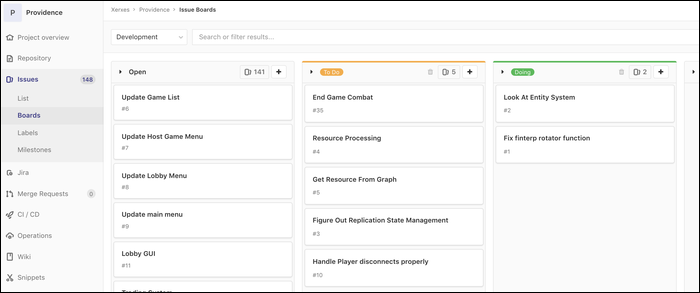
- Каждая колонка на доске GitLab — это представление задач с одной конкретной меткой.
- Если задача имеет несколько меток, она будет показана в каждой колонке, которая соответствует этим меткам. Это намеренное поведение: вместо строгого перемещения карточки между эксклюзивными списками вы получаете мультикатегоризацию.
- Метки можно использовать просто как теги, без привязки к спискам — тогда они служат дополнением для фильтрации и поиска.
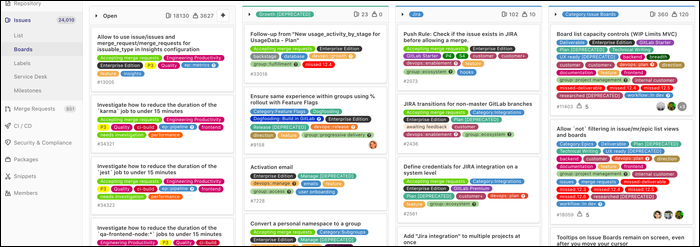
Преимущество такого подхода — гибкость: разные команды могут смотреть одну и ту же задачу в контексте своей метки. Недостаток — визуальная «загруженность», если у задач много меток.

Советы по использованию меток:
- Придерживайтесь ограниченного словаря меток (например: priority::high, area::frontend, type::bug). Это упрощает автоматизацию и поиск.
- Используйте префиксы (area::, priority::, status::), чтобы метки читались однозначно.
- Документируйте матрицу меток в README проекта или в вики.
Создание списка и редактирование меток
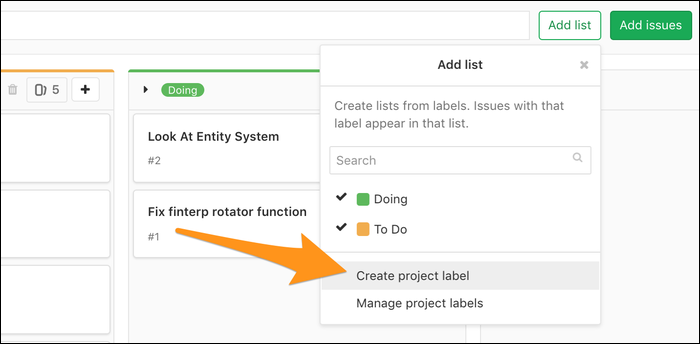
Чтобы добавить новую колонку на доске, создайте метку: Нажмите “Add List” и выберите “Create Project Label”. Это откроет диалог создания метки, где вы задаёте имя и цвет.
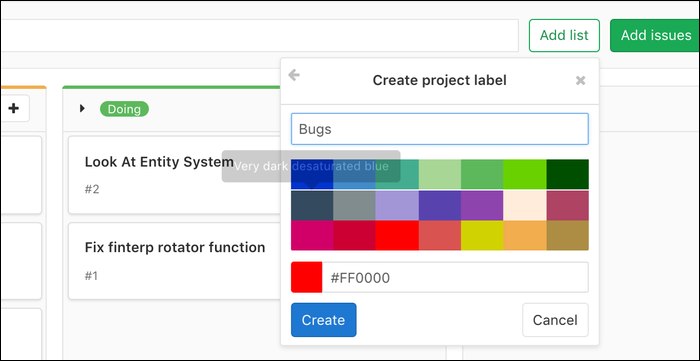
Если у задачи уже есть метка и вы потом создаете для неё список, все задачи с этой меткой автоматически появятся в новой колонке.

Когда задача помечена как “Done” или закрыта, её дубликаты исчезают с досок, поскольку состояние задачи изменяется глобально.
Если открыть задачу, вы попадёте на страницу с обсуждением, комментариями и действиями, включая создание merge request напрямую из неё.

В сайдбаре задачи доступны метаданные: метки, вехи, сроки и исполнители.
Сравнение с Jira — когда GitLab удобнее, а когда нет
Преимущества GitLab Issues:
- Бесплатно встроено в репозиторий и CI/CD; проще связывать задачи с коммитами и пайплайнами.
- Простая модель меток и вех для большинства команд.
- Быстрая настройка досок и перенос в работу.
Ограничения по сравнению с Jira:
- Более простая модель эпиков и иерархии задач в бесплатной версии — для сложной иерархии может потребоваться платная версия GitLab или сторонние инструменты.
- Не все возможности по связям задач и структуризации доступны в FOSS-издании.
Когда стоит остаться в Jira:
- Если у вас сложная несколькоуровневая структура эпиков, потоков работ и время-ориентированных отчётов, которые критичны для процесса.
- Если вы используете специфичный набор плагинов или автоматизаций, недоступных в GitLab.
Импорт задач из Jira — практическое руководство
Если вы хотите перейти с Jira на GitLab Issues, можно экспортировать задачи из Jira в CSV и затем импортировать их в GitLab.
Шаги экспорта из Jira:
- В меню Jira выберите “Issues And Filters”, затем “All Issues”.
- При необходимости отфильтруйте набор задач, который хотите экспортировать.
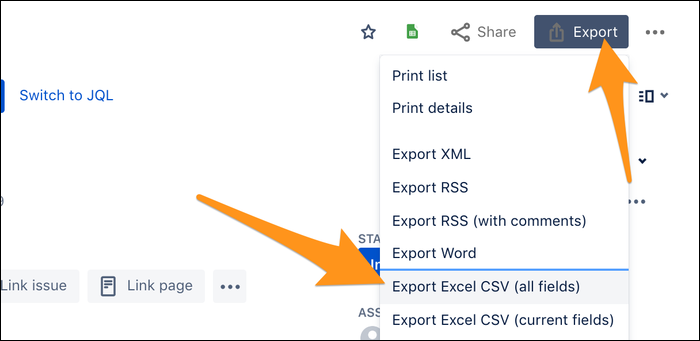
- Нажмите “Export” → “Export Excel CSV (all fields)”.
Шаги импорта в GitLab:
- Откройте проект в GitLab и вкладку “Issues”.
- Нажмите кнопку “Import CSV” в верхнем правом меню.
- Загрузите CSV-файл. GitLab начнёт импорт и при завершении отправит уведомление на почту.

Что ожидать и как подготовиться:
- CSV-колонки из Jira не всегда соответствуют полям GitLab. Обычно корректно импортируются: название, описание, статус, исполнитель, срок, комментарии (в зависимости от формата). Метки и вехи могут требовать дополнительной обработки.
- Перед импортом приведите CSV к простому шаблону: Summary, Description, Assignee, Milestone, Labels (через запятую), Due Date.
- Проведите тестовый импорт небольшого поднабора задач, чтобы проверить соответствие полей.
Пример матрицы соответствия полей (рекомендуемая ручная проверка):
| Поле в Jira | Рекомендуемое поле в CSV для GitLab |
|---|---|
| Summary | title |
| Description | description |
| Assignee | assignee (email или username) |
| Priority | labels (priority::high) |
| Epic Link | milestone или label (зависит от модели) |
| Labels | labels (через запятую) |
| Due Date | due_date |
Важно: не придумывайте автоматические правила для эпиков без проверки — проекты часто используют эпики по-разному.
Чек-лист миграции (SOP)
Перед миграцией:
- Соберите владельцев потоков работ и опишите текущую модель: какие поля и статусы используются.
- Решите, какие метки будут обязательными и какие конвенции префиксов применять.
- Подготовьте CSV-шаблон и протестируйте с 10–20 задачами.
Пошаговая миграция:
- Создайте в GitLab ключевые метки и вехи.
- Импортируйте тестовый CSV.
- Проверьте соответствие полей и комментариев.
- Исправьте шаблон и повторите при необходимости.
- Проведите основной импорт и отправьте уведомления командам.
- Выполните ручную донастройку (скрипты, автоматизации, права).
После миграции:
- Архивируйте копию исходных CSV-файлов и логов импорта.
- Проверьте связанные merge requests и связи с репозиториями.
- Обновите документацию и проверьте, что все команды понимают новую модель меток.
Чек-листы по ролям
Администратор проекта:
- Утвердить словарь меток и структуру вех.
- Настроить права доступа и уведомления.
- Провести тестовый импорт и проверить логи.
Руководитель продукта / менеджер:
- Пересмотреть эпики и вехи, распределить задачи по релизам.
- Обновить roadmap в соответствии с вехами GitLab.
- Проверить отчёты и метрики после миграции.
Разработчик:
- Привязать ветки/коммиты к задачам при работе.
- Использовать шаблоны описания задач и чек-листы в задачах.
- Проверить, что авто-назначения и фильтры работают как ожидалось.
QA / тестировщик:
- Настроить метки статуса QA.
- Подключить баг-теги и повторно проверить импорт багов.
- Убедиться, что интеграция с багтрекером и CI выполняет нужные задачи.
Критерии приёмки
- Все ключевые поля (title, description, assignee) корректно перенесены для набора тестовых задач.
- Вехи и важнейшие метки присутствуют и отображаются на досках.
- Команды подтвердили, что поиск и фильтры работают привычным образом.
- Нет критических разрывов в процессах создания merge request из задач.
Типичные проблемы и как их избежать
- Неполный маппинг полей: заранее согласуйте шаблон CSV и проверьте на тестовом наборе.
- Избыточное количество меток: стандартизируйте метки и удалите редко используемые.
- Путаница с дубликатами на досках: обучите команды, что дубликаты — это отображение одной задачи в нескольких контекстах, а не отдельные задачи.
Альтернативные подходы
- Если вам нужна иерархия эпиков, оставьте Jira для планирования эпиков и используйте GitLab Issues для повседневной работы и приёртинга задач.
- Используйте интеграции и синхронизаторы (внешние инструменты) для двусторонней синхронизации, если полный перенос невозможен.
Ментальные модели и эвристики
- Думайте о метках как о «переключателях контекста»: одна задача может одновременно принадлежать нескольким контекстам.
- Вехи служат для релизной группировки, а не для иерархической структуры задач.
- Используйте доски для ежедневного управления, а вехи — для долгосрочного планирования.
Решение: стоит ли переводить проект в GitLab Issues? (диаграмма)
flowchart TD
  A[Есть Jira сейчас?] --> B{Нужна сложная иерархия эпиков?}
  B -- Да --> C[Оставаться в Jira или гибрид]
  B -- Нет --> D{Нужно тесное связывание с репозиториями и CI?}
  D -- Да --> E[Переводить в GitLab Issues]
  D -- Нет --> F[Рассмотреть перенос, протестировать на пилоте]
Короткая памятка по поиску и фильтрам
- Поиск по меткам: используйте синтаксис labels: “area::frontend”.
- Фильтрация по вехе: milestone: <имя вехи>.
- Фильтрация по весу: weight: 1..5 и т.д.
Глоссарий — 1 строка на термин
- Issue — единичная задачa.
- Label — метка/тег для организации задач.
- Milestone — веха, группа задач для релиза.
- Board — канбан-доска для визуального управления.
Заключение
GitLab Issues — простой и мощный инструмент для большинства команд разработки, особенно там, где важна тесная интеграция с репозиториями и CI/CD. Миграция из Jira возможна и в большинстве случаев проходит гладко при подготовке и тестировании. Выберите модель меток и вех, протестируйте импорт на небольшом наборе задач, затем проводите основной перенос по шагам из чек-листа.
Важное: всегда делайте тестовый импорт и документируйте соглашения по меткам и вехам.
Краткое резюме
- GitLab Issues подходит для большинства команд и интегрируется с кодовой базой.
- Метки дают гибкость, но требуют стандартов.
- Миграция из Jira через CSV требует подготовки и проверки, но несложна при наличии SOP.

Похожие материалы

Несколько аккаунтов Skype: Multi Skype Launcher

Журнал для работы: повысить продуктивность

Персональные звуки уведомлений на Android

Скачивание шоу Hulu для офлайн‑просмотра

Microsoft Start: персонализированная новостная лента
