
Флаги Edge: тёмная тема, группы вкладок и плавная прокрутка
Быстрые ссылки
- Как Edge использует экспериментальные страницы, похожие на Chrome
- Как включить тёмную тему
- Другие интересные флаги: группы вкладок и плавная прокрутка
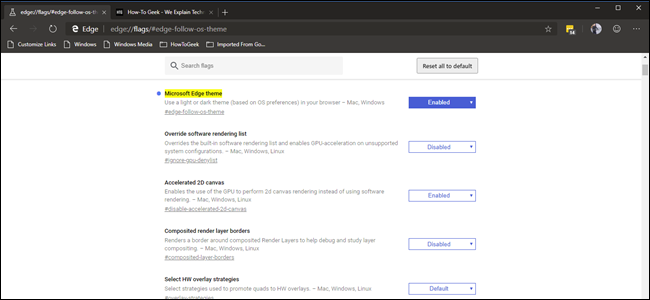
Microsoft вчера выпустила тестовые сборки Edge Chromium, и в них уже доступно несколько примечательных функций для столь ранней стадии разработки. Microsoft предупреждает, что некоторые функции (например, тёмная тема) будут официально доступны позже — но их можно включить прямо сейчас через экспериментальные флаги. Ниже — чёткая инструкция, рекомендации по тестированию и список возможных последствий.
Как Edge использует экспериментальные страницы (аналог chrome://flags)
Решение Microsoft перевести Edge на Chromium принесло множество преимуществ: совместимость с расширениями Chrome, улучшенная поддержка тач-вводов и иные оптимизации. Одним из очевидных последствий стало появление экспериментальных флагов — тех же страниц, которые в Chrome открываются по адресу chrome://flags.
В Edge Chromium та же концепция доступна по адресу edge:// (вместо chrome://). Страница флагов содержит набор незавершённых или экспериментальных возможностей, которые можно включить вручную для тестирования.
Ключевые флаги, которые стоит попробовать прямо сейчас:
- Microsoft Edge Theme — включает тёмную тему интерфейса браузера.
- Tab Groups — позволяет группировать вкладки по темам или задачам.
- Smooth Scrolling — экспериментальная плавная прокрутка.
Как включить тёмную тему в Edge
Перед началом предполагается, что вы уже установили Edge Chromium и прошли базовую настройку.
- Откройте новую вкладку и введите:
edge://flags- Нажмите Enter. Откроется страница экспериментальных флагов.
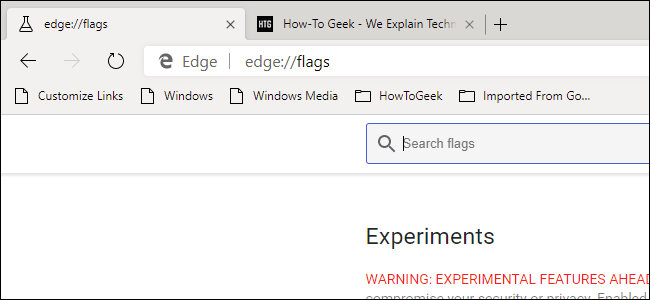
- Найдите флаг «Microsoft Edge Theme» в списке или через поиск на странице. В выпадающем списке смените Default на Enabled:
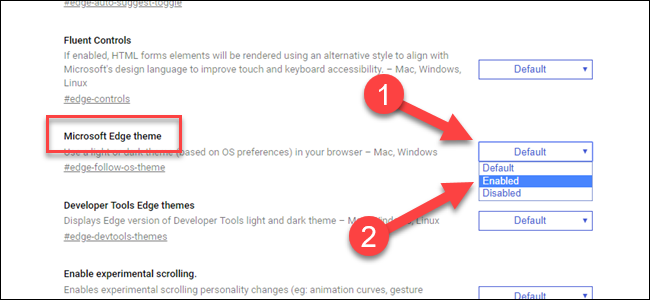
- Браузер предложит перезапустить окно. Перезапустите его, чтобы изменения вступили в силу.
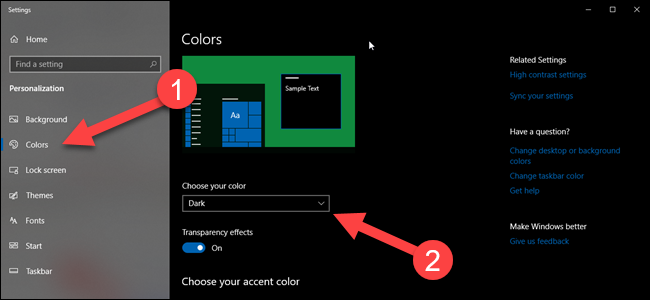
Примечание: если тёмная тема не появляется, проверьте системную тему Windows. В некоторых версиях Edge настройка будет уважать цветовую тему Windows. Чтобы изменить её:
- Щёлкните правой кнопкой мыши по рабочему столу → Персонализация → Цвета.
- В поле «Выберите режим приложения по умолчанию» установите «Тёмный».
Если вы хотите включить тёмную тему только для Edge, не меняя системную тему, можно добавить ключ запуска в ярлык браузера:
--force-dark-modeДобавьте этот аргумент к свойствам ярлыка Edge аналогично тому, как делается для Chrome.
Группы вкладок: как включить и что ожидать
Чтобы опробовать группировку вкладок:
- Вернитесь в
edge://flags- Найдите флаг Tab Groups и переключите его на Enabled.
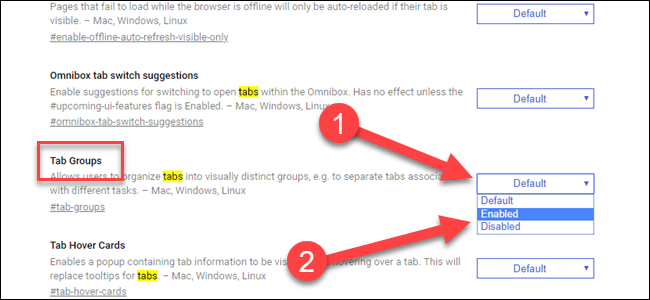
После включения при щёлчке правой кнопкой по вкладке появится опция «Добавить в группу» (Add to new group / Add to existing group). Группы получают системные, не всегда читаемые имена (Group 0, Group 1 и т. п.), и в текущей тестовой версии нельзя переименовать их — это ограничение может исчезнуть в будущих обновлениях.
Добавление вкладки в группу перемещает её рядом с другими вкладками этой группы, что помогает разделять рабочие задачи и досуг без открытия множества окон.
Плавная прокрутка (Smooth Scrolling)
Также в списке флагов есть Smooth Scrolling — экспериментальная функция, цель которой сделать прокрутку более ровной и предсказуемой. Установите её в Enabled тем же способом:
edge://flagsНайдите Smooth Scrolling → переключите Default → Enabled.
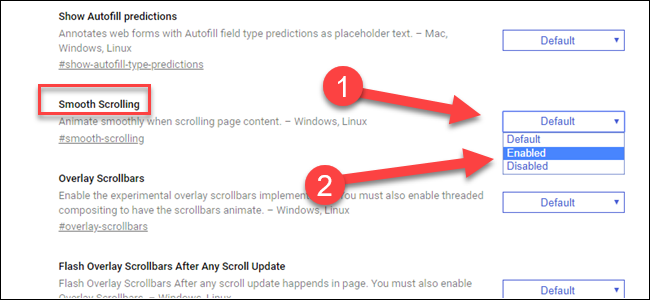
На момент тестирования разницы было мало: поведение прокрутки в Edge Chromium ещё дорабатывается. Стандартный Edge в нашей проверке всё ещё казался чуть приятнее с точки зрения отклика. Ожидается, что Microsoft будет улучшать Smooth Scrolling в следующих сборках.
Чек‑лист перед включением флагов (быстрое тестирование)
- Сохраните и закройте важные вкладки; создайте резервную копию сессии или экспортируйте закладки.
- Выполните экспорт настроек или запишите важные расширения и их настройки.
- Включайте флаги по одному, перезапуская браузер между изменениями.
- После теста откатите флаги в Default, чтобы понять влияние на стабильность.
Когда включение флагов может не сработать
- Если версия Edge слишком старая — флаги могут отсутствовать.
- Системные политики компании (групповые политики) могут блокировать изменение флагов.
- Некоторые флаги зависят от других экспериментальных опций и не будут работать автономно.
Альтернативные подходы
- Если нужна только тёмная тема для веб‑страниц, используйте расширения, которые принудительно применяют CSS. Это не всегда безопасно, но не требует изменения флагов.
- Для группировки вкладок можно использовать менеджеры вкладок в виде расширений: они предлагают более гибкие метки и сохранение наборов вкладок.
- Плавную прокрутку иногда можно улучшить настройками в системе или через расширения, но это обходные пути.
Риски и меры предосторожности
- Экспериментальные флаги не гарантируются для стабильной работы. Возможны сбои, утечки памяти или потеря сессии.
- Не включайте флаги на машине для критичных задач, если у вас нет возможности быстро восстановить рабочую среду.
- Если браузер начинает вести себя нестабильно, откатите все флаги в Default и перезапустите.
Критерии приёмки
- Тёмная тема: интерфейс браузера и встроенные страницы Edge отображаются в тёмных тонах без визуальных артефактов.
- Группы вкладок: можно добавить вкладки в новые/существующие группы; вкладки физически перемещаются рядом с группой.
- Плавная прокрутка: прокрутка страницы кажется менее «рывковой» и более предсказуемой (субъективная оценка).
Быстрые советы и «когда это не стоит делать»
- Не включайте экспериментальные флаги на основном рабочем компьютере без резервной копии.
- Если внешний вид системных UI критичен (например, доступность), тестируйте тёмную тему отдельно и убедитесь в совместимости с расширениями.
Краткий итог
Edge Chromium уже предлагает экспериментальные флаги, дающие ранний доступ к функциям вроде тёмной темы, групп вкладок и плавной прокрутки. Это удобный способ опробовать новшества, но требует осторожности: делайте резервные копии и включайте флаги по одному. Microsoft продолжит улучшать эти опции в последующих сборках.
Краткая памятка: включите edge://flags → найдите нужный флаг → переключите на Enabled → перезапустите браузер.
FAQ: если тёмная тема не появляется, проверьте системную тему Windows или добавьте ключ –force-dark-mode к ярлыку Edge.

Похожие материалы

Несколько аккаунтов Skype: Multi Skype Launcher

Журнал для работы: повысить продуктивность

Персональные звуки уведомлений на Android

Скачивание шоу Hulu для офлайн‑просмотра

Microsoft Start: персонализированная новостная лента
