
Firefox OS-приложения на Android: установка и руководство
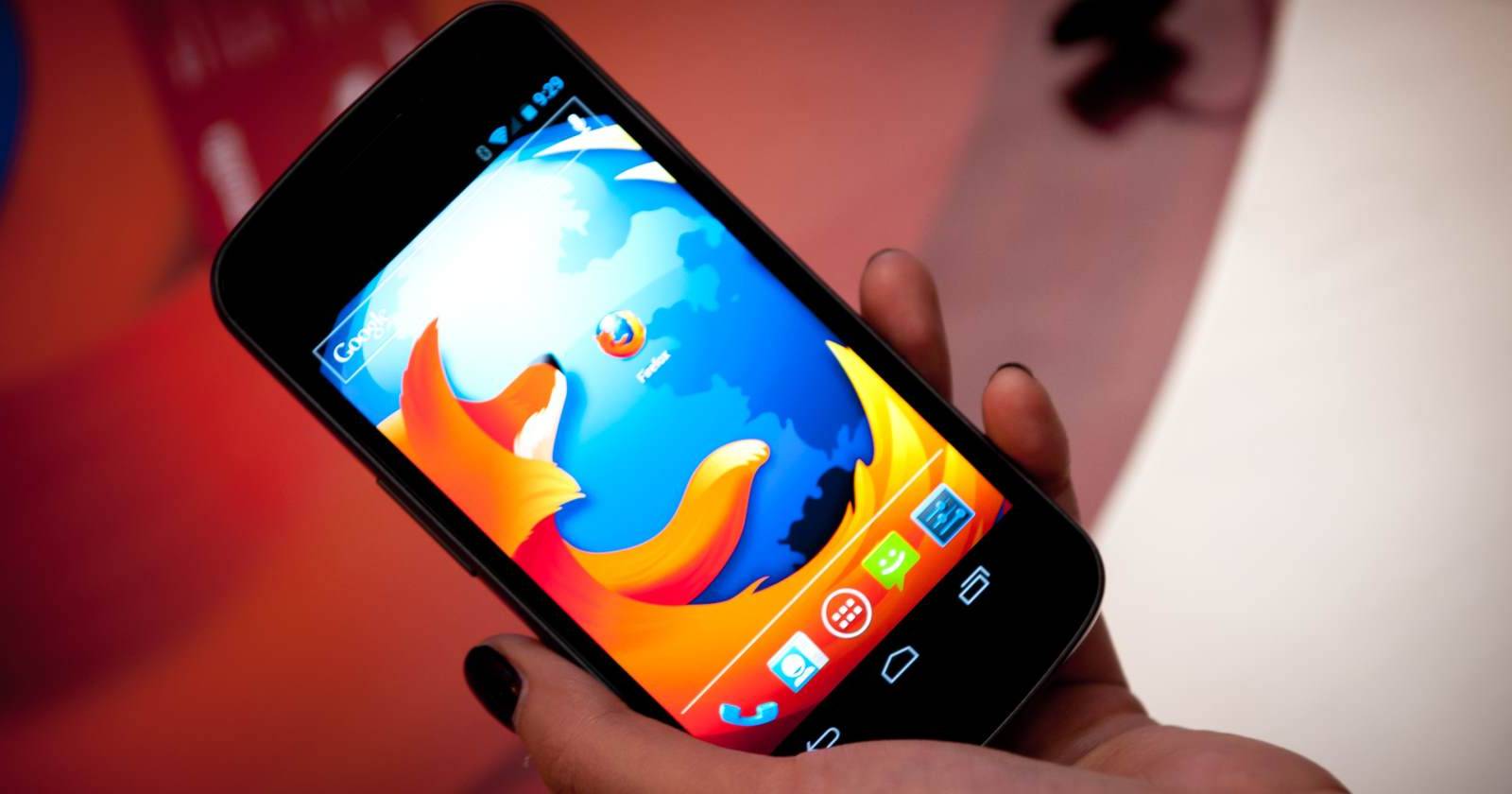
Вы можете устанавливать приложения Firefox OS (Open Web Apps) на Android через браузер Firefox для Android и магазин Firefox Marketplace. Нужен свежий Firefox для Android, включён параметр “Неизвестные источники” в настройках Android и осторожность при установке из внешних магазинов. Это даёт кроссплатформенные веб‑приложения, но выбор и производительность пока ограничены.
Что такое Firefox OS?
Firefox OS — концепция мобильной ОС, основанной на веб‑технологиях. Коротко: это не отдельный «приложенческий мир», а набор веб‑приложений, использующих API браузера для доступа к функциям устройства — звонкам, датчикам, камере и т.д.
Определение в одну строку: Open Web Apps — это веб‑приложения, упакованные и опубликованные в магазинах, которые могут работать как нативные приложения благодаря доступу к расширенным веб‑API.
Ключевые идеи
- Кроссплатформенность: одно и то же приложение может работать на Firefox OS и на Android через Firefox.
- Одна кодовая база: разработчики пишут на HTML/CSS/JS и получают доступ к специфичным API.
- Зависимость от браузера: приложения работают внутри инфраструктуры Firefox (движок Gecko), поэтому без установленного Firefox они не запустятся.
Примечание: из‑за ограничений платформы Apple подобный подход невозможен на iPhone/iPad, поскольку там запрещены сторонние движки браузеров.
Как установить приложения Firefox OS на Android — пошаговое руководство
Ниже — проверенная пошаговая инструкция с контрольным списком.
Установите последнюю версию Firefox для Android.
- Рекомендуется загружать из Google Play Store.
- Если у вас устройство без Google Play, можно искать APK‑сборки на официальных каналах Mozilla, но часть ссылок может быть недоступна. (Например, некоторые FTP‑ссылки отмечены как [Больше недоступно].)
Включите установку из сторонних источников в Android:
- Откройте «Настройки» → «Безопасность» → включите “Неизвестные источники”.
- Android покажет предупреждение: установка приложений вне Google Play потенциально опасна.
Откройте Firefox и перейдите в Firefox Marketplace:
- В адресной строке: https://marketplace.firefox.com/
- Магазин можно просматривать в любом браузере, но установка будет происходить через Firefox на Android.
Выберите приложение и нажмите цену или «Free» для установки.
- Появится стандартный экран установки Android. Подтвердите права и установку.
Запустите приложение из меню приложений или с домашнего экрана.
- Приложение получит собственную иконку и откроется в полноэкранном режиме, не отображая элементы интерфейса Firefox.
Контрольный список перед установкой
- Firefox для Android установлен и обновлён.
- Включены «Неизвестные источники».
- Источник приложения надёжен (рецензии, разработчик).
- Понимаете, что приложение зависит от Firefox и не запустится без него.
Как работают эти приложения на Android
Технически приложение — это веб‑приложение, упакованное с манифестом и доступом к Web APIs. При создании ярлыка браузер регистрирует приложение в системе как самостоятельную запись:
- Иконка и запись в списке приложений.
- Полноэкранный запуск без видимых вкладок браузера.
- Фоновая зависимость от установленного Firefox: если удалить Firefox, попытка запуска приложения перенаправит вас в Google Play для переустановки Firefox.
Open Web Apps также получают отдельный элемент в интерфейсе многозадачности Android, что делает их похожими на нативные приложения по UX.
Преимущества и когда это удобно
- Кроссплатформенность: приложения не «привязаны» к одной ОС.
- Быстрое распространение для разработчиков: одна версия, много платформ.
- Упрощённая публикация: веб‑каталог как альтернатива магазинам приложений.
Когда это хорошая идея
- Если вы разработчик и хотите протестировать универсальную версию приложения.
- Если приложение не требует тяжёлой графики или специфичного нативного API.
- Если вам нужно одно приложение, работающее на разных устройствах без адаптаций.
Ограничения и когда это не подходит
- Недостаток приложений: каталог Firefox Marketplace относительно мал.
- Производительность: нативные приложения обычно быстрее и отзывчивее.
- Совместимость API: некоторые аппаратные возможности и оптимизации недоступны или работают хуже.
- Зависимость от Firefox: приложение не запустится без браузера.
Контрпример: вы используете тяжёлую игру или требовательный к ресурсам редактор — здесь нативное Android‑приложение даст значительно лучшую производительность.
Безопасность и приватность — на что обратить внимание
- Установка из внешних источников повышает риск.
- Проверяйте разрешения приложения перед установкой.
- Скачивайте APK только с проверенных источников.
- Регулярно обновляйте Firefox для Android — он обеспечивает исполнение и обновления безопасности для Open Web Apps.
Рекомендации по безопасности (коротко)
- Используйте антивирус/сканер приложений при установке APK.
- Избегайте установки приложений из неизвестных сайтов.
- Ограничьте доступ приложений к чувствительным данным, если это возможно.
Альтернативные подходы и сравнение
- PWA (Progressive Web Apps): стандартные прогрессивные веб‑приложения работают в современных браузерах и могут устанавливаться как ярлыки. Отличие в том, что PWA используют стандарты, поддерживаемые разными движками, а Open Web Apps зависят от конкретных расширений браузера.
- Нативная разработка: лучший выбор для производительности и доступа к платформенным API.
- Гибридные фреймворки (Cordova, Capacitor): компромисс между веб‑кодом и нативным доступом.
Краткая матрица выбора (какое решение применять)
- Если нужен максимальный охват и простота — PWA.
- Если нужен доступ к специфичным API и высокая производительность — натив.
- Если хотите держать код в веб‑формате и использовать Firefox‑специфичные API — Open Web Apps на Firefox.
Руководство: сценарий установки как SOP (короткий playbook)
- Убедитесь, что устройство заряжено и есть интернет.
- Установите или обновите Firefox для Android из Google Play.
- Включите “Неизвестные источники” (Настройки → Безопасность).
- Откройте https://marketplace.firefox.com/ через Firefox.
- Выберите приложение, нажмите “Free”/цену → подтвердите установку.
- После установки проверьте список разрешений и запустите приложение.
- При проблемах: удалите приложение, переустановите Firefox, повторите.
Критерии приёмки
- Приложение успешно устанавливается и запускается из лаунчера.
- Приложение отображается в многозадачности как самостоятельный элемент.
- При удалении Firefox приложение не запускается и предлагает установить Firefox.
Техническая заметка для разработчиков
- Используйте манифест приложения (web app manifest) и указывайте возможности, которые нужны приложению.
- Тестируйте работу на эмуляторах и реальных устройствах с разными версиями Android.
- Проверяйте работу API, специфичных для Firefox, и имеющие полифиллы для других браузеров, если хотите портируемости.
Когда это может «сломаться» — возможные проблемы и mitigations
- Проблема: Firefox удалён — приложение не запускается.
Решение: уведомление в приложении и ссылка на установку Firefox. - Проблема: API недоступен на Android‑устройстве — приложение частично работает.
Решение: graceful degradation — приложение должно корректно работать без специфичного API. - Проблема: недоступность APK/источника — полагаться на официальные каналы и обновлять инструкции.
Дерево решений (когда использовать Open Web Apps)
flowchart TD
  A[Нужно ли кроссплатформенное веб‑приложение?] -->|Да| B{Требуется высокая производительность}
  B -->|Да| C[Выбрать нативную разработку]
  B -->|Нет| D{Нужно работать в iOS?}
  D -->|Да| E[Использовать PWA или гибридные фреймворки]
  D -->|Нет| F[Open Web Apps на Firefox — приемлемый вариант]
  A -->|Нет| G[Рассмотреть нативное приложение]
Мини‑словник (1‑строчники)
- Open Web Apps — веб‑приложения с расширенными правами в рамках браузера.
- Firefox Marketplace — каталог приложений для Firefox OS и Open Web Apps.
- Gecko — движок рендеринга Mozilla, используемый в Firefox.
Итоги и рекомендации
Firefox для Android позволяет устанавливать приложения Firefox OS и дает представление о будущем кроссплатформенных веб‑приложений. Сейчас это больше концепт и удобный инструмент для разработчиков и энтузиастов, чем полноценная альтернатива нативным магазинам. Если вы хотите попробовать кроссплатформенные веб‑приложения или тестируете проект — это полезно. Для массовых потребителей и требовательных приложений нативный путь или PWA остаются предпочтительнее.
Короткий чек‑лист для старта
- Обновите Firefox для Android.
- Включите “Неизвестные источники”, если нужно.
- Используйте надёжные источники установки.
- Тестируйте критические сценарии и производительность.
Image Credit: Mozilla in Europe on Flickr

Похожие материалы

Несколько аккаунтов Skype: Multi Skype Launcher

Журнал для работы: повысить продуктивность

Персональные звуки уведомлений на Android

Скачивание шоу Hulu для офлайн‑просмотра

Microsoft Start: персонализированная новостная лента
