
Как остановить фоновое потребление данных Chromecast и сэкономить трафик
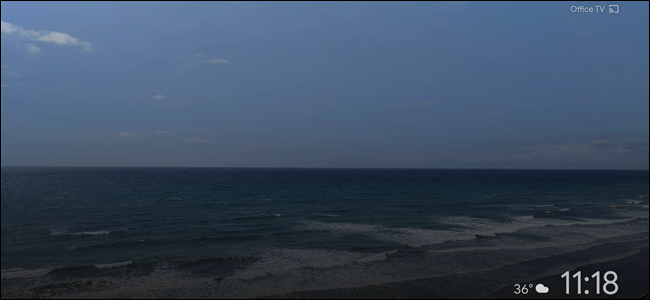
- Chromecast загружает фоновые изображения (Backdrops), что может съедать до 15 ГБ в месяц при простое. Для экономии трафика можно: 1) питать Chromecast от USB-порта телевизора, чтобы он отключался вместе с ТВ, или 2) задать в Backdrop минимальный набор 1×1 пиксельных изображений в альбоме Google Фото и отключить все другие источники. Ниже — пошаговые инструкции, рекомендации и контрольные списки.
Быстрые ссылки
Почему это происходит?
Вариант 1: Питание Chromecast от USB-порта телевизора
Вариант 2: Сделать пару мелких изображений для фона
Почему это происходит?
Chromecast использует функцию Backdrops — экран ожидания с красивыми изображениями, новостями и погодой. Эти фоновые изображения обновляются регулярно (в исходном описании — примерно каждые ~30 секунд при активной передаче), и при постоянном питании устройства это может привести к значительному расходу данных: в некоторых случаях говорят о расходе до 15 ГБ в месяц. Если вы на тарифе с лимитом трафика, это заметно повлияет на счёт.
Краткое определение термина
- Backdrops — это фоновые изображения и карточки (новости, погода), которые Chromecast отображает в режиме ожидания и периодически загружает из сети.
Important
Если у вас безлимитный домашний интернет, скорей всего эти рекомендации не обязательны. Но при ограниченном трафике лучше предпринять меры.
Вариант 1: Питать Chromecast от USB-порта телевизора
Идея простая: вместо подключения блока питания Chromecast в сеть используйте USB-порт телевизора. Многие модели телевизоров отключают питание USB-портов, когда ТВ выключен. Тогда Chromecast тоже теряет питание и не загружает Backdrops.
Плюсы
- Простая настройка, не требует дополнительного ПО.
- Chromecast полностью отключён, когда телевизор выключен.
- Сохраняется возможность HDMI-CEC и голосового управления, если ТВ сохраняет питание USB.
Минусы
- Не работает, если телевизор продолжает питать USB при выключении.
- Убирает преимущества постоянного питания (например, быстрый доступ или постоянное присутствие ассистента), если USB действительно отключается.
Пошаговая проверка
- Отключите Chromecast от сети и подключите его к USB-порту телевизора.
- Выключите телевизор.
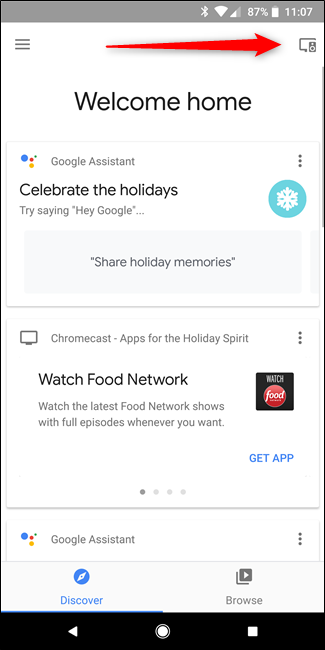
- Откройте приложение Google Home на телефоне.
- Нажмите Devices в правом верхнем углу и пролистайте список устройств.
- Если Chromecast виден в списке — телевизор оставляет USB-порт под напряжением. Если не виден — питание отключено и Backdrops не будут загружаться.
Примечание
Если ваш ТВ оставляет USB-питание, можно рассмотреть другой USB-порт (иногда отдельные порты ведут себя иначе), или перейти к Варианту 2.
Вариант 2: Создать пару маленьких изображений для Backdrop в Google Фото
Если первый вариант невозможен (вы используете голосовое управление, или телевизор оставляет USB-порт под напряжением), можно настроить Backdrop так, чтобы Chromecast загружал только заранее подготовленные минимальные изображения — фактически нулевой объём трафика.
Идея
Создайте две 1×1 пиксельные картинки (например, полностью чёрные). Загрузите их в Google Фото и сделайте из них альбом. В настройках Backdrop укажите этот альбом и отключите все остальные источники (темы, погода, карты и т. д.). Тогда Chromecast будет отображать эти скромные изображения и не станет скачивать новые.
Что вам нужно
- ZIP-архив с двумя 1×1 изображениями (чёрные). Распакуйте его на компьютере или в телефоне.
- Учетная запись Google с доступом к Google Фото.
Шаги
- Распакуйте скачанный ZIP и получите две 1×1 картинки.
- Откройте Google Фото и нажмите Загрузить. Выберите оба изображения и загрузите в библиотеку.
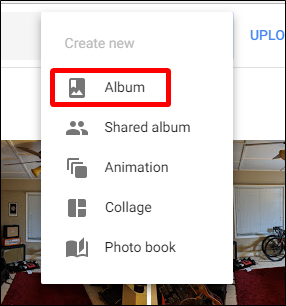
- Нажмите Создать → Альбом, выберите оба изображения и создайте новый альбом (например, “Chromecast”).
Откройте приложение Google Home на телефоне и нажмите Devices.
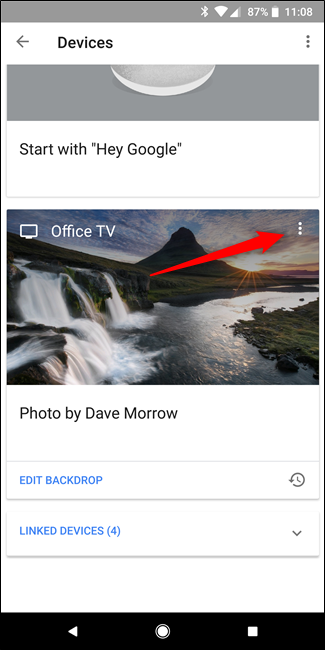
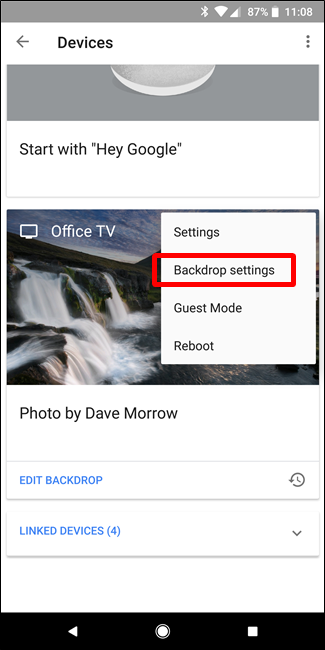
Найдите ваш Chromecast в списке, нажмите три точки в правом верхнем углу карточки устройства и выберите Backdrop Settings.
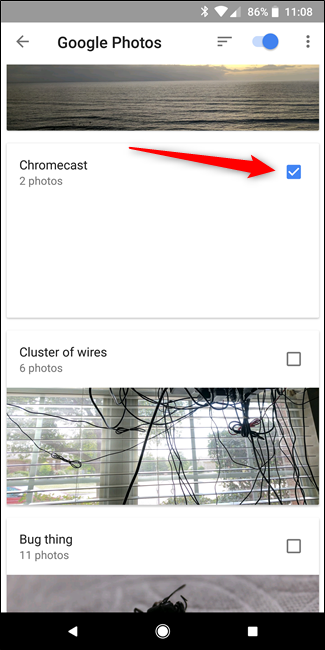
- Выберите Google Photos и отметьте только созданный альбом “Chromecast”.
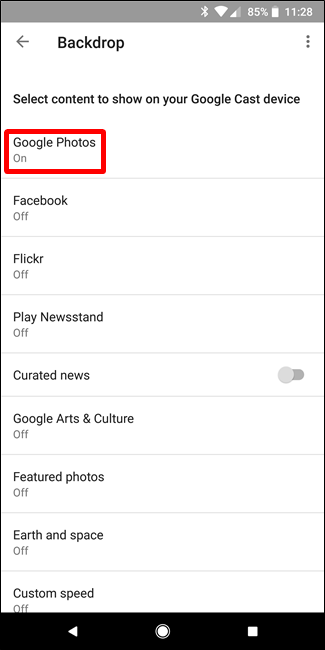
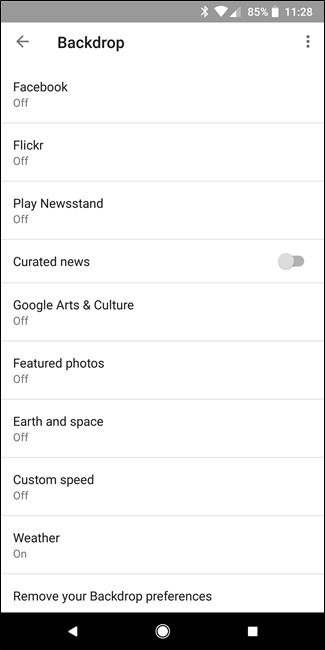
- Пройдитесь по списку источников фонового контента и отключите всё, кроме вашего альбома. Отключите новости, темы, популярные изображения и т. п. Можно также выключить погоду, если хотите минимизировать передачи метаданных.
Результат
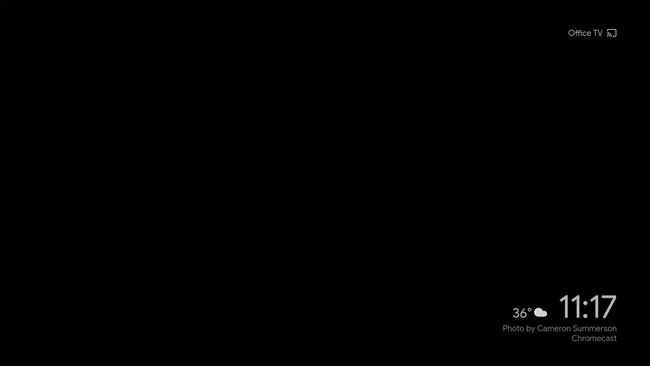
После этих настроек Chromecast будет показывать почти пустой (чёрный) экран в простое и практически не будет потреблять трафик.
Дополнительно: альтернативные подходы и когда это не сработает
Альтернативы
- Отключать Chromecast физически от питания вручную — простейший, но менее удобный метод.
- Использовать умную розетку с таймером или управлением по сценарию: позволит отключать питание устройства автоматически.
- Если доступен корпоративный или домашний маршрутизатор с политиками трафика, можно ограничить доступ Chromecast к интернету по расписанию или по MAC-адресу.
Когда предложенные решения не помогут
- Если вы хотите сохранять постоянную связь Chromecast с сетью для удалённого управления или для Google Assistant, отключение питания не подходит.
- Если телевизор оставляет USB-порт под напряжением и вы не можете изменить это поведение, первый вариант не сработает без смены телевизора или использования внешней розетки с управлением.
Контрольный чек-лист
Для пользователя
- Подключить Chromecast к USB-порту ТВ и проверить видимость в Google Home при выключенном ТВ.
- Если не удалось — создать 1×1 изображения и загрузить их в Google Фото.
- Создать альбом и указать его в Backdrop Settings.
- Отключить все дополнительные источники Backdrops (новости, темы, погода и т. д.).
Для продвинутых пользователей или админов
- Настроить правила блокировки или расписания на роутере по MAC/IP.
- Развернуть умную розетку с автоматическим сценарием выкл/вкл.
Критерии приёмки
- Chromecast не отображается в Google Home, когда телевизор выключен (при питании от USB ТВ), или
- Chromecast показывает только ваши загруженные 1×1 изображения и не загружает новые фоновые изображения извне.
Факты и числа
- Эффект: до ~15 ГБ лишнего трафика в месяц при постоянном показе Backdrops сообщается в исходных материалах. Реальный объём зависит от частоты обновлений и выбранных опций (погода, новости, анимации).
Ментальные модели и эвристики
- Принцип минимального присутствия: если устройство не нужен постоянно онлайн — лучше отключать питание.
- Правило «меньше источников — меньше трафика»: чем меньше источников контента в Backdrop, тем ниже вероятность фоновой загрузки.
Риски и меры смягчения
- Риск: вы потеряете мгновенный отклик устройства и часть интеграций (voice wake, быстрота включения). Мера: используйте умную розетку с быстрым включением или давайте приоритет важным сценариям.
- Риск: изменения настроек Backdrop могут быть отменены обновлениями приложения. Мера: проверяйте настройки после крупных обновлений Google Home.
Короткий шаблон сообщения для семьи или гостей (объявление)
Если хотите быстро сообщить домашним изменения:
“Я отключил фоновые изображения Chromecast, чтобы экономить интернет-трафик. Теперь он показывает простой экран и почти не потребляет данные. Если нужно вернуть красивые обои — скажите и я верну настройки.”
Итог
Если у вас лимитированный интернет — фоновые изображения Chromecast действительно способны заметно увеличить расход данных. Простые меры — питание от USB-TV или минимизация источников в Backdrop — решают проблему без сложных технических настроек. Выберите подходящий вариант в зависимости от того, важна ли вам постоянная доступность устройства и голосовые функции.
Notes
- Проверьте настройки после обновлений Google Home.
- Если сомневаетесь, попробуйте сначала второй вариант (микро-альбом) — он полностью обратим и не влияет на питание устройства.

Похожие материалы

Несколько аккаунтов Skype: Multi Skype Launcher

Журнал для работы: повысить продуктивность

Персональные звуки уведомлений на Android

Скачивание шоу Hulu для офлайн‑просмотра

Microsoft Start: персонализированная новостная лента
