
Как использовать Live View на камере, чтобы получать лучшие фотографии
Короткое определение
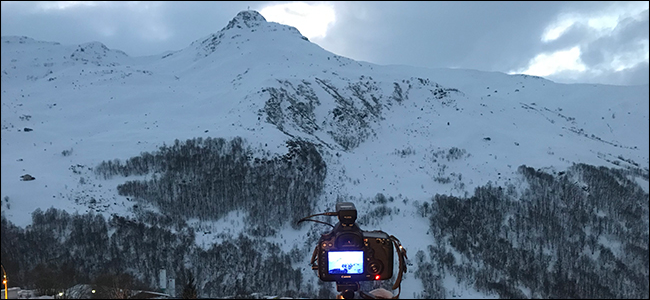
Live View — режим, когда на заднем экране камеры отображается изображение с матрицы в реальном времени. Это полезно для предпосмотра финального кадра, точной фокусировки и проверки гистограммы.
Быстрые ссылки
- Увидеть весь кадр
- Посмотреть, как всё будет выглядеть на самом деле
- Увеличить для точной фокусировки
- Работать в темноте или с ND-фильтрами
- Посмотреть живую гистограмму
Что такое Live View и зачем он нужен
Live View показывает изображение с сенсора камеры прямо на экране. В отличие от оптического видоискателя, экран отображает то, как камера интерпретирует сцену с текущими настройками (диафрагма, выдержка, ISO). Это даёт более точный визуальный контроль и экономит время на постобработке.
Важно: Live View чаще всего медленнее и сильнее расходует батарею, чем оптический видоискатель. При съёмке с рук или когда требуется высокая скорость, оптический или электронный видоискатель остаются удобнее.
Увидеть весь кадр
Когда вы смотрите в оптический видоискатель, он обычно показывает не весь кадр, а примерно 95% изображения (на более дорогих камерах — около 98%). Это значит, что края кадра могут содержать нежелательные объекты, которые вы просто не заметите при съёмке.
Если вы используете Live View, вы всегда видите всё, что попадёт в итоговый файл. Это уменьшает риск того, что придётся обрезать хорошие пиксели из-за неожиданного объекта у края.
Посмотреть, как всё будет выглядеть на самом деле
Оптический видоискатель показывает свет, который попадает в камеру при полностью открытой диафрагме. Это необходимо, чтобы в видоискателе было достаточно света. В результате через видоискатель трудно оценить экспозицию и глубину резкости без использования кнопки предпросмотра глубины резкости.
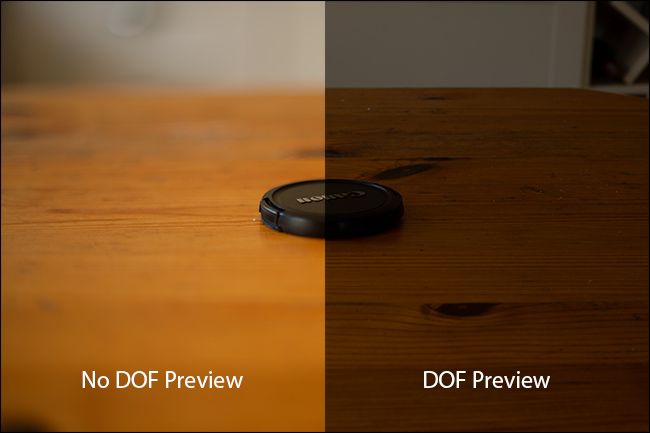
Live View даёт приближённое (а в хороших камерах — очень близкое) представление финального кадра с текущими настройками. Это удобно при точной композиции, выборе баланса белого и проверке динамики светов и теней. При длительных выдержках экран не будет показывать смазывание, вызванное движением объекта, но даст точное представление экспозиции.
Увеличение для точной фокусировки
Одна из сильных сторон Live View — возможность цифрового увеличения для настройки ручной фокусировки. Для неподвижных объектов это часто единственный способ добиться идеальной резкости.
- Установите камеру на штатив.
- Переключитесь на ручную фокусировку на объективе.
- Нажмите кнопку увеличения на задней панели камеры до максимального уровня (обычно 10×).
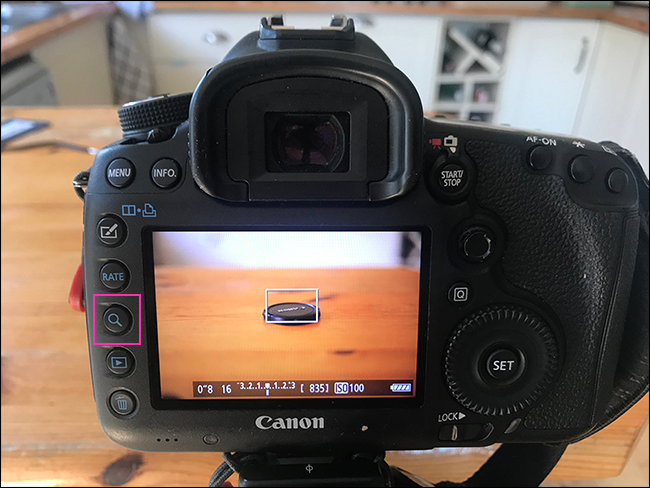
Это особенно полезно при съёмке звёзд, макро и для студийной портретной съёмки, когда точность критична.
Съёмка в темноте или с ND-фильтрами
При слабом освещении или при использовании плотных нейтральных фильтров оптический видоискатель может стать бесполезным — в нём почти ничего не видно. Live View позволяет поднять ISO до высоких значений (12800 и даже 25600) для визуального компоновки и наведения на резкость.
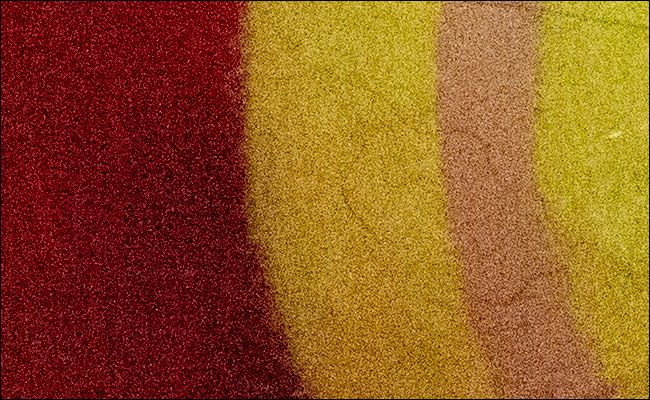
Экран будет выглядеть шумным и неидеальным, но он даст достаточно информации, чтобы сфокусироваться и составить кадр. Обязательно по окончании съёмки опустите ISO обратно, чтобы снизить уровень шума в итоговых файлах.
Живая гистограмма
Гистограмма показывает распределение яркости в кадре. Она помогает понять, не пересвечены ли светлые участки и не провалились ли тени.
В режиме Live View можно включить живую гистограмму — обычно это делается нажатием кнопки Info несколько раз. Живая гистограмма отображает текущие параметры экспозиции и помогает вносить коррективы до съёмки.
Совет: используйте гистограмму вместе с визуальным просмотром: экран подскажет композицию и резкость, а гистограмма — корректность экспозиции.
Когда Live View не подходит (контрпримеры)
- Спортивная или репортажная съёмка: Live View медленнее и может иметь задержку. Видоискатель позволяет быстрее следить за движением.
- Съёмка с рук при ярком солнце: экран может бликовать и плохо читаться. Оптический видоискатель удобнее.
- Когда важна экономия батареи: Live View быстро разряжает аккумулятор.
Альтернативные подходы
- Используйте электронный видоискатель (EVF), если он есть: он сочетает преимущества видоискателя и Live View (предпросмотр экспозиции и улучшенная читаемость в ярком свете).
- Фокусировка по пикселям: в некоторых камерах есть функция focus peaking — подсвечивает зоны наилучшей резкости.
- Автофокус с отслеживанием: в ситуациях с движущимися объектами автофокус через видоискатель или быстрый режим слежения предпочтительнее.
Мини‑методика: быстрый рабочий процесс в Live View
- Установите штатив для стабильности (если это возможно).
- Включите Live View и установите экспозицию вручную или в режиме приоритета.
- Включите гистограмму и проверьте распределение света.
- Для статичных объектов увеличьте изображение и наведите резкость вручную.
- Если свет очень слабый, временно поднимите ISO для фокусировки, затем верните нужное значение.
- Сделайте тестовый кадр и проверьте на экране и по гистограмме.
Чек‑лист для съёмки в Live View
- Штатив установлен и стабилен (если нужен).
- Режим фокусировки выбран (ручной или авто).
- Гистограмма отображается.
- Экспозиция проверена и скорректирована.
- ISO уменьшен после фокусировки в темноте.
- Проверена композиция по всем краям кадра.
Критерии приёмки (как понять, что съёмка удалась)
- Резкость на ключевом объекте соответствует ожиданиям при 100% просмотре.
- Нет неожиданных объектов или оптических артефактов по краям кадра.
- Гистограмма не показывает явного обрезания правого или левого края (отсутствие «выбеленных» или «проваленных» участков).
- Шум на тенях в допустимых пределах (при учёте ISO и условий съёмки).
Краткая таблица соответствия задач и инструментов
- Пейзаж, студия, архитектура: Live View + штатив + ручная фокусировка.
- Астрофото: Live View + 10× увеличение + удалённое спускание.
- Репортаж, спорт: оптический/электронный видоискатель + автофокус.
- Слабый свет с движением: сочетайте высокое ISO и широкий объектив, но помните про шум и размытие.
Глоссарий (1 строка)
- Диафрагма — отверстие в объективе, контролирующее количество света и глубину резкости.
- ISO — чувствительность матрицы к свету; повышение даёт больше шума.
- Гистограмма — график распределения яркости от теней до светов.
Итог
Live View — мощный инструмент для тех съёмок, где важны точная композиция и резкость. Он особенно полезен в пейзаже, студии и астрофото, а также при съёмке в условиях слабого света или с фильтрами. Однако при динамичных сценах и съёмке с рук оптический или электронный видоискатель остаются лучше. Используйте Live View как часть набора приёмов: там, где требуется контроль и точность, он сильно упрощает работу.
Важно: не забывайте экономить энергию и проверять ISO после использования Live View в тёмных сценах.

Похожие материалы

Несколько аккаунтов Skype: Multi Skype Launcher

Журнал для работы: повысить продуктивность

Персональные звуки уведомлений на Android

Скачивание шоу Hulu для офлайн‑просмотра

Microsoft Start: персонализированная новостная лента
