
Полное руководство по ошибкам Valorant: коды, причины и проверенные решения
В Valorant иногда появляются ошибки, которые мешают запустить игру или стабильной игре в матчах. В этом руководстве мы подробно разберём самые частые коды ошибок, объясним, что они означают, и предложим последовательные действия по устранению. Материал ориентирован на игроков и техников, которые хотят быстро диагностировать проблему и вернуть игру в рабочее состояние.
В статье вы найдёте:
- Пошаговые инструкции для каждого кода ошибки.
- Альтернативные подходы и когда основной способ не сработает.
- Чеклисты для игроков и техподдержки.
- Диагностическое дерево в виде схемы для быстрого анализа.
- Критерии приёмки и тест-кейсы после исправления.
Как пользоваться руководством
- Сначала выполните быстрые шаги из секции с кодом ошибки.
- Если это не помогло, пройдите чеклист внизу секции.
- Используйте «Альтернативные шаги», когда стандартные решения не работают.
- Если проблема связана с сервером — проверьте статус сервиса и дождитесь восстановления.
Важно: действия, связанные с удалением системных компонентов или изменением UEFI/BIOS, выполняйте осторожно. При сомнениях обратитесь к техподдержке или к специалисту по компьютеру.
Как исправить распространённые ошибки Valorant
1. Как исправить ошибку 4 в Valorant
Шаги:
- Перейдите на account.riotgames.com и войдите в свою учётную запись.
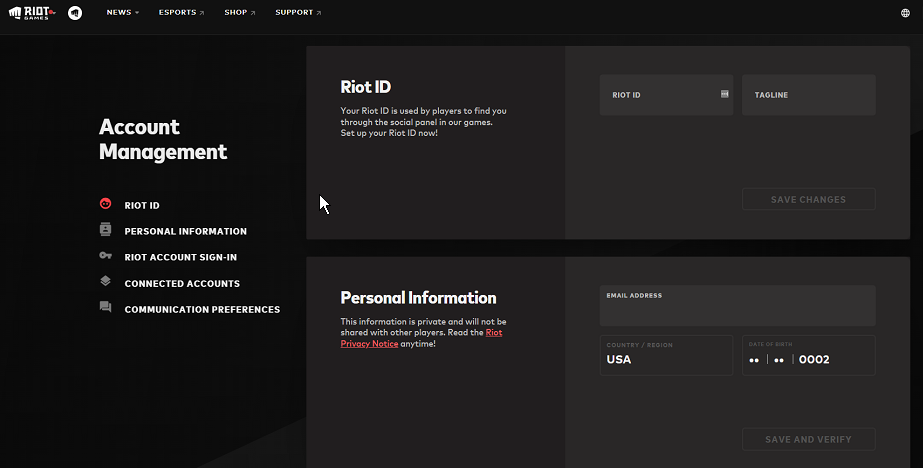
- На странице управления аккаунтом нажмите «edit RIOT ID» и «TAGLINE», внесите изменения (например, добавьте или удалите символ) и сохраните.

- Перезапустите игру и войдите снова.
Что означает этот код: ваш Riot display ID некорректен. Система блокирует доступ из‑за несовпадений учётных данных или недопустимых символов.
Причины:
- Неправильный формат RIOT ID/TAGLINE.
- Недавнее изменение учётной записи, которое не синхронизировалось.
- Проблема с серверами аутентификации Riot.
Альтернативные шаги:
- Очистите кэш браузера и куки, затем попробуйте изменить данные снова.
- Попробуйте войти через другой браузер.
- Если учётная запись привязана к соцсетям, проверьте настройки авторизации.
Критерии приёмки:
- Успешная авторизация в игре.
- Профиль отображается с корректным RIOT ID и TAGLINE.
Когда не помогает:
- Ошибка остаётся после всех действий — отправьте тикет в поддержку Riot с логами входа.
2. Что означает код VAL 5
Шаги:
- Разлогиньтесь со всех устройств, где вы могли быть авторизованы.
- Войдите в Riot Games Account.
- Перейдите в раздел Sign-In.
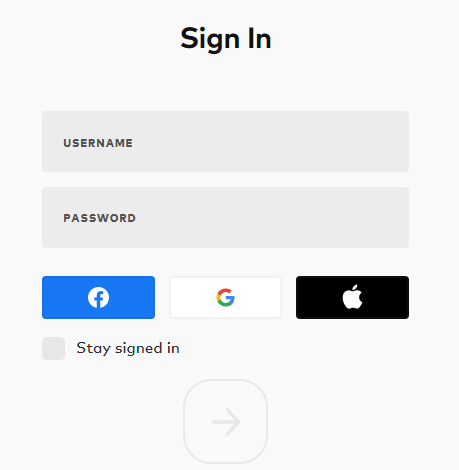
- Нажмите «Change Password», введите текущий и новый пароль, подтвердите.
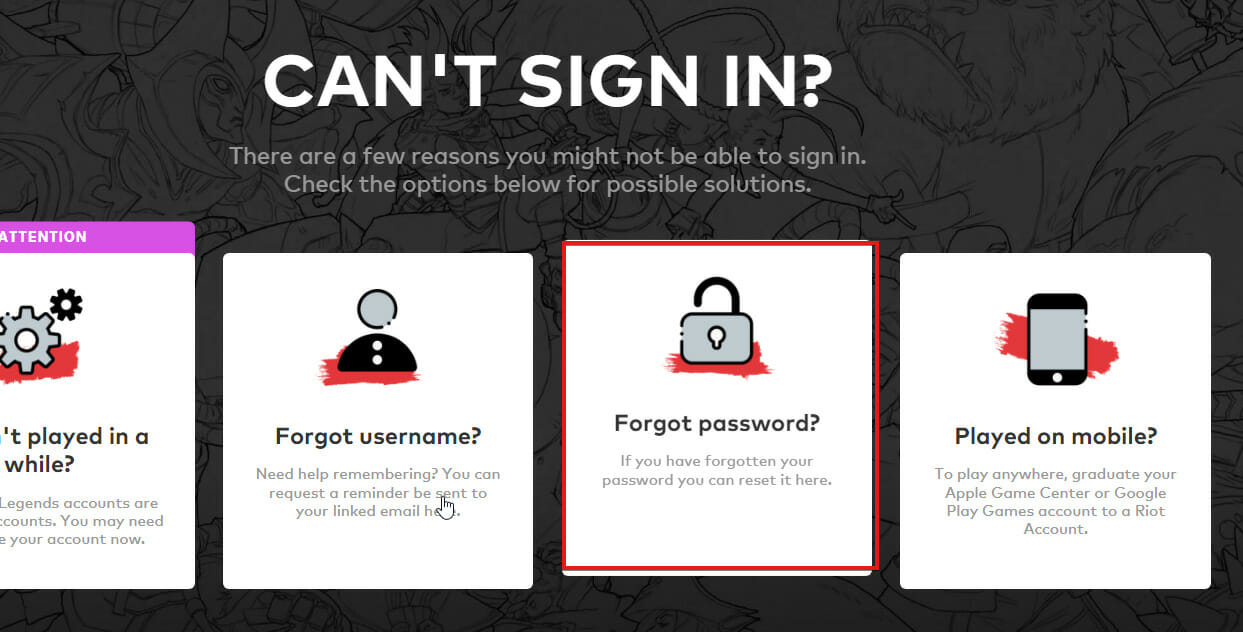
- Сохраните изменения и перезапустите клиент.
Что означает этот код: аккаунт активен где‑то ещё. Если ваша учётная запись используется одновременно с другого устройства, это может привести к крашу клиента.
Причины:
- Одновременный вход на нескольких устройствах.
- Компрометация учётной записи (неавторизованный доступ).
Альтернативные шаги:
- Выполните принудительный выход через веб‑интерфейс Riot.
- Включите двухфакторную аутентификацию на сервисе Riot, если доступно.
Критерии приёмки:
- Клиент запускается без сообщения VAL 5.
- Нет неавторизованных сессий в профиле Riot.
Когда не помогает:
- Если есть подозрение на взлом, смените e‑mail и обратитесь в поддержку Riot с пометкой «взлом учётной записи».
3. Ошибка VAL 1
Шаги:
- Нажмите клавишу Windows, найдите Valorant.
- Щёлкните правой кнопкой и выберите «Запуск от имени администратора».
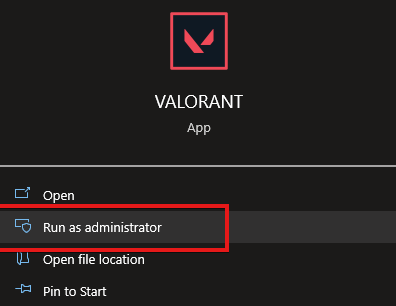
Что означает этот код: либо ошибка подключения, либо Valorant не имеет доступа к системным ресурсам. Клиент не может установить корректную связь с сервером.
Причины:
- Ограниченные права процесса.
- Брандмауэр или антивирус блокирует доступ.
- Проблемы с сетевым стеком ОС.
Альтернативные шаги:
- Временно отключите сторонний антивирус.
- Добавьте Valorant и Riot Client в список исключений брандмауэра.
- Перезапустите сетевые адаптеры и маршрутизатор.
Критерии приёмки:
- Игра запускается с правами администратора и соединение установлено.
4. Как исправить код 7
Шаги:
- Перейдите на сайт поддержки Riot Games.

- Нажмите «Service status» в правом верхнем углу.
- Выберите ваш регион и нажмите «Current Messages», чтобы посмотреть текущее состояние серверов.
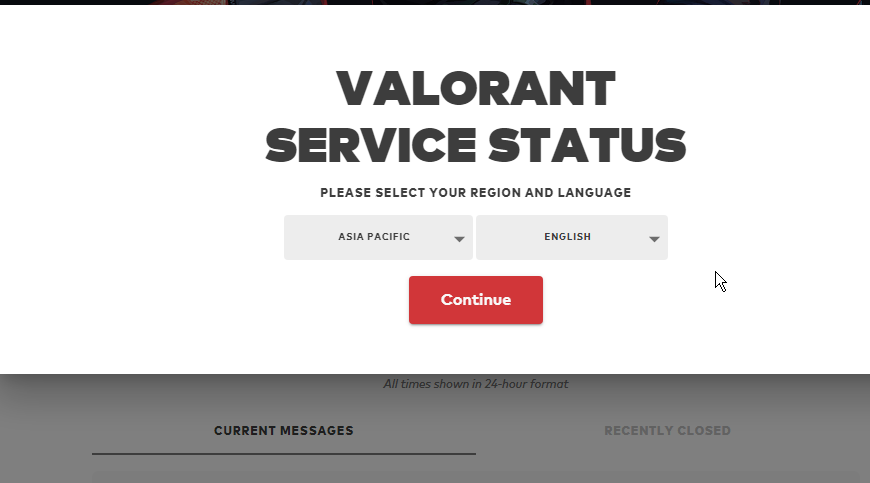
Что означает этот код: клиент не может подключиться к сервису сессий. Частые причины — техническое обслуживание, региональные проблемы или блокировка аккаунта (например, временная приостановка).
Альтернативные шаги:
- Проверьте социальные сети Riot на наличие объявлений о технических работах.
- Попробуйте сменить регион клиента (если доступно) для теста подключения.
Когда ждать восстановления:
- Если причина — обновление или плановое обслуживание, обычно это занимает от нескольких минут до пары часов.
5. Как исправить VAL 19
Шаги:
- Нажмите Windows, запустите Диспетчер задач.
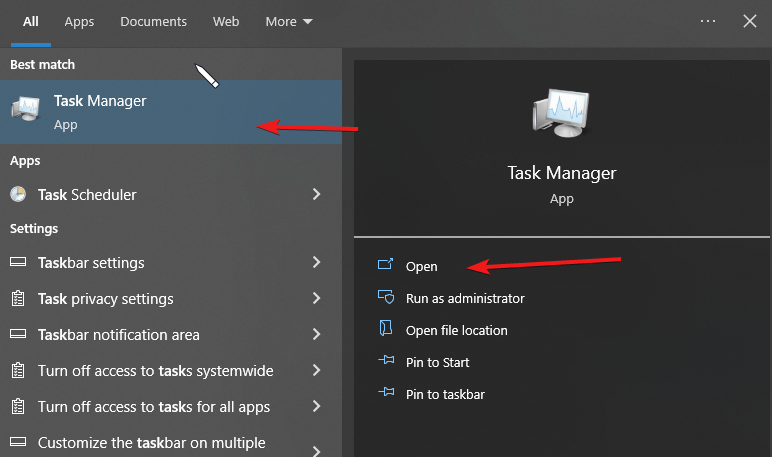
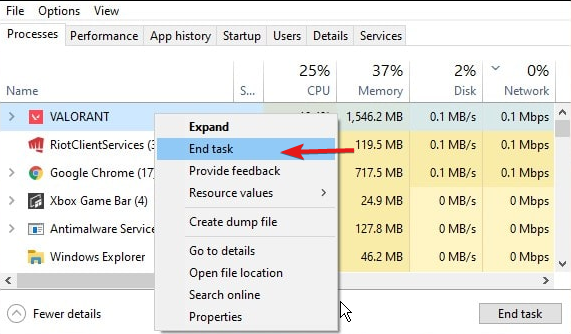
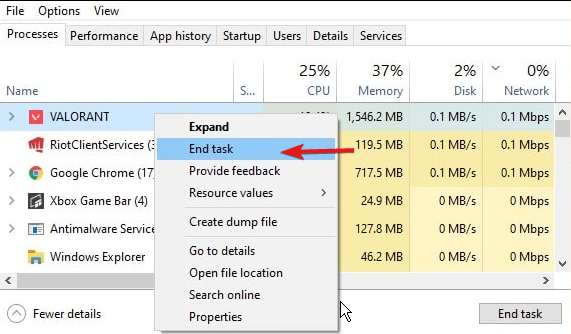
- Найдите все процессы Riot Games и Valorant.
- Правой кнопкой завершите каждый процесс.
- Перезапустите ПК.
Что означает этот код: ошибка соединения, вызванная некорректной инициализацией Riot Client. Часто проявляется после обновлений клиента.
Альтернативные шаги:
- Переустановите Riot Client, сохранив прогресс игр.
- Проверьте файлы игры через официальный установщик или лаунчер.
Когда не помогает:
- Соберите логи Riot (обычно в папке AppData) и отправьте их в поддержку.
6. Что означает VAL 29
Шаги:
- Откройте Панель управления Windows.

- Выберите параметры брандмауэра Windows Defender.
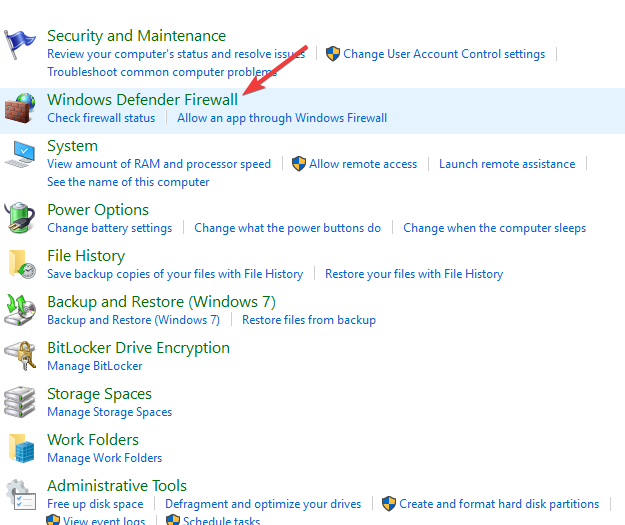
- Нажмите «Разрешить приложение через Windows Defender Firewall».
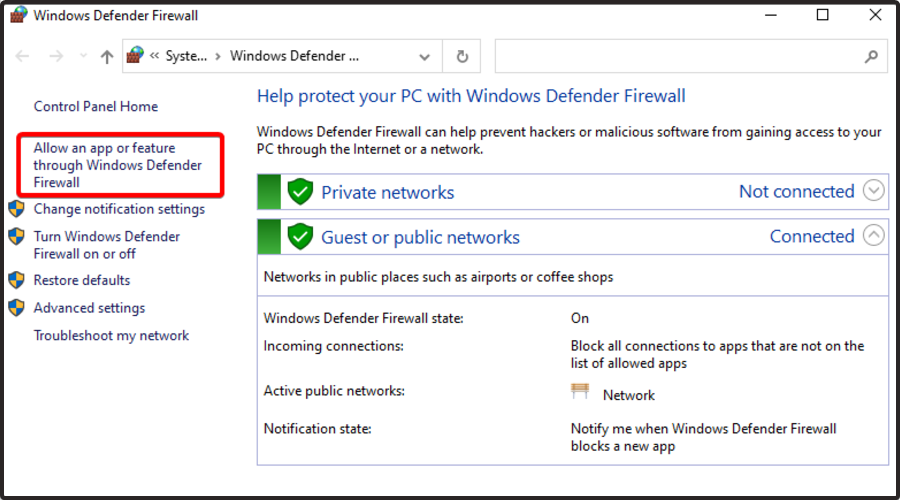
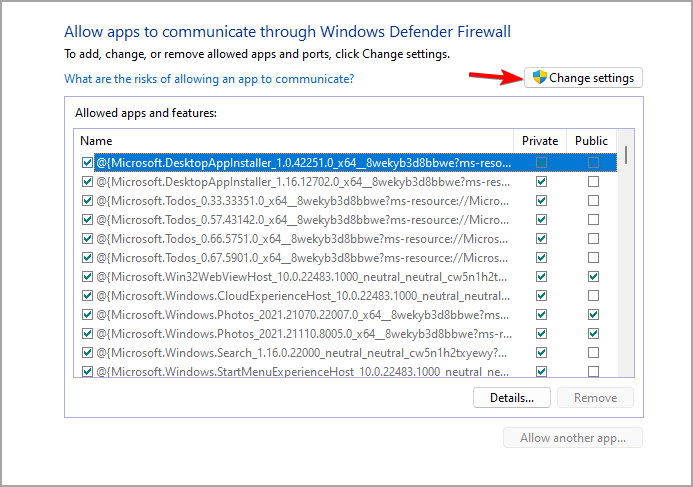
- Нажмите «Изменить параметры», добавьте Valorant и Riot Client, отметьте сеть «Частная» и «Общедоступная», затем OK.
- Перезапустите компьютер.
Что означает этот код: проблема с сетью — чаще всего брандмауэр или блокировка на маршрутизаторе препятствует доступу игры к сети.
Альтернативные шаги:
- Временно отключите брандмауэр и проверьте запуск игры.
- Проверьте, не блокирует ли провайдер игровые порты (ISP). Если да — используйте VPN только как тест.
Критерии приёмки:
- Игра устанавливает соединение и не выдаёт VAL 29.
7. Что означает VAL 31
Шаги:
- Перезапустите Riot Client таким же образом, как при VAL 19.
Что означает этот код: проблема с получением информации о имени игрока. Обычно это сетевой или мелкий баг клиента.
Причины:
- Нестабильное подключение.
- Небольшие глюки в работе клиентских сервисов.
Альтернативные шаги:
- Перезагрузите роутер и ПК.
- Сбросьте Winsock и IP-стек (см. раздел по ошибке 68).
8. Как исправить VAL 33
Описание и шаги:
Этот код означает, что процесс Riot Client был неожиданно закрыт. Часто происходит во время матча и ведёт к крашу клиента.
Решение: закройте и перезапустите Riot Client согласно инструкции для VAL 19.
Дополнительно:
- Если это происходит часто, проверьте журнал событий Windows на критические ошибки приложения.
- Убедитесь, что драйверы видеокарты и системные библиотеки обновлены.
9. Что означает VAL 39
Шаги:
- Перезапустите игру. Если проблема — на стороне сервера, дождитесь восстановления.
Описание: серверы Riot недоступны в вашем регионе. Часто связано с глобальными обновлениями и плановым техническим обслуживанием.
Когда ждать восстановления:
- Поддержка обычно обновляет статус в течение часа после обнаружения проблемы.
Рекомендации игрокам:
- Подпишитесь на официальные каналы Riot, чтобы получать уведомления о работах.
Читайте также
- Как скачать FiveM на Windows 11 (руководство 2025)
- Апелляция бана Activision (2025): как подать и повысить шансы
- 7 лучших сервисов облачного гейминга 2025
- 5 лучших пинко‑игр для Windows: яркие и быстрые
10. Что означает код VAL 43
Описание и шаги:
VAL 43 — тайм‑аут соединения. Клиент не успел установить связь с серверами Riot.
Шаги для устранения:
- Перезапустите клиент и игру.
- Подождите 10–20 минут и повторите попытку (часто связано с обновлениями).
Альтернативы:
- Проверьте настройки DNS (попробуйте 1.1.1.1 или 8.8.8.8 как тест).
- Сбросьте сеть (см. ошибку 68).
11. Что означает VAL 44
Шаги:
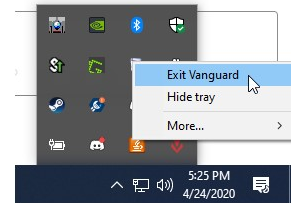
- Щёлкните правой кнопкой по значку Riot Vanguard в системном трее и выберите «Exit Vanguard».
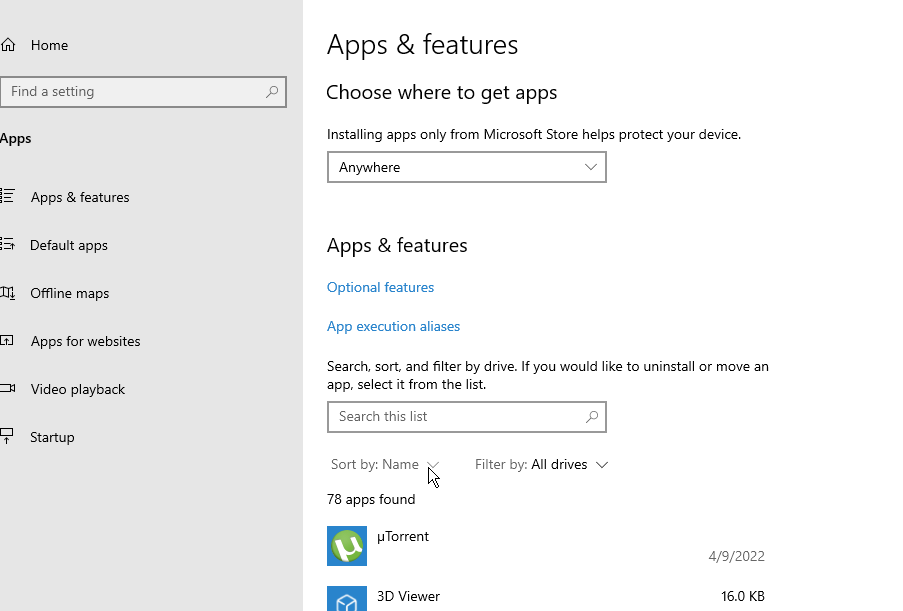
- Нажмите Windows+I, откройте Настройки → Приложения → Приложения и компоненты.
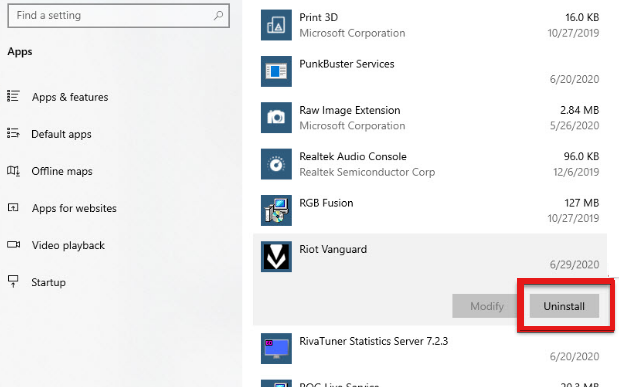
- Найдите Riot Vanguard, нажмите «Uninstall» и подтвердите.
- Перезапустите ПК и запустите установщик Valorant — он заново установит Vanguard.
Описание: ошибка «Vanguard not initialized» появляется, когда анти‑чит не запущен или его файлы повреждены.
Альтернативные шаги:
- Отключите временно сторонний антивирус, переустановите Vanguard.
- Проверка целостности файлов клиента при наличии соответствующей опции.
Критерии приёмки:
- Vanguard запускается при старте системы и игра работает без VAL 44.
12. Что означает VAL 45
Шаги:
- Нажмите Windows+R, введите
%AppData%и нажмите OK.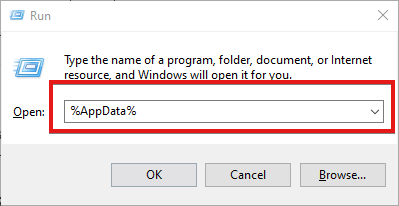
- Перейдите по пути:
C:\Users\USERNAME\AppData\Local\Riot Games\Riot Client\Data - Удалите файл
RiotClientPrivateSettings.yaml.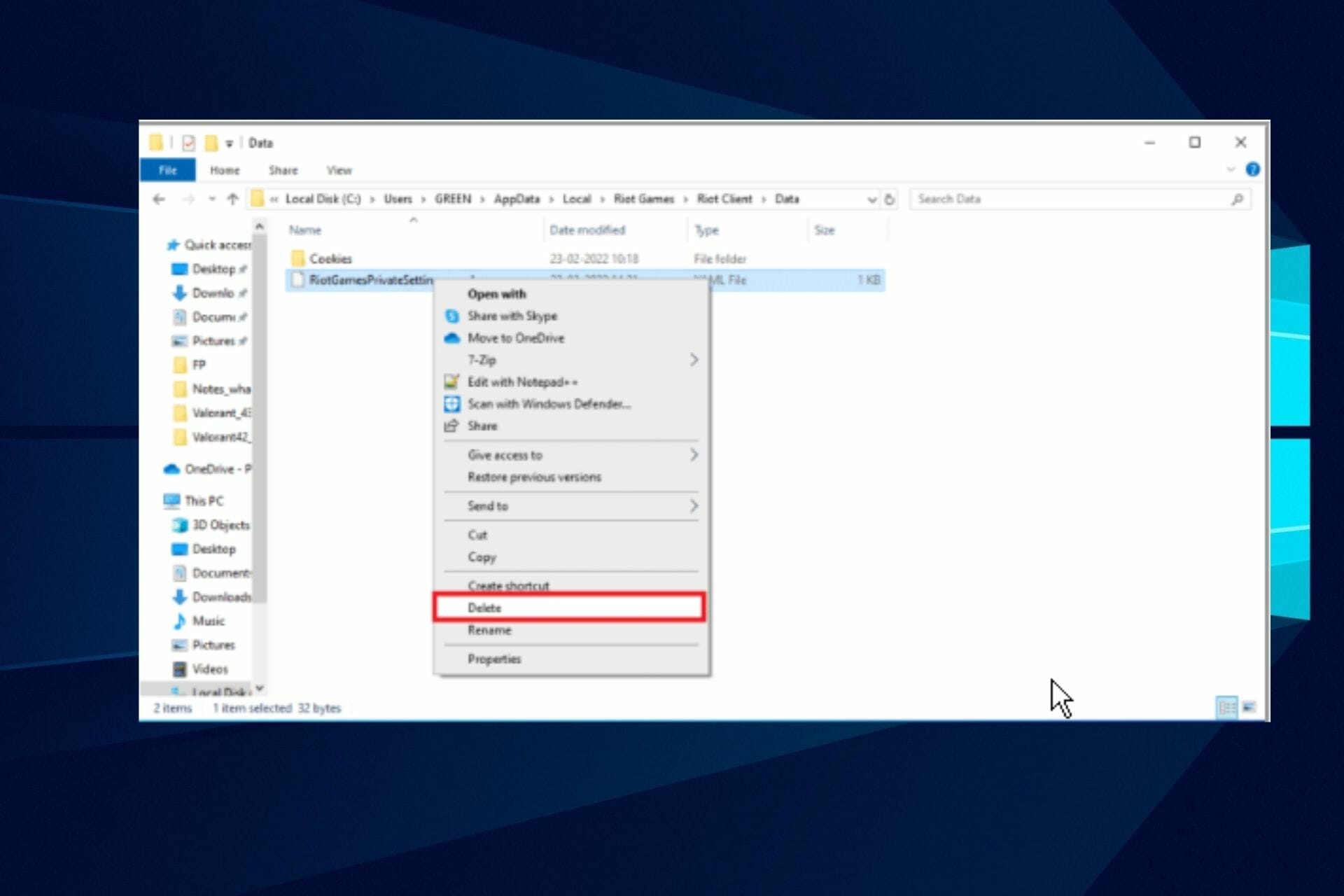
- Закройте Проводник и запустите Valorant от имени администратора.
Описание: Vanguard требует перезагрузки или повторной инициализации. Часто помогает удаление повреждённых локальных настроек клиента.
Когда это не помогает:
- Попробуйте полностью переустановить Riot Client и Vanguard.
13. Что означает код 46
Описание:
Код 46 указывает на плановое или экстренное техническое обслуживание платформы. Сторона сервера недоступна, и игрокам остаётся только ждать восстановления.
Что делать:
- Следите за статусом сервиса Riot и официальными объявлениями.
14. Что означает код VAL 49
Шаги:
- Перезапустите Riot Client для лучшей синхронизации Vanguard.
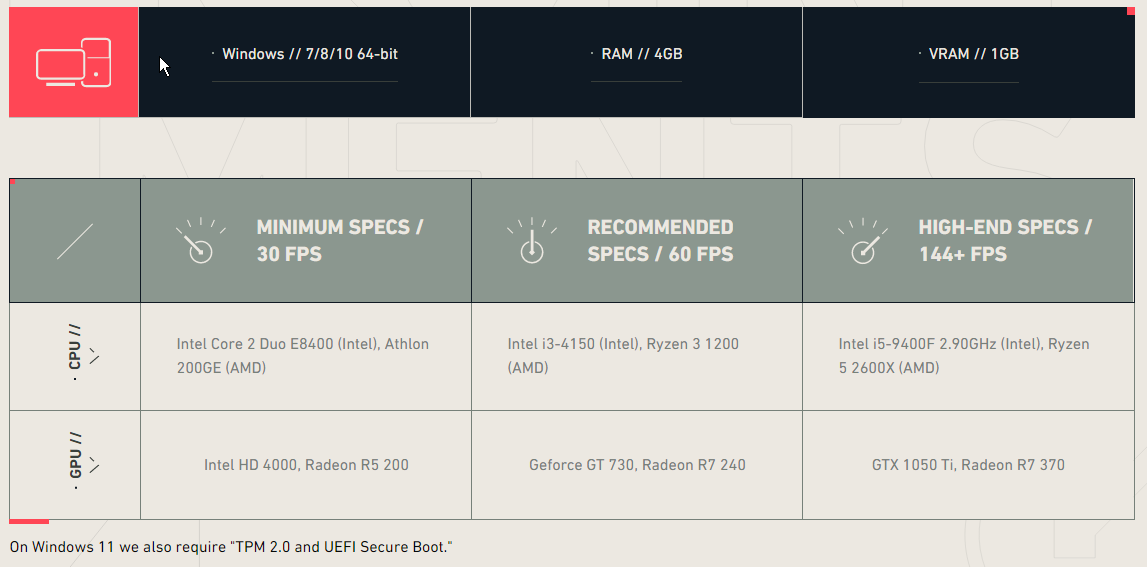
- Проверьте системные требования Valorant на официальном сайте и сопоставьте с вашими характеристиками.
- При необходимости обратитесь в поддержку Riot.
Описание: чат не инициализировался. Обычно связано с компонентами клиентской части, отвечающими за коммуникацию.
Альтернативы:
- Временное отключение сторонних программ, влияющих на интернет‑трафик (VPN, прокси, сетевые фильтры).
Критерии приёмки:
- Чат отображается и работает корректно.
15. Как исправить код 128
Шаги:
- Откройте Командную строку от имени администратора.
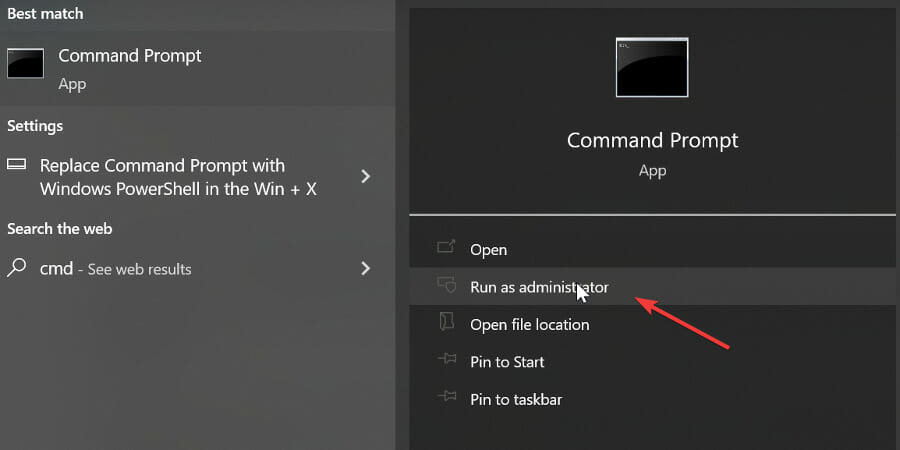
- Выполните команды:
bcdedit -set TESTSIGNING OFF
bcdedit -set NOINTEGRITYCHECKS OFF- Перезагрузите ПК и запустите Valorant.
Описание: Vanguard не может инициализироваться. Часто это конфликт с подписанными драйверами или сторонним софтом, который вмешивается в механизмы ядра.
Альтернативные шаги:
- Убедитесь, что в системе нет драйверов, установленных в режиме тестовой подписи.
- Проверьте, не используются ли инструменты для модификации памяти или драйверов.
16. Что означает код 68
Шаги:
- Откройте Командную строку от имени администратора.
- Поочерёдно выполните команды:
netsh winsock reset
netsh int ip reset
ipconfig /release
ipconfig /renew
ipconfig /flushdns- Перезагрузите компьютер.
Описание: некорректная конфигурация сети. Часто помогает сброс сетевых настроек и очистка кеша DNS.
Альтернативные шаги:
- Обновите драйвер сетевого адаптера.
- Проверьте настройки маршрутизатора и проброс портов.
17. Как исправить VAL 81
Шаги:
- Откройте Диспетчер задач.
- Найдите приложение Valorant, завершите задачу.
- Перезапустите игру.
Описание: ошибка соединения. Может быть вызвана проблемами интернета или неправильным запуском клиента.
Альтернативные шаги:
- Перезапустите маршрутизатор.
- Проверьте пинги и пакетную потерю.
18. Как исправить VAL 51
Описание: сбой службы контента. Клиент не может получить ресурсы с серверов. Часто решается простой перезапуском игры.
Если повторяется:
- Проверьте целостность файлов клиента.
- Очистите временные файлы и кэш лаунчера.
19. Что означает VAL 52
Шаги:
- Перезапустите Riot Client и игру.
- Перезапустите роутер и ПК.
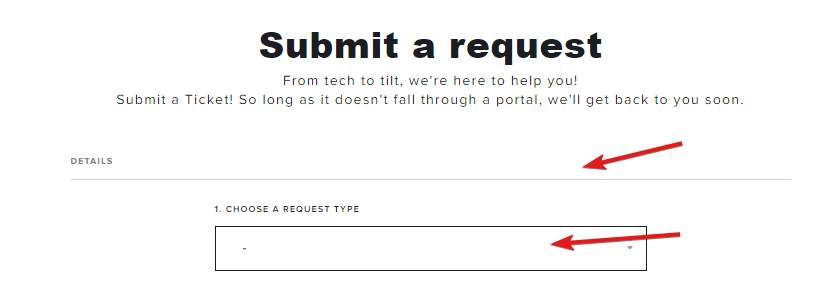
- Если не помогает — отправьте тикет в поддержку Riot.
Описание: клиент не может получить информацию о навыках игроков. Обычно временная проблема сервера или ошибка при старте клиента.
20. Что означает код 1067
Быстрое исправление — включить TPM 2.0 и Secure Boot:
- Нажмите Shift и выберите «Перезагрузка», чтобы попасть в среду восстановления Windows.
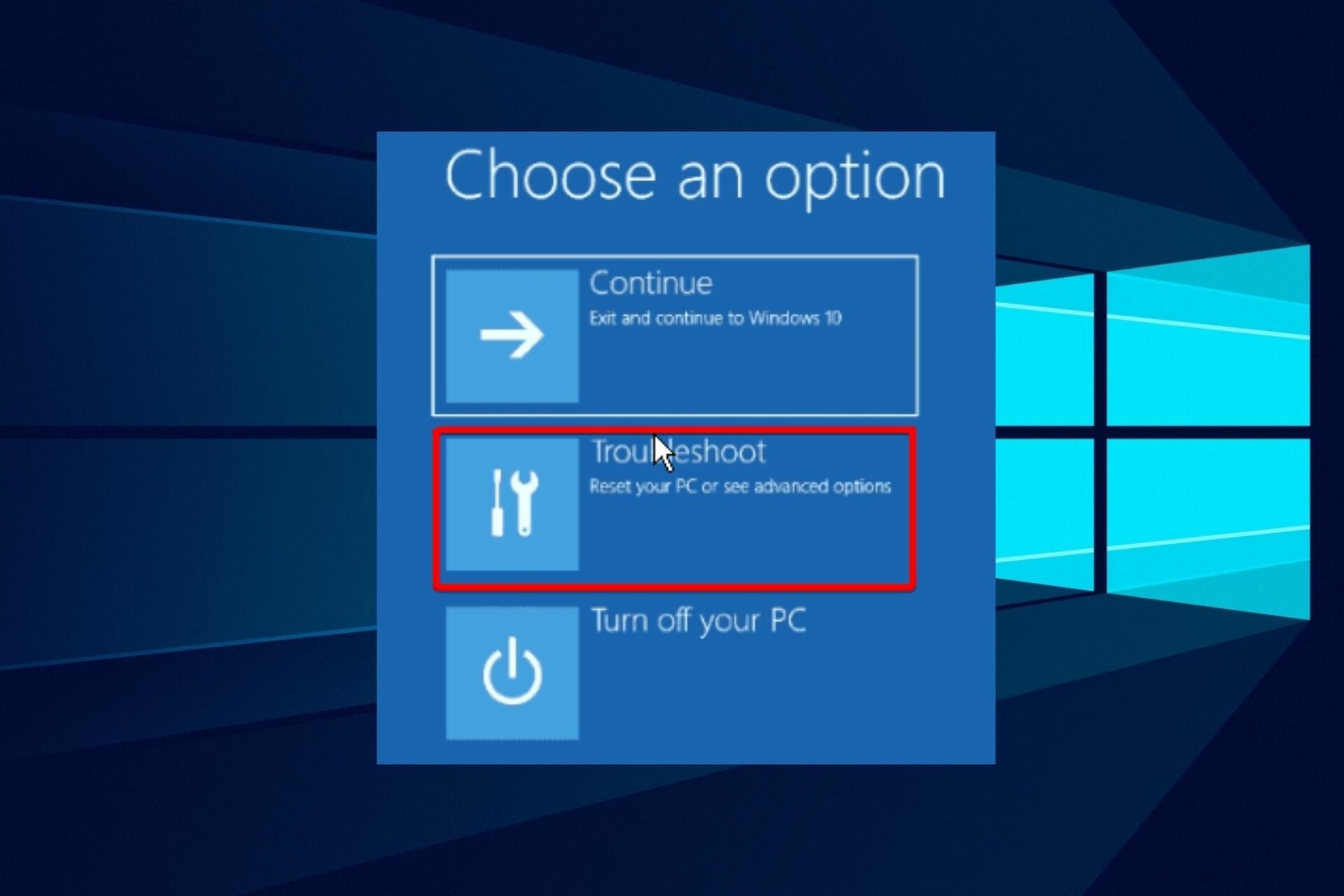
- Перейдите в «Устранение неполадок».
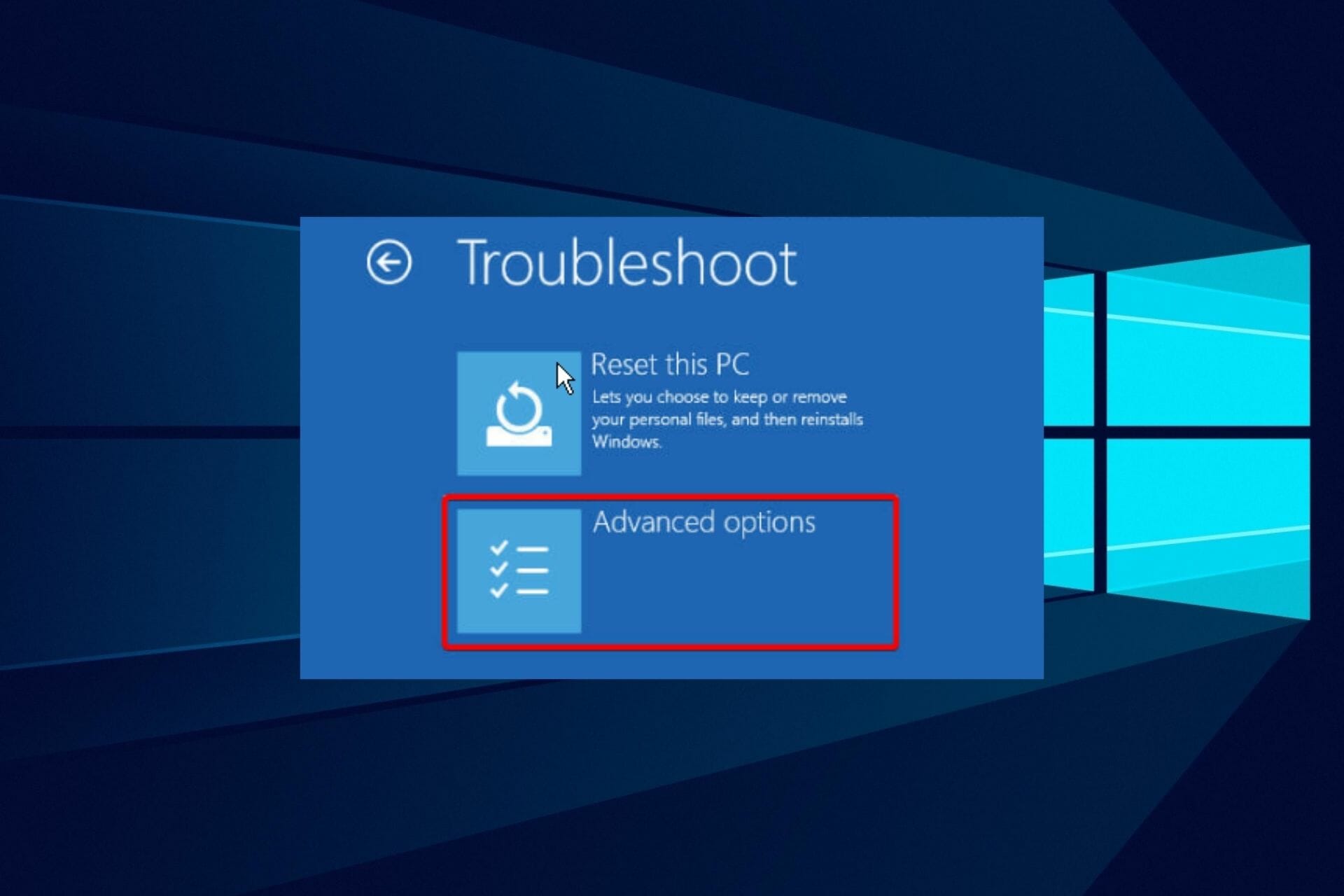
- Выберите «Дополнительные параметры», затем «UEFI Firmware Settings».
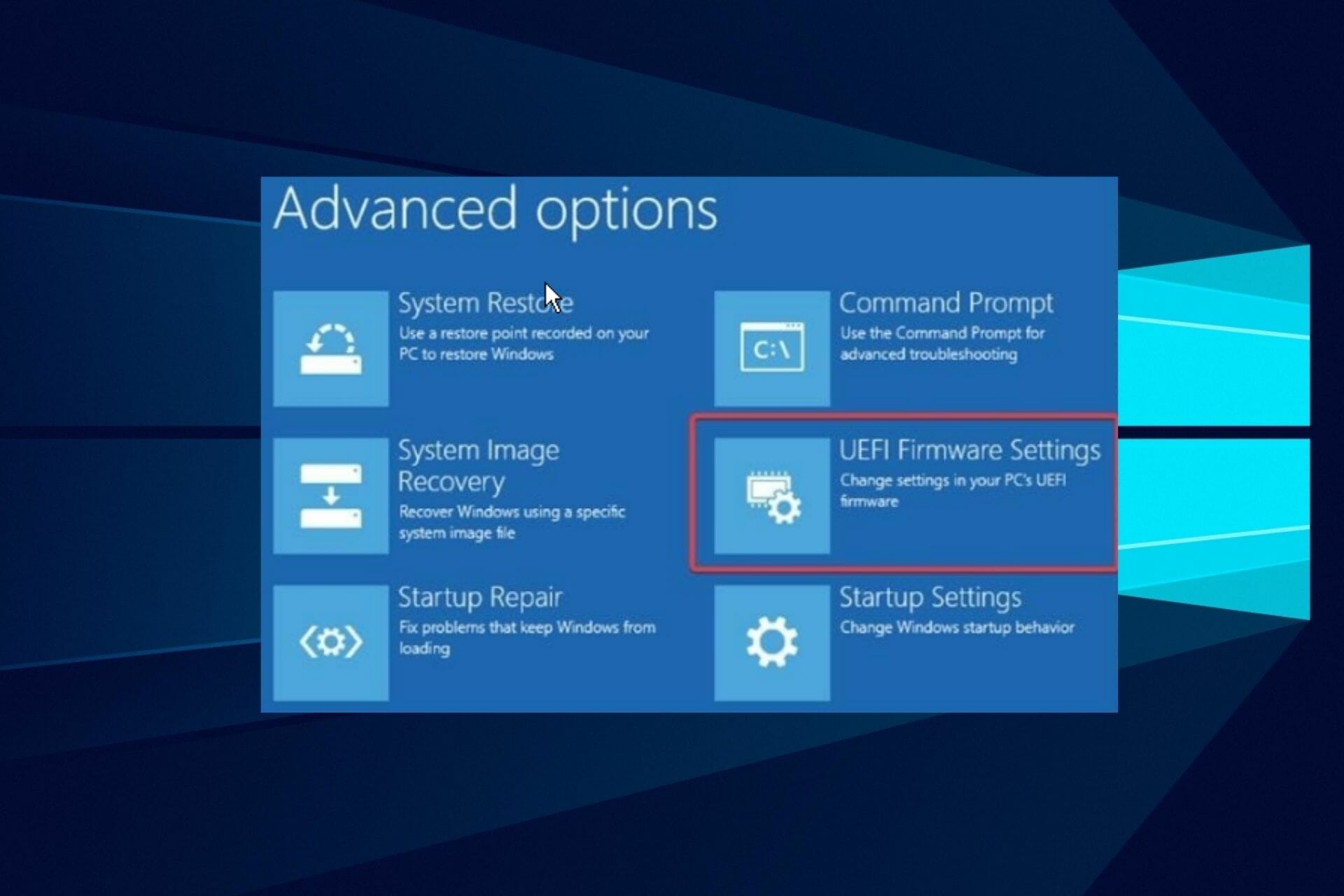
- В прошивке включите Trusted Platform Module (TPM) и Secure Boot.
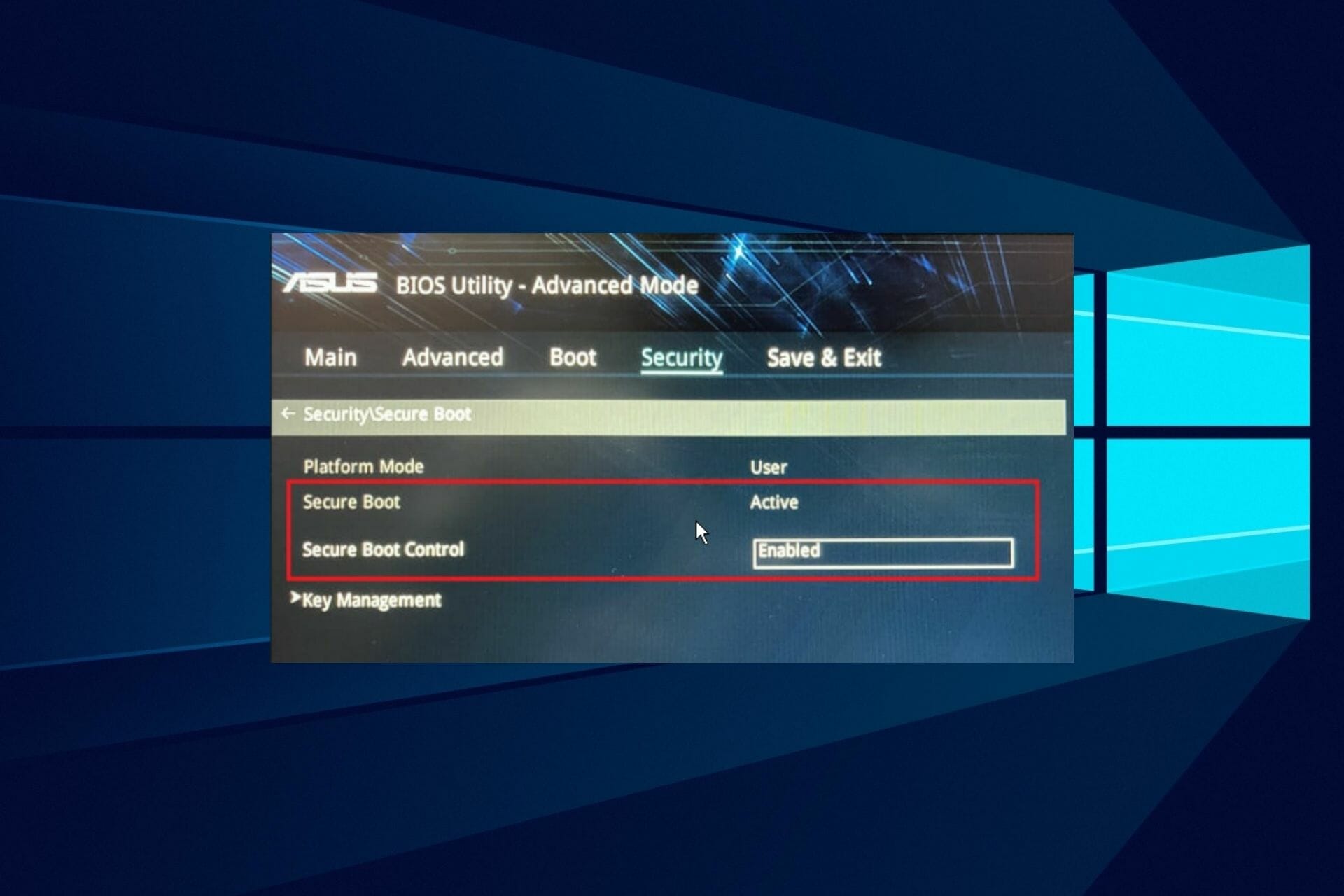
Описание: при переходе на Windows 11 система требует активного TPM и Secure Boot. Без них Vanguard/клиент могут не запуститься.
Альтернативные шаги:
- Если материнская плата не поддерживает TPM 2.0, узнайте у производителя доступность обновлений прошивки.
Дополнительные советы и продвинутые методики
Формула быстрого решения для сетевых ошибок:
- Сначала перезапустите клиент и ПК.
- Затем перезагрузите маршрутизатор.
- Если не помогло — выполните сброс Winsock и IP.
- После этого проверьте брандмауэр и антивирус.
Ментальные модели при диагностике:
- Разделяйте проблему на «локальная» и «серверная». Если другие игроки жалуются — вероятно проблема на стороне Riot. Если только вы — ищите в системе и сети.
- Применяйте правило трёх: перезапуск клиента, перезапуск ПК, перезапуск роутера.
- Проверяйте логи последовательно: сначала клиент, затем системные логи Windows.
Короткий чеклисты для разных ролей
Игрок — быстрый чеклист:
- Перезапустил клиент и ПК.
- Проверил статус сервиса Riot.
- Завершил все процессы Riot в Диспетчере задач.
- Убедился, что Vanguard запущен.
- Добавил Valorant в исключения брандмауэра.
Техподдержка — чеклист первой линии:
- Попросить логи клиента.
- Проверить статус аккаунта игрока и сессий.
- Проверить известные проблемы на панели статуса Riot.
- Дать рекомендации по сбросу сети и перезапуску Vanguard.
Системный администратор — чеклист глубокой диагностики:
- Проанализировать сетевые трассы и потери пакетов.
- Проверить правила маршрутизатора и NAT/PAT.
- Проверить наличие конфликтующих драйверов и служб.
Мини‑методология исправления серьёзных сбоев:
- Сбор входных данных: логи клиента, скриншоты, системная информация.
- Первичный анализ: поиск совпадений в известных проблемах Riot.
- Локальная реконструкция: повторить шаги воспроизведения.
- Исправление: применить патч, обновление или откат.
- Верификация: запустить тестовую сессию и наблюдать 10–30 минут.
- Закрытие инцидента: записать решение и добавить в базу знаний.
Диагностическое дерево (Mermaid)
flowchart TD
  A[Проблема: игра не запускается или краш] --> B{Показывает ли код ошибки}
  B -- Да --> C[Ищем по коду в справочнике]
  B -- Нет --> D{Происходит ли краш в момент матча}
  D -- Да --> E[Завершить Riot процессы; переустановить Vanguard]
  D -- Нет --> F[Перезапустить клиент; проверить брандмауэр]
  C --> G{Код связан с сетью?}
  G -- Да --> H[Сброс Winsock; перезагрузка маршрутизатора]
  G -- Нет --> I{Код связан с Vanguard?}
  I -- Да --> J[Переустановка Vanguard; проверка Secure Boot/TPM]
  I -- Нет --> K[Отправить логи в поддержку]
Критерии приёмки
После выполнения исправлений убедитесь, что:
- Клиент успешно запускается и авторизация проходит.
- Игра стабильно подключается к серверам без ошибок в течение 15–30 минут.
- В логе клиента нет повторяющихся критических ошибок за сессию.
Тест‑кейсы и критерии проверки
- Запуск клиента: клиент должен загрузиться и показать главное меню.
- Вход в матч: игрок входит в очередь и получает матч.
- Игра в матче: отсутствие разрывов соединения и крашей в течение 15 минут.
- Восстановление после обновления: после обновления Riot Client и Vanguard все службы должны корректно запускаться.
Глоссарий — 1 строка на термин
- Riot Client — лаунчер и управляющий процесс Riot, работающий с учётной записью и обновлениями.
- Riot Vanguard — анти‑чит система, требующая высоких привилегий в системе.
- TPM — модуль Trusted Platform Module, аппаратная функция безопасности.
- Secure Boot — механизм UEFI, предотвращающий загрузку неподписанного ПО.
Как связаться с поддержкой Valorant
Шаги отправки тикета:
- Перейдите на официальный сайт Valorant.

- Нажмите «Can’t find what you’re looking for? Submit A Ticket».
- Выберите тип запроса и войдите в аккаунт.
- Введите тему и тип обращения.
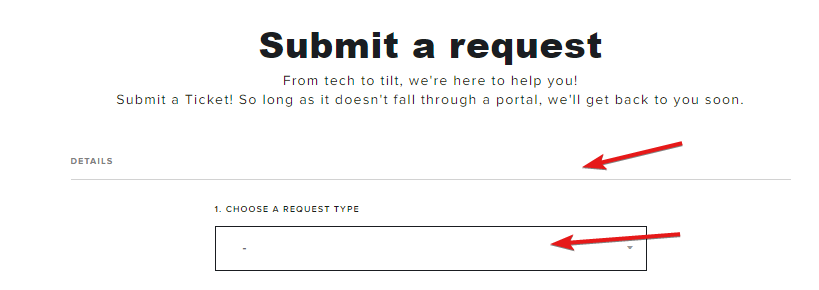
- Опишите проблему в поле описания.
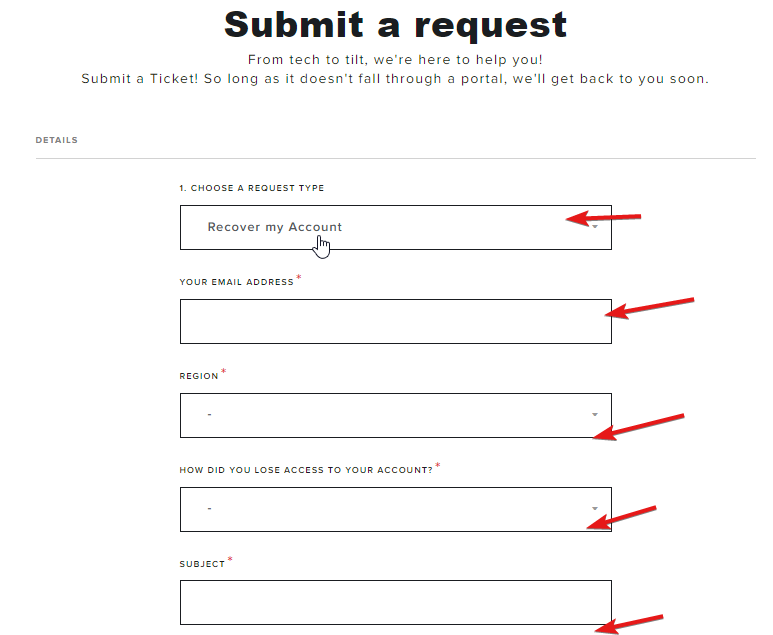
- Прикрепите логи, скриншоты и отправьте запрос.
Ожидание ответа: обычно от 5 до 24 часов, но в периоды пиковой нагрузки время ответа может увеличиваться.
Советы при отправке тикета:
- Приложите логи клиента и системные логи.
- Укажите точное время и описание действий, которые привели к ошибке.
- Укажите ваш регион и используемый провайдер интернет‑услуг.
Итоги
- Большинство ошибок решаются перезапуском клиента, завершением процессов и проверкой брандмауэра.
- Ошибки, связанные с Vanguard, требуют удаления и переустановки анти‑чита или проверки TPM/Secure Boot.
- Сетевые ошибки часто решаются сбросом сетевого стека и перезагрузкой маршрутизатора.
Если после всех шагов проблема остаётся, соберите логи и обратитесь в поддержку Riot — это ускорит диагностику и решение инцидента.
Вы можете оставить вопросы и свои случаи в комментариях ниже — мы поможем с диагностикой.

Похожие материалы

Несколько аккаунтов Skype: Multi Skype Launcher

Журнал для работы: повысить продуктивность

Персональные звуки уведомлений на Android

Скачивание шоу Hulu для офлайн‑просмотра

Microsoft Start: персонализированная новостная лента
