
Как хранить чеки онлайн

Кратко: коротко о главном — хранение чеков в облаке экономит время и уменьшает риск потери документов. В статье перечислены популярные веб- и мобильные сервисы, объяснён порядок работы, даны практические чек‑листы, пошаговый SOP и рекомендации по выбору для частных лиц и бизнеса.
Зачем хранить чеки онлайн
Хранение чеков онлайн позволяет:
- Не терять подтверждения расходов и упрощать отчётность;
- Быстро находить транзакции с помощью поиска и тегов;
- Экспортировать данные в бухгалтерские сервисы и отчёты;
- Снизить объём бумажного архива и ускорить подготовку к налоговой проверке.
Важно: хранение в облаке не отменяет обязанности хранить оригиналы, если этого требует локальное законодательство или внутренняя политика компании.
Как это работает в общих чертах
- Сканируете или фотографируете чек на смартфоне.
- Загружаете изображение в сервис через приложение или веб-интерфейс.
- Сервис распознаёт данные (автоматически или вручную) и создаёт структуру: сумма, дата, продавец, категория.
- Вы проверяете, категоризируете и при необходимости связываете чек с расходом/проектом.
- Экспортируете отчёты или интегрируете данные с бухгалтерией.
Термин в одну строку: SmartScan — автоматическое распознавание данных с изображения чека.
Обзор популярных сервисов
Certify
Certify — облачный сервис для хранения чеков с мобильными приложениями для iOS, Android, Windows Phone и Blackberry. Подходит для компаний и активных пользователей, которые любят классифицировать расходы детально.
Как работает:
- Есть «Certify Wallet» — виртуальная «корзина» для всех загруженных чеков.
- После загрузки нужно привязать чек к расходу и выбрать категорию.
- Поддерживается расширенная сегментация: для гостиничных чеков запрашиваются даты заезда/выезда и дополнительные реквизиты.
Плюсы:
- Много гибких правил категоризации.
- Мобильные приложения для прямой загрузки.
Минусы:
- Первое знакомство может показаться перегруженным — понадобится время, чтобы понять модель работы.
Совет: если вы ведёте командные расходы, заранее задайте шаблоны и категории для унификации данных.
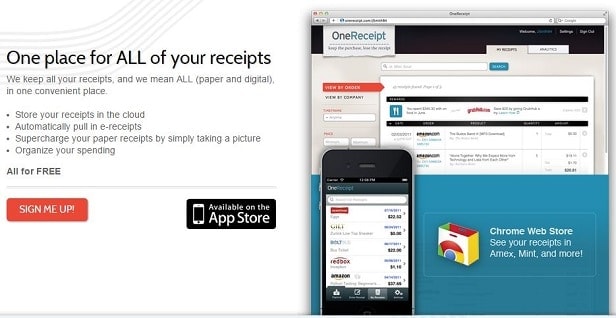
OneReceipt
OneReceipt сочетает ручную загрузку чеков и автоматическое извлечение транзакций из привязанных аккаунтов (карты, почта). Доступен как iOS‑приложение и расширение Google Chrome.
Как работает:
- Можно отправить фотографию чека по e‑mail на ваш аккаунт OneReceipt.
- Сервис автоматически парсит электронные квитанции и объединяет их в единый журнал.
- Поддерживаются интеграции с картами и счётами, что позволяет автоматически создавать записи о расходах.
Плюсы:
- Удобен при большом количестве цифровых чеков и квитанций на почте.
- Хороший интерфейс для анализа расходов и поиска.
Минусы:
- Функции рекомендаций (предложения товаров) могут восприниматься как навязчивые.
Когда выбирать: если у вас много электронных вычислений и вы хотите объединить выписки и почтовые квитанции в одном месте.
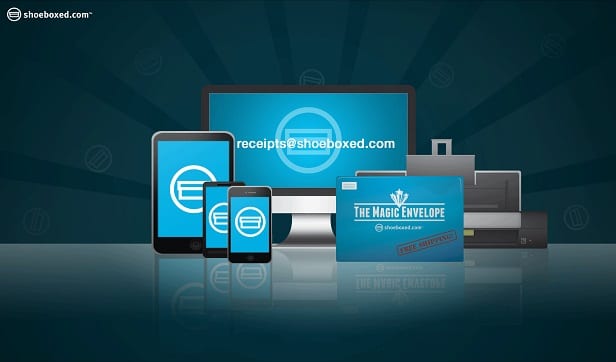
Shoeboxed
Shoeboxed — более «премиумная» услуга с опцией ручной обработки чеков. Поддерживаются веб, iOS и Android; приложение умеет фиксировать пробег по GPS.
Особенности:
- Каждое изображение проходит ручную проверку сотрудником, после чего создаётся структурированная запись, совместимая с требованиями налоговых служб США (IRS).
- Можно отправить чеки по e‑mail, загрузить через приложение или прислать в «предоплаченном конверте» (magic envelope), который служба предоставляет клиенту.
- Конверт позволяет отправлять пачки бумажных чеков для офлайн‑обработки.
Плюсы:
- Высокое качество распознавания и аккуратные структурированные записи.
- Удобно для тех, кто не хочет сканировать каждый чек вручную.
Минусы и цена:
- Бесплатный пробный период 30 дней.
- Планы стоят от $9.95 до $49.95 в месяц в зависимости от объёма и числа пользователей (цены в долларах США).
Когда выбирать: если у вас большое количество бумажных чеков и важна точность распознавания.
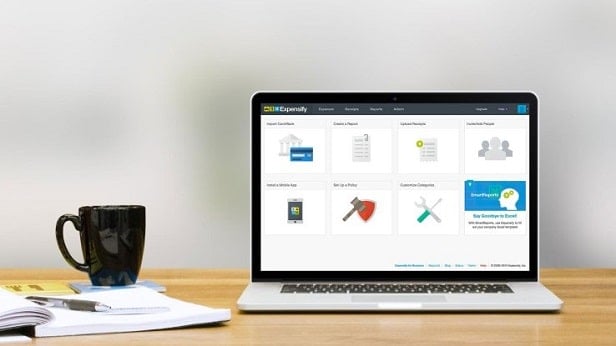
Expensify
Expensify ориентирован на корпоративную отчётность, но годится и для частных лиц, которым нужны расширенные отчёты и интеграции.
Как работает:
- Добавление наличных расходов, учёт пробега и времени поездок.
- Импорт транзакций по привязанным картам и автоматическое создание расходов.
- SmartScan формирует чеки в формате, совместимом с IRS.
- Поддержка интеграций: Evernote, Dropbox, Genius Scan и других через расширение Chrome.
Плюсы:
- Сильная часть — отчёты: шаблоны для администраторов, экспорт «в один клик».
- Поддержка более 160 валют и международных налоговых отчётов.
Минусы и цена:
- Базовая версия — $5 в месяц за пользователя; корпоративная — около $9 за пользователя; Enterprise — по договорной цене.
- Бесплатный пробный период 30 дней.
Когда выбирать: если вам нужны мощные отчёты и гибкость настроек для команды.
Когда хранение чеков онлайн не сработает
- Ограничения законодательства: в некоторых юрисдикциях нужны бумажные оригиналы для налоговой или судов.
- Конфиденциальные или ограниченные данные: если политика компании запрещает передавать финансовые данные третьим сторонам.
- Нестабильный интернет или отсутствие доверия к облачным сервисам.
Важно: перед переходом на облачные сервисы уточните требования вашей налоговой и внутренние политики безопасности.
Альтернативные подходы
- Локальное сканирование + хранение в зашифрованном архиве на внешнем диске.
- Использовать корпоративный ECM/EDM (системы управления документами) с локальным хостингом.
- Вести чек-лист вручную и хранить только оригиналы в папках по периодам (для малого бизнеса с редкими расходами).
Плюс локального подхода — контроль над данными; минус — больше ручной работы и риск физической потери.
Как выбрать сервис: простая методика (Decision Heuristics)
- Объём чеков в месяц: мало (до 50), средне (50–500), много (500+).
- Нужны ли интеграции с картами/банками: да / нет.
- Нужна ли ручная обработка и валидация (высокая точность): да / нет.
- Требования к отчётности (внутренние шаблоны, экспорт): да / нет.
Правило: если вы отметили «да» чаще, выбирайте сервис с интеграциями и поддержкой администраторских отчётов (например, Expensify); если важна обработка бумажных чеков — Shoeboxed.
Пошаговый SOP для обработки чеков (рекомендация для команды)
- Сканировать чек в момент получения (мобильное приложение или сканер).
- Пометить категорию расхода по установленному справочнику (travel, meals, office, supplies и т. п.).
- Указать проект/клиента, если расход биллинговый.
- Прикрепить сопутствующие файлы (договор, билет).
- Отправить на утверждение менеджеру (если требуется).
- Экспортировать утверждённые расходные отчёты в бухгалтерию по расписанию (еженедельно/ежемесячно).
Критерии приёмки:
- Изображение чёткое и читаемо видно сумму и дату.
- Категория указана и соответствует справочнику.
- Связанный проект/клиент заполнен при требовании.
- Все расходы утверждены/помечены согласно политике.
Чек‑листы по ролям
Для частного лица:
- Скачано мобильное приложение выбранного сервиса.
- Включён автоматический бэкап/синхронизация.
- Все чеки за месяц оцифрованы и помечены.
Для сотрудника, подающего отчёт:
- Каждый чек привязан к нужному проекту.
- Суммы проверены и совпадают с банковской выпиской.
- Заявление на возмещение заполнено.
Для администратора/бухгалтера:
- Еженедельная проверка загруженных чеков.
- Экспорт отчётов в проводки/учётную систему.
- Архивация закрытых периодов.
Шаблон: минимальная структура данных для каждой записи чека
- Дата покупки: YYYY‑MM‑DD
- Сумма: валюта + число
- Продавец: название
- Категория: из справочника
- Проект/Клиент: опционально
- Номер счёта/чека: опционально
- Примечание: опционально
- Прикреплённые файлы: изображение/PDF
Совет: сделайте один общий шаблон в вашем сервисе, чтобы все сотрудники заполняли одинаково.
Модель зрелости хранения чеков (кратко)
- Уровень 1 — бумажный архив: все чеки только на бумаге.
- Уровень 2 — базовая оцифровка: чеки сканируются и хранятся в облаке без интеграций.
- Уровень 3 — автоматизация: интеграции с картами, автоматическое извлечение данных.
- Уровень 4 — оптимизация процессов: единые шаблоны, роли, автоматические отчёты и интеграция с учётом.
Цель: стремиться к уровню 3–4, если объёмы и требования к отчётности растут.
Безопасность и приватность — на что обратить внимание
- Шифрование данных в покое и при передаче (TLS).
- Возможность двухфакторной аутентификации (2FA).
- Политика хранения данных и удаление по требованию.
- Контроль доступа по ролям и журналирование действий.
Важно: при привязке банковских карт или почты убедитесь, что сервис имеет прозрачные правила доступа к этим данным.
Типичные ошибки и как их избежать
- Ошибка: загружать нечёткие фотографии — решение: сканировать под достаточным освещением и кадрировать.
- Ошибка: не стандартизировать категории — решение: ввести справочник и обучить сотрудников.
- Ошибка: полагаться только на автоматическое распознавание — решение: всегда проверять критичные чеки вручную.
Краткий чек‑лист для запуска сервиса за 7 дней
День 1: выбрать сервис и ознакомиться с тарифами.
День 2: создать учётную запись и установить мобильные приложения.
День 3: импортировать исторические чеки (если есть).
День 4: настроить справочник категорий и шаблоны.
День 5: провести инструктаж для сотрудников.
День 6: протестировать процесс на реальных чеках.
День 7: начать регулярный экспорт отчётов в бухгалтерию.
Краткий глоссарий
- OCR: оптическое распознавание символов, используется для извлечения текста из изображений.
- SmartScan: служебный термин для автоматического распознавания данных чека.
- Экспорт: выгрузка данных в формат, совместимый с учётом или бухгалтерией.
Итог и рекомендации
- Для частных лиц и фрилансеров часто достаточно OneReceipt или базового плана Expensify.
- Для компаний, где важна высокая точность обработки бумажных чеков, лучше рассмотреть Shoeboxed.
- Если приоритет — мощные отчёты и интеграции с корпоративными процессами, выбирайте Expensify.
- Всегда проверяйте совместимость с локальными налоговыми требованиями и внутренними правилами безопасности.
Важно: начните с пилота — 1 месяц и небольшая группа пользователей, чтобы выявить нюансы перед масштабированием.
Краткие выводы в пару строк:
Хранение чеков онлайн экономит время и упрощает отчётность. Выбор сервиса зависит от объёма, потребности в автоматизации и требований к точности распознавания.

Похожие материалы

Несколько аккаунтов Skype: Multi Skype Launcher

Журнал для работы: повысить продуктивность

Персональные звуки уведомлений на Android

Скачивание шоу Hulu для офлайн‑просмотра

Microsoft Start: персонализированная новостная лента
