
Как запустить MacBook на нативном разрешении Retina
Краткое содержание
- Что делает масштабирование и почему оно используется
- Как проверить и вернуть нативное разрешение через системные настройки
- Как пользоваться Retina Display Menu (RDM)
- Частые проблемы и способы их устранения
- Альтернативы и чеклист для нескольких мониторов
Почему экран кажется «увеличенным»
Retina и другие высокоплотные экраны имеют больше пикселей на дюйм. macOS по умолчанию применяет масштабирование: система использует больший пиксельный буфер и отображает интерфейс в удобном размере, сохраняя четкость текста. Это делает элементы интерфейса крупнее, но одновременно уменьшает видимое рабочее пространство.
Кратко: масштабирование улучшает читаемость, но сокращает площадь экрана. Нативное (нескалированное) разрешение даёт больше места, но элементы интерфейса станут мельче.
Проверка и возврат к нативному разрешению (встроенные средства)
- Откройте меню Apple → “Об этом Mac”.
- Нажмите “Мониторы” или вкладку “Дисплей” (название может отличаться по версии macOS).
- В разделе “Разрешение” выберите “По умолчанию для дисплея” или выберите пункт “Нативное”/“Нескалированное”, если он доступен.
Важно: в некоторых версиях macOS вы увидите предустановленные варианты “Больше места” / “Больше текста”. Для увеличения рабочей области выберите “Больше места”.
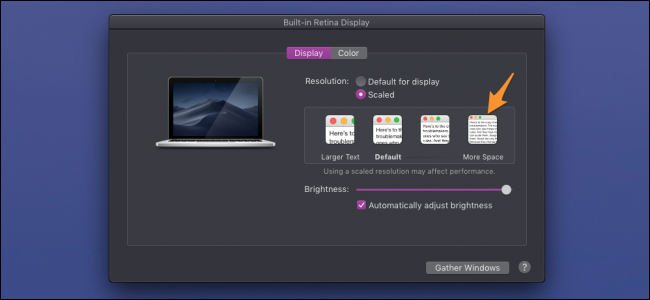
Совет: если текст стал слишком мелким после перехода на нативное разрешение, увеличьте масштаб шрифтов в конкретных приложениях или используйте масштабирование в браузере.
Retina Display Menu — простое решение для выбора разрешения
Retina Display Menu (RDM) — лёгкое приложение в строке меню, которое показывает список доступных разрешений и позволяет быстро переключаться между ними. Оно работает на macOS Mojave и совместимо с более поздними версиями (но официальной гарантии обновлений нет).
Как пользоваться:
- Скачайте DMG по ссылке релиза на странице приложения.
- Откройте DMG и перенесите приложение в “Программы”.
- Запустите RDM — в строке меню появится иконка. Выберите нужное разрешение из выпадающего списка.
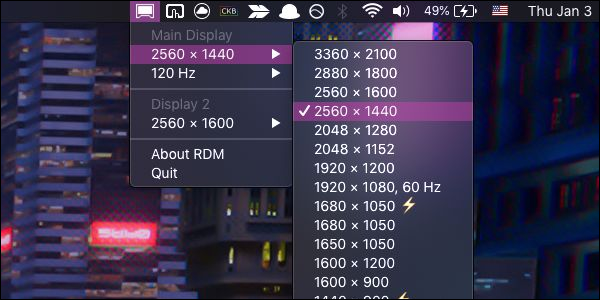
Замечания о качестве изображения: RDM позволяет выбирать разрешения выше физического (интерполированные), например имитировать 4K на 13” MacBook с нативным 2560×1600. При этом изображение будет размытым из-за интерполяции — обычно лучше оставаться на нативном разрешении или близком к нему варианте.
Типичные проблемы и решения
- RDM не загружает выбранное разрешение при старте: убедитесь, что приложение добавлено в автозапуск, но даже так иногда требуется повторный выбор разрешения вручную.
- При отключении внешнего монитора нативные настройки MacBook могут сбрасываться: перед отсоединением закрепите актуальное разрешение и при необходимости выберите его снова после переподключения.
- Если разрешение приходится выбирать дважды — это баг, с которым можно мириться или переключиться на альтернативу.
Альтернативы и когда их выбирать
- SwitchResX: мощная платная утилита для тонкой настройки разрешений и частот обновления. Подходит, если вам нужны нестандартные профили или автоматизация переключения при подключении/отключении мониторов.
- Встроенные настройки macOS: лучше всего подходят для большинства пользователей — безопаснее и без побочных эффектов.
Когда не стоит менять разрешение:
- Если вы часто работаете с текстом и мелкие шрифты мешают — лучше оставить масштабирование и повысить размер шрифтов в приложениях.
- Если вы используете графические или профессиональные приложения, где важна точная плотность пикселей — тестируйте каждое решение перед долгой работой.
Чеклист при работе с несколькими мониторами
- Проверьте, какие кабели и адаптеры вы используете — старые DisplayPort / HDMI могут ограничивать частоту обновления и поддерживаемые разрешения.
- Настройте профиль для каждого монитора и сохраните шаблон в SwitchResX, если используете его.
- При подключении/отключении внешнего дисплея проверяйте текущие настройки на основном экране.
- Если используете RDM, проверьте опцию одновременного управления несколькими дисплеями.
Ментальные модели и быстрые эвристики
- “Четкость против пространства”: если вам важнее читаемость — выбирайте скалирование; если требуется рабочая область — нативное разрешение.
- “Меньше действий — лучше”: если вы не любите часто менять настройки, оставьте системные предустановки.
- “Профиль для каждого сценария”: создайте профиль «Печать/Дизайн» и «Код/Многозадачность» и переключайтесь.
Краткое руководство по выбору (мини-методика)
- Попробуйте стандартные настройки macOS. 2. Если нужно больше вариантов — попробуйте RDM. 3. Если нужен тонкий контроль и автоматизация — рассмотрите SwitchResX. 4. Всегда проверяйте читаемость и резкость после изменения.
Диаграмма принятия решения
flowchart TD
  A[Нужно больше рабочего пространства?] -->|Нет| B[Оставить системное масштабирование]
  A -->|Да| C[Попробовать «Больше места» в Системных настройках]
  C --> D{Достаточно места и читаемо?}
  D -->|Да| B
  D -->|Нет| E[Установить Retina Display Menu]
  E --> F{Устраивает ли качество и удобство?}
  F -->|Да| B
  F -->|Нет| G[Рассмотреть SwitchResX]
Критерии приёмки
- Интерфейс и текст читаемы при рабочих сценариях.
- Разрешение не сбрасывается после перезагрузки или отключения внешних мониторов (или легко восстанавливается).
- Все нужные приложения отображаются корректно, без искажений.
Быстрые рекомендации и безопасность
- Перед установкой сторонних утилит скачивайте программное обеспечение только с официальных страниц/репозиториев.
- Создавайте точки восстановления настроек или записывайте исходные значения, чтобы можно было быстро вернуться к ним.
Словарь в одну строку
- Нативное разрешение — физический размер пиксельной сетки дисплея.
- Масштабирование — программная подгонка интерфейса к плотности пикселей для удобочитаемости.
Image Credits: guteksk7 / Shutterstock
Итог
Используйте сначала встроенные средства macOS — они просты и безопасны. Если этого недостаточно, Retina Display Menu даёт быстрый доступ к альтернативным разрешениям, но учитывайте возможную потерю резкости при интерполяции. Для продвинутых сценариев и автоматизации выбирайте SwitchResX.

Похожие материалы

Несколько аккаунтов Skype: Multi Skype Launcher

Журнал для работы: повысить продуктивность

Персональные звуки уведомлений на Android

Скачивание шоу Hulu для офлайн‑просмотра

Microsoft Start: персонализированная новостная лента
