
Запустить раздел Boot Camp в Parallels: как и зачем
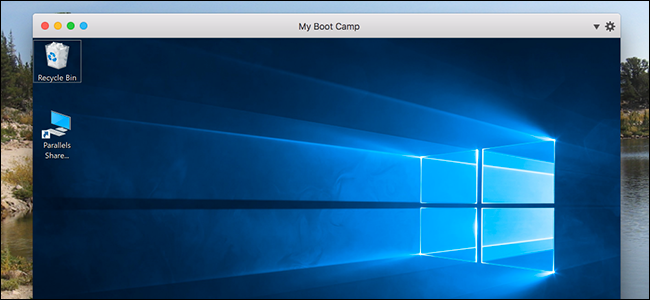
Запускать существующий раздел Windows (Boot Camp) внутри Parallels Desktop — удобный способ получить и быструю виртуализацию, и полноценный прямой запуск через перезагрузку. Вы сохраняете одну установку Windows и её данные, но иногда придётся повторно активировать Windows или Office. Ниже — пошаговая инструкция, рекомендации, сценарии использования и советы по устранению проблем.
Зачем использовать Boot Camp вместе с Parallels
Иногда нужно просто быстро запустить отдельную Windows-программу без перезагрузки Mac. В других случаях нужен весь процессор и видеомощности Mac, и тогда выгоднее загружаться напрямую через Boot Camp. Подключение раздела Boot Camp как виртуальной машины в Parallels даёт лучшее из двух миров: вы работаете как в виртуалке, так и в «нативной» Windows с одной и той же установкой.
Важное: для полноценной версии Parallels потребуется платная лицензия (в исходном материале упоминалась цена $80). Также Windows и Microsoft Office могут потребовать повторной активации, потому что виртуальная машина воспринимается как другой компьютер.
Кому это подходит
- Домашним пользователям, которым нужно быстро открыть Windows-программы из macOS.
- Геймерам, которые хотят иметь и виртуальную, и нативную возможность играть (с более высокой производительностью при загрузке в Boot Camp).
- Профессионалам, которые выполняют тяжёлые расчёты в Windows, но хотят иметь доступ к результатам из macOS без перезагрузки.
Краткий пошаговый план
- Убедитесь, что у вас уже установлен Boot Camp с рабочей Windows-партцией.
- Откройте Parallels Desktop и нажмите кнопку “+” для создания новой виртуальной машины.
- Выберите опцию “Use Windows from Boot Camp”.
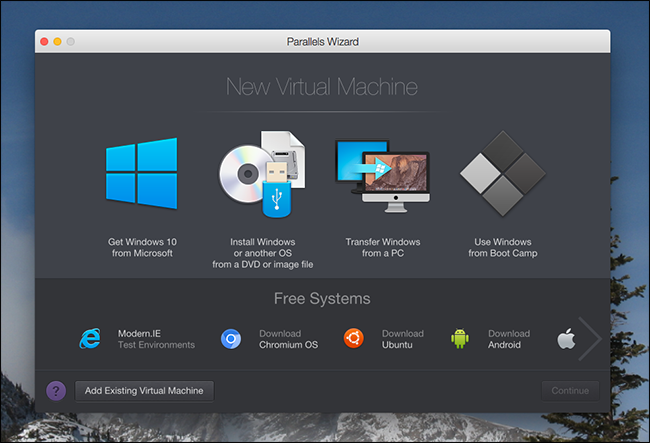
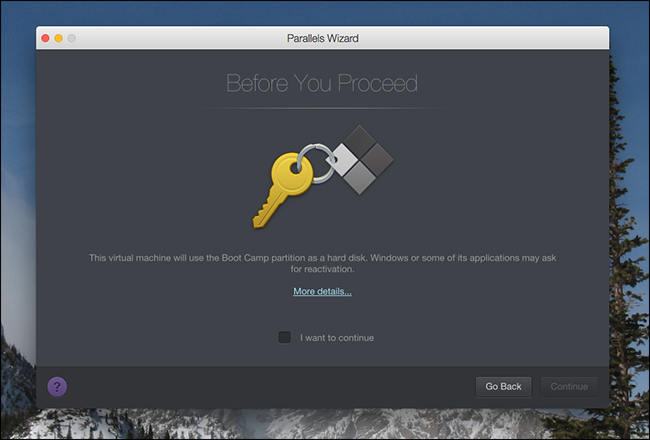
- Подтвердите предупреждение о возможной повторной активации Windows и нажмите Continue.
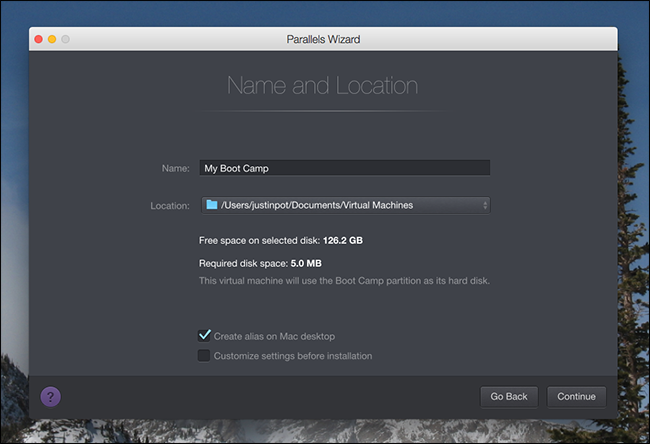
- Укажите местоположение конфигурационного файла виртуальной машины (это не виртуальный диск — Parallels использует вашу Boot Camp-партию напрямую).
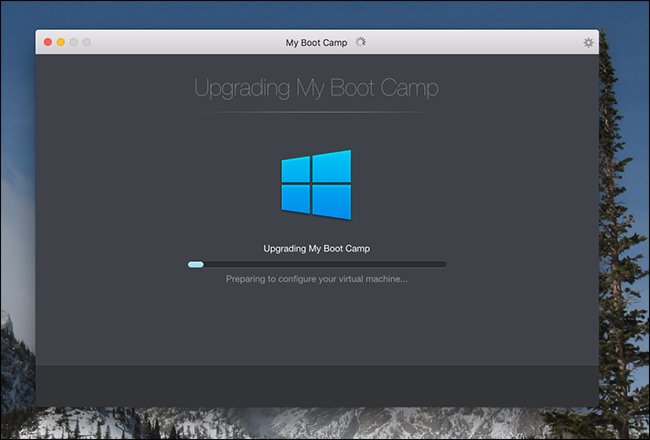
- Дождитесь, пока Parallels настроит использование Boot Camp как виртуальной машины. В процессе потребуется войти в Windows и разрешить установку Parallels Tools.
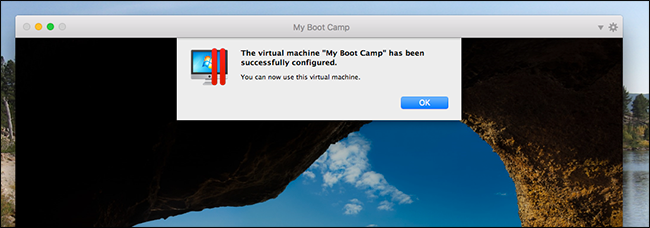
- По завершении вы увидите сообщение об успешной настройке и сможете запускать ту же Windows как виртуальную машину или через обычный Boot Camp.
Что именно происходит технически
Parallels не клонирует диск Boot Camp. Вместо этого он использует ваш реальный раздел Boot Camp как виртуальный диск. Конфигурация виртуальной машины — отдельный файл на macOS — содержит настройки, аппаратную эмуляцию и привязку к разделу. Во время работы Parallels автоматически ставит Parallels Tools, чтобы обеспечить интеграцию курсора, мыши, общей папки и обмена буфером.
Примечание: Parallels Tools работает только когда вы запускаете Windows внутри Parallels. При прямой загрузке через Boot Camp эти инструменты неактивны.
Полезные сценарии использования
- Установить Steam и скачать игры из macOS, потом загрузиться в Boot Camp и играть с полной производительностью.
- Запуск CAD и научных вычислений в нативной Windows, затем быстро проверить результаты в macOS без перезагрузки.
- Тестирование приложений в том же окружении Windows, но в разных режимах (виртуалка vs нативный запуск).
Когда это не подойдёт (контрпример)
- Если у вас слабый SSD/HDD и мало места: параллельное использование раздела может замедлять систему.
- Если ваша лицензия Windows или Office строго привязана к «железу», частая смена аппаратной среды будет постоянно требовать активации.
- Если вам нужна максимальная графическая производительность и минимальная задержка (например, для профессионального гейминга на высоких настройках), лучше загружаться напрямую в Boot Camp.
Альтернативы
- Полная установка Windows на отдельном диске и чистый dual-boot (без Parallels).
- Использовать только виртуальную машину Parallels с отдельной виртуальной дисковой копией (без Boot Camp).
- VMware Fusion как альтернатива Parallels.
- CrossOver или Wine для запуска отдельных Windows-приложений без полной копии Windows.
Чеклисты по ролям
Чеклист для домашнего пользователя
- Установлен Boot Camp с рабочей Windows.
- Обновлены macOS и Parallels до последних совместимых версий.
- Создан резервный бэкап важной информации Windows.
- Куплена лицензия Parallels (если нужна полная версия).
- Запустили импорт Boot Camp в Parallels и установили Parallels Tools.
Чеклист для IT-администратора
- Проверить корпоративную политику по лицензированию Windows/Office.
- Подготовить инструкцию по активации и переактивации.
- Настроить резервное копирование Boot Camp-раздела (образ раздела).
- Тестировать работоспособность ключевого ПО в виртуальной и нативной средах.
Критерии приёмки
- Виртуальная машина успешно стартует и загружает ту же учетную запись Windows.
- Parallels Tools установлены и обеспечивают интеграцию с macOS (общие папки, буфер обмена).
- Доступ к файлам и программам сохраняется между запуском в Parallels и загрузкой через Boot Camp.
- Системы не теряют данные и критичные приложения корректно запускаются.
Частые проблемы и способы их устранения
Проблема: Windows просит активацию после запуска в Parallels. Решение: Следуйте подсказкам Windows для активации по телефону или через интернет. Это ожидаемо, так как виртуальная машина видится как другое «железо». Можно подготовить ключ продукта и политику переактивации заранее.
Проблема: Parallels не видит раздел Boot Camp. Решение: Проверьте, доступен ли раздел в Дисковой утилите macOS и не повреждён ли раздел. Перезагрузите Mac и запустите Boot Camp Assistant для диагностики.
Проблема: Низкая производительность в виртуальной машине. Решение: Увеличьте количество CPU и ОЗУ в настройках Parallels, убедитесь, что в фоне нет тяжёлых приложений macOS. Для максимальной производительности всё равно перезагружайтесь в Boot Camp.
Быстрые рекомендации и эвристики
- Если вам нужна короткая задача в Windows — запускайте её в Parallels.
- Для долгих и тяжёлых задач — используйте прямой запуск через Boot Camp.
- Поддерживайте регулярные бэкапы Boot Camp-раздела.
- Готовьте ключи активации заранее; планируйте время на переактивацию.
Небольшая методология внедрения (mini-SOP)
- Создайте полный бэкап Boot Camp.
- Обновите Parallels и macOS до поддерживаемых версий.
- В Parallels выберите “Use Windows from Boot Camp” и следуйте мастеру.
- Проверьте установку Parallels Tools и интеграцию файлов.
- Протестируйте ключевые приложения в обоих режимах.
Факт-бокс
- Стоимость полной версии Parallels: упоминалась $80.
- Parallels использует реальный Boot Camp-раздел, а не копию диска.
- Parallels Tools работают только в виртуальной среде Parallels.
Краткое объявление (для рассылки, 100–200 слов)
Если вы используете Mac и одновременно зависите от Windows-приложений, соединение Boot Camp и Parallels даёт гибкость и экономию времени. Настроив Parallels для использования существующего Boot Camp-раздела, вы сможете запускать ту же Windows как виртуально — из macOS — или нативно, перезагрузив систему. Это удобно для тестирования, загрузки игр через macOS и выполнения тяжёлых задач непосредственно в Windows. Единственный значимый недостаток — возможная переактивация Windows или Office при переключении окружений. В целом решение даёт «лучшее из двух миров» и подходит большинству пользователей, которым нужна функциональность и скорость без дублирования установок.
Итог
Использование Boot Camp внутри Parallels — практичный и гибкий способ управлять Windows на Mac. Решение помогает избегать дублирования данных и даёт удобный доступ к приложениям из macOS. Помните о возможных проблемах с активацией и подготовьте резервные копии. Если вам нужна максимальная производительность, используйте Boot Camp; если важна скорость и удобство — Parallels. Этот подход даёт оба варианта на одной установке Windows.

Похожие материалы

Несколько аккаунтов Skype: Multi Skype Launcher

Журнал для работы: повысить продуктивность

Персональные звуки уведомлений на Android

Скачивание шоу Hulu для офлайн‑просмотра

Microsoft Start: персонализированная новостная лента
