
Как запускать Windows‑приложения на Mac без постоянного рабочего стола Windows
Важно: методы отличаются по совместимости и производительности. На Apple Silicon (M1/M2 и новее) некоторые варианты полагаются на Rosetta 2 или на эмуляцию, что снижает производительность в ресурсоёмких приложениях и играх.
Быстрые ссылки
- Использовать Wineskin для запуска Windows‑приложений в обёртке
- Использовать CrossOver для упрощённой установки приложений и игр
- Альтернатива: Coherence в Parallels Desktop
- Дополнительные варианты для игр на Mac
Краткий обзор
Вы можете запускать Windows‑приложения на Mac тремя основными способами:
- Обёртки (Wineskin) — бесплатный способ, который создаёт отдельный пакет приложений macOS, в котором эмулируются Windows API.
- CrossOver — платная, более удобная версия на базе WINE с готовыми профилями установки.
- Виртуальная машина (Parallels Desktop) + режим Coherence — полноценная Windows в фоновом режиме, приложения выглядят как нативные.
Каждый метод имеет свои плюсы и минусы по совместимости, производительности и удобству эксплуатации. Ниже — перевод и расширенные инструкции по каждому варианту и полезные рекомендации.
Use Wineskin to Run Windows Apps in a Wrapper
Wineskin — бесплатный инструмент для создания «обёрток» (wrappers). Обёртка симулирует среду, необходимую Windows‑приложению, и упаковывает его как самостоятельное приложение macOS. Успех запуска зависит от приложения: многие утилиты и старые игры работают хорошо, у современных — могут возникать проблемы.
Wineskin адаптирован для Apple‑железа и работает на macOS 13 и на машинах Apple Silicon (через Rosetta 2 в отдельных конфигурациях).
Установка через Homebrew (рекомендуется):
/bin/bash -c "$(curl -fsSL https://raw.githubusercontent.com/Homebrew/install/HEAD/install.sh)"Затем добавьте Homebrew в окружение:
echo 'eval $(/opt/homebrew/bin/brew shellenv)' >> /Users/$USER/.zprofileИ примените изменения:
eval $(/opt/homebrew/bin/brew shellenv)Установите Wineskin:
brew install --cask --no-quarantine gcenx/wine/unofficial-wineskinПосле установки откройте Wineskin Winery.app из папки “Applications” или через Spotlight. Установите движок (engine), обновите список обёрток и создайте новую обёртку для нужного приложения. Внутри обёртки можно запускать .exe, настраивать параметры совместимости и добавлять библиотеки.
Советы по Wineskin:
- Тестируйте разные движки — один и тот же .exe может работать на разных версиях WINE по-разному.
- Для игр настройте виртуальный драйвер OpenGL/DirectX и проверьте параметры звука.
- Если приложение использует драйверы уровня ядра, Wineskin не поможет.
Use CrossOver to Run Windows Apps and Games
CrossOver — коммерческий продукт, построенный на базе WINE, который упрощает установку и настройку. У CrossOver есть база совместимости: преднастроенные профили для популярных программ и игр. В многих случаях CrossOver сам загрузит установщик и применит нужные патчи.
Преимущества:
- Удобный графический интерфейс.
- База готовых профилей и руководств по исправлению ошибок.
- Бесплатная пробная версия, прежде чем покупать лицензию.
Ограничения:
- Стоимость лицензии (в исходном материале отмечено $74). Это один из факторов при выборе.
- На Apple Silicon некоторые приложения работают через Rosetta или эмуляцию, что может снижать FPS в играх.
CrossOver полезен, если вы хотите минимизировать ручную настройку и готовы заплатить за удобство.
Alternatively, Use Coherence in Parallels Desktop
Parallels Desktop позволяет установить полноценную Windows 11 в виртуальной машине (ВМ) и запускать приложения в режиме Coherence. Coherence скрывает рабочий стол Windows, а окна Windows‑приложений отображаются на macOS как обычные окна.
Parallels упрощает установку: при создании новой виртуальной машины выберите Windows 11, и Parallels автоматически загрузит и установит ОС. Затем установите нужные приложения внутри ВМ.
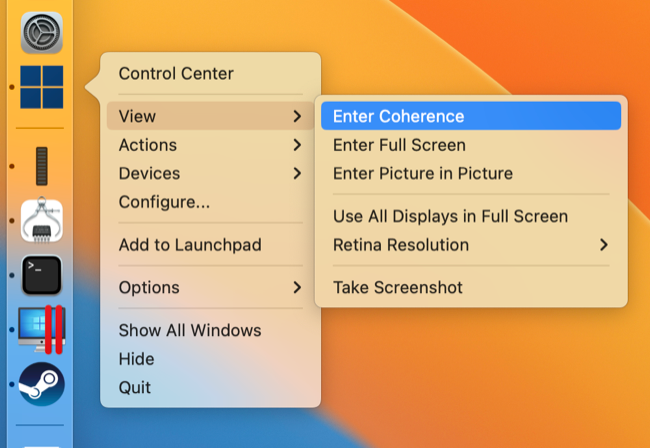
Чтобы включить Coherence:
- Убедитесь, что виртуальная машина запущена и не в полноэкранном режиме.
- Щёлкните правой кнопкой по иконке Windows 11 в Dock.
- Выберите View > Enter Coherence (Просмотр > Перейти в Coherence).
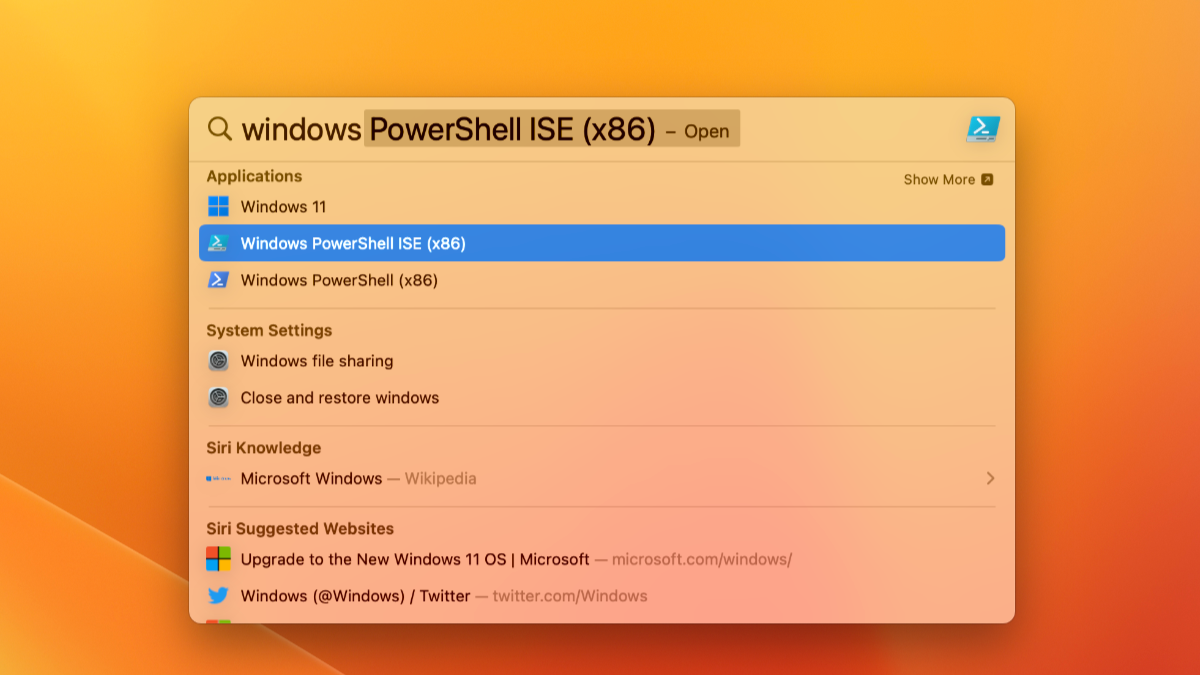
Parallels также интегрирует Windows‑приложения в папку Applications и в Spotlight. Даже если ВМ выключена, Parallels может запуститься автоматически, включить Windows в фоне и открыть нужное приложение.
Плюсы Coherence:
- Максимальная совместимость: запускается полная Windows, поэтому большинство приложений работают так же, как на обычном ПК.
- Удобство: приложения выглядят нативно на macOS.
Минусы:
- Требует ресурсов (CPU, оперативная память, диск).
- Лицензия Parallels + лицензия Windows — дополнительные затраты.
Дополнительные варианты для игр на Mac
Если ваша цель — играть, рассмотрите дополнительные пути:
- Эмуляторы и портированные версии: некоторые игры имеют нативные macOS‑порты или фанатские порты (source ports).
- Эмуляция и ретро‑платформы: M1/M2 мощны для эмуляции консолей прошлых поколений (NES, SNES, PlayStation, Dreamcast, Wii и т.д.).
- Облачный гейминг: сервисы вроде NVIDIA GeForce Now или Xbox Cloud Gaming позволяют запускать игры удалённо и стримить их на Mac.
Как выбрать подходящий метод — мини‑методология
- Определите цель: это утилита, офисное ПО или игра? Утилиты часто работают в Wineskin/CrossOver; требовательные игры — лучше в Parallels или в облаке.
- Проверьте совместимость: поищите информацию о вашей программе в базе CrossOver и в сообществе WINE.
- Оцените аппаратные ресурсы: если у вас старый Mac с 8 ГБ ОЗУ, виртуальная машина будет заметно медленнее.
- Протестируйте: начните с бесплатных вариантов (Wineskin, пробная версия CrossOver, облачный гейминг) перед покупкой лицензии.
Проверочный список перед установкой
- Убедитесь, что у вас есть резервная копия важных данных.
- Проверьте свободное место на диске (ВМ Windows может занять 50+ ГБ).
- Скачайте и сохраните установочные файлы .exe/.msi на случай повторной установки.
- Если у вас Apple Silicon, проверьте, нужна ли Rosetta 2 (Parallels и CrossOver подскажут при установке).
- Ознакомьтесь с форумами: CrossOver Mac Forum, Reddit/r/MacGaming, WINEHQ.
Советы по производительности и совместимости
- Для игр включайте «виртуальную» видеопамять и выделяйте больше CPU/ядр в настройках Parallels.
- Обновляйте драйверы и компоненты WINE/движков в Wineskin.
- Если приложение тормозит, попробуйте сократить фоновые процессы macOS и отключить визуальные эффекты.
- На Apple Silicon игры, требующие x86‑инструкций, могут работать медленнее из‑за эмуляции.
Когда эти методы не сработают
- Приложение требует специфичных драйверов оборудования (например, USB‑устройств с низким уровнем доступа) или драйверов ядра — тогда только нативная Windows на отдельном ПК поможет.
- Сложные корпоративные приложения со спецификами лицензирования и проверкой среды могут некорректно работать в обёртках.
- Если важна максимальная производительность GPU (профессиональные 3D‑редакторы, современные AAA‑игры), виртуализация и эмуляция часто уступают нативной Windows на эквивалентном железе.
Альтернативы и сравнение (краткая матрица)
- Wineskin: бесплатно, гибко, требует ручной настройки. Лучший выбор для лёгких программ и экспериментаторов.
- CrossOver: платно, удобно, база совместимости. Подходит тем, кто хочет «включил и работает».
- Parallels + Coherence: полнофункционально, лучше по совместимости, требует ресурсов и лицензий.
- Облачный гейминг: не зависит от железа, но требует стабильного интернета и подписки.
Роль‑ориентированные чек‑листы
Для геймера:
- Проверить FPS и задержки в trial‑режиме CrossOver или тестовом запуске в Parallels.
- Сравнить энергопотребление и температуру системы при длительной игре.
Для разработчика/QA:
- Наличие доступа к командной строке и инструментам отладки внутри WINE/VM.
- Сравнение поведения приложения на нативной Windows и в выбранной конфигурации.
Критерии приёмки
- Приложение запускается и выполняет ключевые сценарии (загрузка, авторизация, сохранение данных).
- Производительность отвечает потребностям (интерактивность, скорость отклика).
- Сохранена совместимость с внешними устройствами и файлами.
Краткое резюме
Wineskin, CrossOver и Parallels дают гибкие пути запуска Windows‑приложений на Mac. Wineskin — хороший бесплатный вариант для простых задач. CrossOver экономит время и нервы за счёт готовых профилей, но требует оплаты. Parallels Desktop с Coherence обеспечивает максимальную совместимость за счёт запуска полноценной Windows, но требует ресурсов и лицензий. Выбор зависит от задач: утилиты и старые игры — пробуйте Wineskin/CrossOver; требовательные приложения — Parallels или нативная Windows.
Краткая справка (Fact box)
- Стоимость CrossOver: указанная в материале — $74 (ориентир).
- Требования для ВМ: обычно 4+ ГБ ОЗУ для простых задач; 8+ ГБ для комфортной работы; 50+ ГБ диска для Windows и приложений.
- Apple Silicon: возможна дополнительная эмуляция/поправки, что снижает производительность в играх.
1‑строчная глоссарий
WINE — слой совместимости, который позволяет запускать Windows‑программы на Unix‑подобных системах. Wineskin/CrossOver используют WINE‑технологии. Parallels — гипервизор/виртуальная машина для запуска полноценной Windows на macOS.
Спасибо за чтение. Если хотите, могу помочь подобрать конкретный метод для вашей программы: напишите название приложения и модель Mac (Intel или Apple Silicon).

Похожие материалы

RDP: полный гид по настройке и безопасности

Android как клавиатура и трекпад для Windows

Советы и приёмы для работы с PDF

Calibration в Lightroom Classic: как и когда использовать

Отключить Siri Suggestions на iPhone
