
Как запускать приложения Windows 8 (Metro/Modern) в окне рабочего стола
Быстрые ссылки
- Использование ModernMix
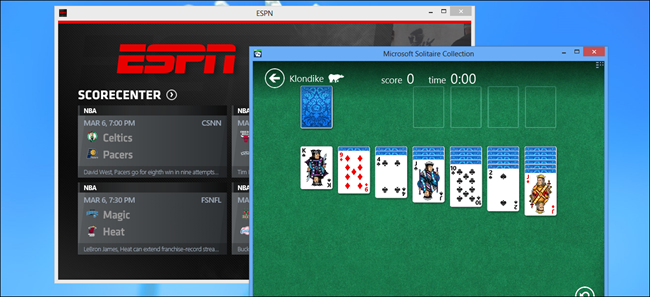
Совсем не удивительно, что кто-то нашёл способ запустить Metro/Modern приложения в обычном окне рабочего стола — и это сделал Stardock. ModernMix не бесплатен, но у программы есть пробный режим. Полная лицензия стоит $4.99, что примерно равно стоимости одного латте.
Разрешение запускать Modern-приложения в окне делает их действительно полезными для тех, кто работает на ноутбуке или классическом десктопе без сенсорного экрана, особенно при использовании нескольких мониторов.
Для кого это полезно
- Пользователи ноутбуков и настольных ПК без сенсорного экрана.
- Люди с несколькими мониторами, которые хотят одновременно запускать классические приложения и Modern‑приложения.
- Администраторы, которым нужно стандартизировать рабочие окружения с гибридными приложениями.
Использование ModernMix
- Скачайте ModernMix с сайта Stardock и запустите установщик.
- После установки запустите приложение ModernMix.
- Обратите внимание на новую пиктограмму в правом верхнем углу экрана — это управление оконным режимом для Modern-приложений.
- Наведите курсор на пиктограмму и выберите иконку справа, чтобы перевести Metro-приложение в оконный режим.
После этого приложение появится в окне рабочего стола. Большинство приложений корректно работают в оконном режиме; некоторые приложения, написанные без учёта масштабирования, могут выглядеть некорректно в уменьшенном окне. Например, карточные игры вроде Microsoft Solitaire обычно выглядят отлично, а более простые или плохо оттестированные приложения могут иметь проблемы с масштабированием.
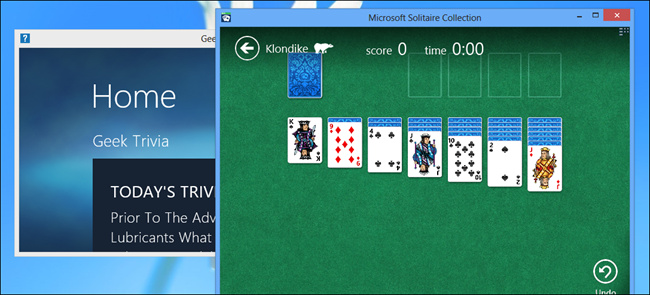
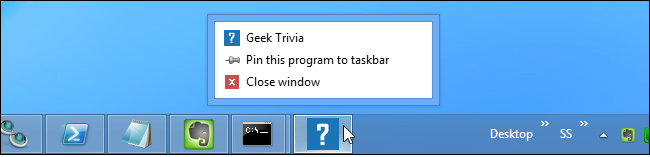
Как только приложение запущено в окне, его можно закрепить на панели задач и запускать оттуда в оконном режиме.
Мини‑методология установки и настройки
- Проверка требований: убедитесь, что система работает под Windows 8.x.
- Скачивание: загрузите установщик ModernMix с официального сайта Stardock.
- Установка: стандартный мастер установки — следуйте подсказкам.
- Первичный запуск: найдите иконку ModernMix в трее или правом верхнем углу экрана.
- Тестирование: переведите несколько приложений в оконный режим и проверьте поведение (масштабирование, клавиатура, перезапуск).
- Настройка: в настройках ModernMix включите автозапуск для конкретных приложений, если нужно.
Принципы отладки (быстро)
- Если приложение не масштабируется: закройте окно, измените размер и откройте снова.
- Если приложение не закрепляется: запустите его от имени администратора и попробуйте закрепить снова.
- Если поведение нестабильно: проверьте обновления ModernMix и обновите Windows.
Когда это не сработает
- Приложения, которые жёстко рассчитаны на полноэкранный режим, могут некорректно отображаться или терять функциональность.
- Некоторые программы могут иметь баги при изменении размеров, если разработчик не предусмотрел адаптивную верстку.
- В редких случаях сторонние оболочки рабочего стола или глубокие модификации системы (неофициальные патчи) могут конфликтовать с ModernMix.
Альтернативные подходы
- Обновиться до Windows 10 или 11, где архитектура приложений и интерфейс отличаются и ряд проблем решены по‑умолчанию.
- Использовать виртуальную машину (VM) с отдельной копией Windows для запуска Modern‑конфигураций в изолированной среде.
- Искать другие сторонние утилиты, но будьте осторожны: не все программы безопасны, и многие не поддерживаются официально.
Рекомендации по совместимости и ограничения
- ModernMix ориентирован на Windows 8/8.1. Если вы используете нестандартную сборку Windows или стороннюю оболочку, протестируйте в пробной версии.
- Не ожидайте полного соответствия поведения fullscreen-функций (жесты, edge UI). Эти элементы исторически завязаны на полноэкранном режиме.
- На системах с несколькими мониторами ModernMix упрощает управление, но поведение при разных DPI на мониторах может отличаться.
Чек‑листы для ролей
Пользователь:
- Установить пробную версию.
- Перевести 2–3 часто используемых приложения в оконный режим.
- Закрепить нужные приложения в панели задач.
- Оценить стабильность при повседневной работе.
IT‑администратор:
- Тестировать ModernMix на контрольной группе машин.
- Проверить совместимость с политиками групповой безопасности (GPO).
- Подготовить инструкцию для сотрудников и план отката.
Критерии приёмки
- Modern-приложения запускаются в окне и корректно изменяют размер.
- Приложения можно закрепить на панели задач и запускать из неё в оконном режиме.
- Нет критичных конфликтов с другими важными приложениями на рабочей станции.
Пример решения для принятия решения
flowchart TD
  A[Нужны Modern‑приложения в окнах?] -->|Да| B{Есть ли сенсорный экран?}
  B -->|Да| C[Оставить режим по умолчанию]
  B -->|Нет| D{Нужно ли несколько мониторов?}
  D -->|Да| E[Установить ModernMix]
  D -->|Нет| F[Взвесить необходимость — возможно, достаточно полноэкранного режима]
Риски и mitigations
- Риск: несовместимость с корпоративными политиками. Митигaция: тестирование и согласование с отделом ИТ.
- Риск: побочные эффекты от стороннего ПО. Митигaция: использовать официальную версию от Stardock и поддерживать резервную копию системных точек восстановления.
Фактическая справка
- Производитель: Stardock.
- Стоимость: $4.99 (платная лицензия), есть пробный режим.
- OS: ориентирован на Windows 8 / 8.1.
Важно: в настройках ModernMix есть дополнительные опции — рекомендуем пройти их и настроить поведение для конкретных приложений.
Итог: ModernMix — простой и недорогой способ сделать Modern/Metro приложения полезными в классическом рабочем окружении, особенно для пользователей без сенсорного экрана и владельцев нескольких мониторов.
Заметки:
- Тестируйте пробную версию прежде чем покупать.
- Если ваша работа требует строгой стабильности и соответствия корпоративным стандартам, сначала протестируйте на контрольной группе.

Похожие материалы

Несколько аккаунтов Skype: Multi Skype Launcher

Журнал для работы: повысить продуктивность

Персональные звуки уведомлений на Android

Скачивание шоу Hulu для офлайн‑просмотра

Microsoft Start: персонализированная новостная лента
