
Как запустить Windows 11 на Mac: виртуализация, Boot Camp и альтернативы
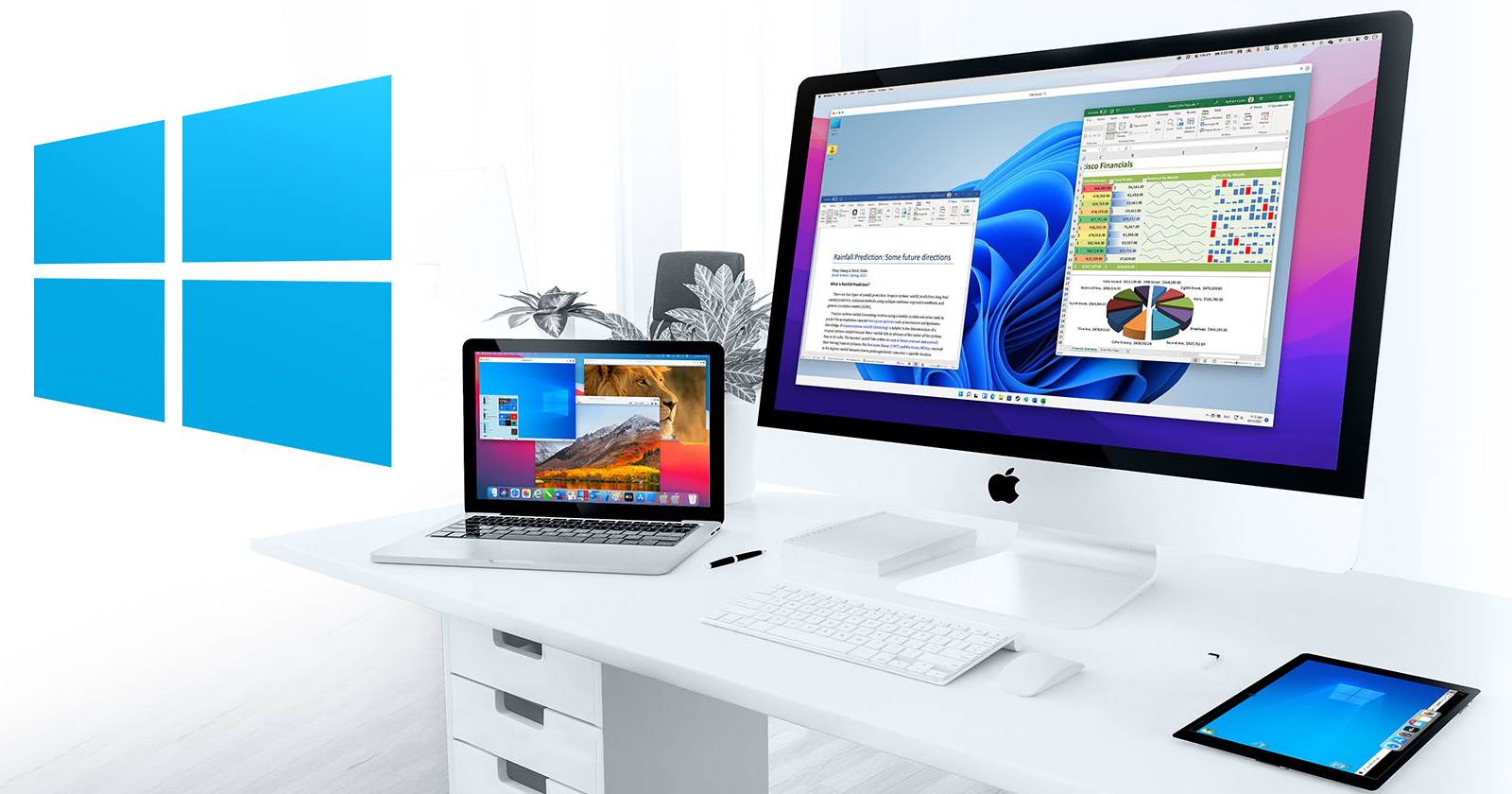

macOS превосходна для большинства задач, но иногда вам нужен конкретный Windows‑приложение или игра, не работающая на macOS. Варианты запуска Windows на Mac зависят от архитектуры процессора и от того, хотите ли вы удобство или производительность.
В этой статье вы найдёте:
- что выбрать для Apple Silicon и для Intel Mac;
- как настроить виртуальную машину и Boot Camp пошагово;
- рекомендации по ресурсам, драйверам и оптимизации;
- чеклисты для разных ролей;
- альтернативы и сценарии отката.
Важно: перед любыми операциями создайте резервную копию системы и данных — Time Machine или другой образ диска.
К чему приводит выбор: модель принятия решения
Короткая эвристика:
- Нужна редкая работа в Windows или тестирование приложений — выбирайте виртуальную машину.
- Требуется максимальная графическая производительность и у вас Intel‑Mac — Boot Camp (нативная загрузка).
- У вас Mac на Apple Silicon — нативный Windows недоступен официально; используйте виртуализацию и Windows для ARM.
Ментальная модель: «Удобство vs Производительность». VM = удобство и параллельная работа, Boot Camp = производительность, но без одновременного macOS.
Как запустить Windows 11 на Apple Silicon (M1, M2 и новее)
Apple Silicon поддерживает только ARM‑версию Windows. Единственный практический путь — виртуализация, потому что установка Windows x86/x64 natively невозможна на ARM‑чипе без сложных обходов.
Основные варианты виртуализации для Apple Silicon:
- Parallels Desktop — платная, простая в настройке, официально поддерживает Windows 11 ARM.
- VMware Fusion (Tech Preview для Apple Silicon) — работает в развитии, может требовать бета‑версий.
- UTM — бесплатный инструмент на базе QEMU, доступный и для пользователей, которые предпочитают open source; подходит для специальных сценариев.
Краткие рекомендации по ресурсам для VM на Apple Silicon:
- RAM: минимум 8 ГБ, для комфортной работы 16 ГБ и выше.
- Хранилище: выделите минимум 64 ГБ, лучше 100–150 ГБ для приложений и обновлений.
- CPU: выделите 2–4 виртуальных ядра в зависимости от задач.
Как получить Windows для ARM:
- Microsoft предлагает сборки Windows 11 для ARM; иногда доступна через Windows Insider. Parallels умеет импортировать ISO для ARM.
Плюсы виртуализации на Apple Silicon:
- Простая установка и удаление, не требуется разделение диска.
- Можно запускать Windows и macOS одновременно.
- Быстрая миграция и клонирование виртуальных машин.
Минусы:
- Производительность GPU ограничена, игры и ресурсоёмкие графические приложения будут работать хуже, чем нативно на сопоставимом ПК.
- Потребление оперативной памяти и удар по автономности ноутбука при работе виртуальной машины.
Практический шаг за шагом (пример Parallels):
- Установите Parallels Desktop для Mac (загрузите с сайта разработчика).
- Получите ISO Windows 11 ARM или используйте встроенную опцию Parallels для загрузки образа.
- Создайте новую виртуальную машину, выберите количество CPU и оперативной памяти.
- Установите Parallels Tools в Windows для интеграции курсора, папок и сетевых настроек.
- Настройте общие папки, обмен буфером обмена и параметры графики.
Советы по улучшению производительности в VM:
- Включите «Coherence» или интеграцию, если нужно плавное переключение между системами.
- Ограничьте фоновые процессы в Windows (Task Manager → Startup).
- При работе с графикой используйте приложения с поддержкой Metal в macOS при возможности, либо запуск локальных версий macOS.
Когда виртуализация не подойдёт:
- если вам нужен максимальный фреймрейт и низкая задержка в играх;
- если приложение требует специфичных драйверов x86, не совместимых с ARM/виртуализацией.
Как запустить Windows 11 на Intel Mac с помощью Boot Camp
Если у вас Intel‑Mac, у вас есть реальная возможность установить Windows нативно и загружаться в неё через Boot Camp. Это даёт лучшее использование GPU и почти нативную производительность, но исключает одновременную работу macOS и Windows.
Преимущества Boot Camp:
- Нативная производительность CPU и GPU (особенно важна для игр и тяжелых 3D‑задач).
- Драйверы Apple, распространяемые через Boot Camp, обеспечивают базовую совместимость аппаратуры.
Ограничения:
- Нет одновременного доступа к macOS.
- Снижение автономности на ноутбуках; функциональность трекпада и других аппаратных клавиш может быть ограничена.
Подготовка перед установкой:
- Резервная копия всех данных (Time Machine образ).
- Свободное место на диске: минимум 64 ГБ, рекомендовано 100+ ГБ для игр/приложений.
- ISO‑образ Windows 10/11, скачанный с сайта Microsoft.
- USB‑накопитель 8 ГБ (не всегда обязателен — зависит от версии macOS и Assistant).
Boot Camp Assistant: пошагово
- Откройте Программы > Утилиты > Boot Camp Assistant.
- Следуйте мастеру: выберите ISO, укажите размер раздела для Windows.
- Boot Camp создаст раздел и перезагрузит Mac в установщик Windows.
- Во время первой загрузки Windows установите Boot Camp drivers, которые Assistant подготовит автоматически.
- Настройте Windows и завершите установку драйверов производителя видеокарты при необходимости.
Замечание: некоторые старые модели Mac требуют создания загрузочной флешки вручную; в новых версиях macOS Assistant делает это сам.
Производительность Boot Camp
- Игры обычно работают лучше в Boot Camp, поскольку используют DirectX и драйверы GPU напрямую.
- На MacBook вы можете потерять заметную часть автономности: снижение работы питания и драйверы Windows менее оптимизированы.
- Трекпад в Windows работает, но обычно «не так плавно», как в macOS; сторонние утилиты помогают настроить жесты.
Дополнительные драйверы
- Для максимальной графической производительности скачайте последние драйверы AMD или NVIDIA (если в вашем Mac есть дискретный GPU). Это улучшит FPS, но может нарушить некоторые интеграции, например управление яркостью экрана.
- Boot Camp поставляет базовые драйверы для клавиатуры, звука, Wi‑Fi и трекпада.
Примеры сторонних утилит, улучшающих поведение в Windows на Mac:
- Power Plan Assistant — улучшает управление питанием и профили батареи.
- Trackpad++ — даёт больше управления жестами и чувствительностью трекпада.
Важно: некоторые сторонние инструменты бесплатны, другие работают по модели пожертвования или платной лицензии. Следите за совместимостью с вашей версией Windows и macOS.
Запуск Windows 11 исключительно на Intel Mac (удаление macOS)
Если вы планируете полностью перейти на Windows и удалить macOS, последовательность действий будет схожа с установкой через Boot Camp, но с полным форматированием диска:
- Создайте загрузочную флешку с Windows и сохраните все данные.
- Перезагрузите Mac, загрузитесь с флешки и отформатируйте диск, установив Windows на весь объём.
- Установите Boot Camp drivers (скачайте заранее) или установите драйверы вручную.
Предупреждение: Apple‑специфичная аппаратура может потерять часть функциональности под Windows. Также восстановить macOS придётся через Internet Recovery или с резервной копии.
Когда Windows на Mac — плохая идея
- Если вам нужен стабильный рабочий ноутбук с длительным временем работы от батареи и без компромиссов по трекпаду — лучше взять ноутбук на Windows.
- Если вы используете специфичное ПО, не поддерживающее ARM или виртуализацию, виртуальная машина может не подойти.
- Если вы не готовы к регулярному обновлению драйверов и возможным багам при драйверной несовместимости.
Альтернативные подходы (если ни VM, ни Boot Camp не устраивают)
- CrossOver / Wine: запускает многие Windows‑приложения в macOS без полной инсталляции Windows. Подходит для отдельных приложений, но не универсален.
- Удалённый рабочий стол (RDP): запуск Windows в облаке или на удалённом ПК и подключение к нему с Mac. Отлично подходит для требовательных приложений при наличии быстрой сети.
- Покупка или аренда Windows‑машины в облаке (Azure, AWS, Paperspace, Shadow) для тяжелых задач и игр.
- Использование отдельного физического ПК для специфических задач.
Чеклист перед установкой (универсальный)
- Полная резервная копия macOS (Time Machine или образ диска).
- Проверка свободного места на диске (рекомендуется 100+ ГБ для Windows и приложений).
- Скачан ISO‑образ Windows с официального сайта Microsoft.
- Доступ к Интернету для загрузки драйверов.
- Зарядное устройство подключено и Mac подключён к электропитанию при длительной установке.
Ролевые чеклисты
Для разработчика:
- Убедиться, что среда разработки поддерживает целевые платформы.
- Установить Hypervisor/VM с достаточным количеством CPU и RAM.
- Настроить синхронизацию кода между macOS и Windows (общие папки или Git).
Для геймера:
- Предпочтение Boot Camp на Intel‑Mac для максимального FPS.
- Скачать последние драйверы GPU от производителя.
- Проверить поддержку DirectX и требования игры.
Для дизайнера и медиапроизводителя:
- Выбрать метод в зависимости от используемого ПО (некоторые плагины лучше работают в нативной Windows).
- Проверить совместимость периферии (графические планшеты, цветовые профили).
Для администратора/ИТ:
- Автоматизировать установку и конфигурацию через скрипты.
- Документировать образ диска, драйверы и ключи активации.
Технический плейбук: установка Windows в VM (пример Parallels)
- Установите Parallels и создайте новую виртуальную машину.
- Выберите ISO Windows 11 ARM и следуйте мастеру установки.
- В Parallels Tools включите интеграцию буфера обмена и общие папки.
- Настройте профиль питания и параметры GPU в настройках VM.
- Протестируйте необходимые приложения, при необходимости увеличьте ресурсы VM.
- Создайте снимок (snapshot) VM до внесения критических изменений.
Критерии приёмки:
- Приложение запускается и выполняет основные сценарии.
- CPU и RAM в пределах допустимого использования (не вызывают тормозов macOS).
- Интеграция файлов работает корректно (доступ к общим папкам).
Откат и откатный план
- Если проблема с Boot Camp: загрузитесь в macOS Recovery и восстановите систему из резервной копии Time Machine.
- Для VM: удалите VM или восстановите из снимка (snapshot).
- Держите отдельный загрузочный USB с macOS или сетевой доступ для восстановления образа.
Устранение распространённых проблем
Проблема: Windows не видит Wi‑Fi
- Установите Boot Camp drivers вручную; проверьте администраторские права.
- Если используете USB‑адаптер, убедитесь в совместимости и драйверах от производителя.
Проблема: Трекпад не поддерживает жесты
- Установите Trackpad++ или другие сторонние утилиты;
- Проверьте настройки в Панели управления Windows → Устройства.
Проблема: Снижение батареи в Boot Camp
- Установите Power Plan Assistant или настройте план электропитания в Windows;
- Отключите ненужные устройства Bluetooth и Wi‑Fi, уменьшите яркость.
Миграция и совместимость: рекомендации
- Проверьте совместимость ключевого ПО с Windows ARM, если используете Apple Silicon.
- Для корпоративных сред протестируйте политики безопасности и VPN на целевой конфигурации.
- При переходе на новый Mac заранее протестируйте перенос виртуальных машин и лицензий.
Факты и ориентиры (факт‑бокс)
- Минимальная оперативная память для комфортной работы в VM: 8 ГБ. Для многозадачности — 16 ГБ и выше.
- Свободное место на диске для базовой установки Windows: от 64 ГБ; для игр и приложений — 100–200 ГБ.
- Boot Camp доступен только на Intel‑Mac; для Apple Silicon официального метода нативной установки Windows нет.
Когда виртуализация заменяет нативную установку: примеры
Хорошо подходит VM:
- тестирование сайтов/приложений на разных версиях Windows;
- запуск одного‑двух приложений для работы или учёбы;
- необходимость быстрой смены окружения и снимков.
Предпочтительнее Boot Camp:
- требуются максимальные показатели FPS в играх;
- нужна полная совместимость драйверов и периферии;
- приложение использует низкоуровневые графические возможности.
Сравнение подходов (краткая матрица)
- Удобство установки: VM > Boot Camp
- Производительность игр: Boot Camp > VM
- Поддержка Apple Silicon: VM (ARM Windows) > Boot Camp (нет)
- Риск повредить данные: VM (меньше) < Boot Camp (нужно разделять диск)
Короткое объявление для команды или блога (100–200 слов)
Новая инструкция: как запустить Windows 11 на Mac. Для пользователей Apple Silicon рекомендуем виртуализацию (Parallels, UTM) и Windows для ARM. Для владельцев Intel‑Mac возможны оба пути: виртуальная машина удобна и безопасна, Boot Camp даёт лучшую игровую производительность, но снижает автономность ноутбуков и меняет поведение трекпада. В статье собраны пошаговые инструкции, чеклисты, рекомендации по драйверам и варианты отката. Перед началом не забудьте сделать резервную копию. Если вы планируете интенсивно работать в Windows постоянно, рассмотрите покупку Windows‑поверхности или ноутбука на Windows как более удобный долгосрочный вариант.
Краткое резюме
Important: если вы редко используете Windows, начните с виртуальной машины. Если у вас Intel‑Mac и вам нужна максимальная производительность, применяйте Boot Camp, но заранее оцените потери автономности и возможные проблемы с трекпадом. Для пользователей Apple Silicon виртуализация — фактически единственный практичный путь.
Ключевые действия прямо сейчас:
- Сделайте резервную копию macOS.
- Определите, сколько времени и ресурсов вы готовы выделить на Windows.
- Выберите VM или Boot Camp, опираясь на советы в статье.
- Следуйте чеклисту и создайте снимок/резервную копию перед критическими изменениями.
Если нужно, помогу с персонализированным планом установки, списком драйверов для вашей модели Mac и шаблоном отката.

Похожие материалы

Несколько аккаунтов Skype: Multi Skype Launcher

Журнал для работы: повысить продуктивность

Персональные звуки уведомлений на Android

Скачивание шоу Hulu для офлайн‑просмотра

Microsoft Start: персонализированная новостная лента
