
Как запустить Windows 11 на Mac — все варианты и практические советы
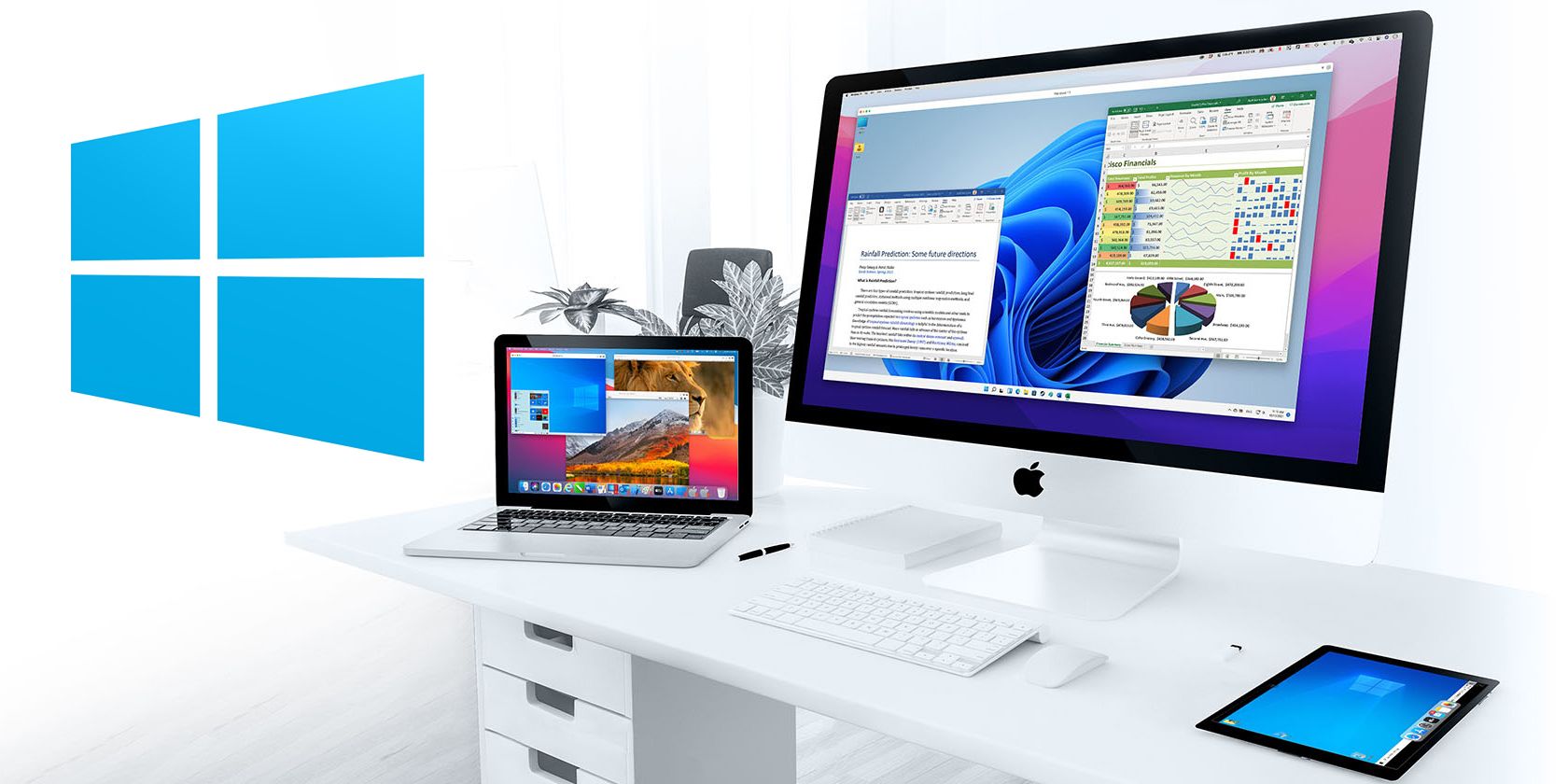
macOS отлично справляется с повседневными задачами, но иногда требуется приложение или игра, которая работает только в Windows. В этой статье мы подробно рассмотрим все варианты запуска Windows 11 на Mac: от виртуализации до полной замены macOS на Intel‑машине. Я даю практические инструкции, чек-листы, матрицу совместимости и план отката на случай проблем.
Обзор вариантов
Краткое резюме доступных подходов:
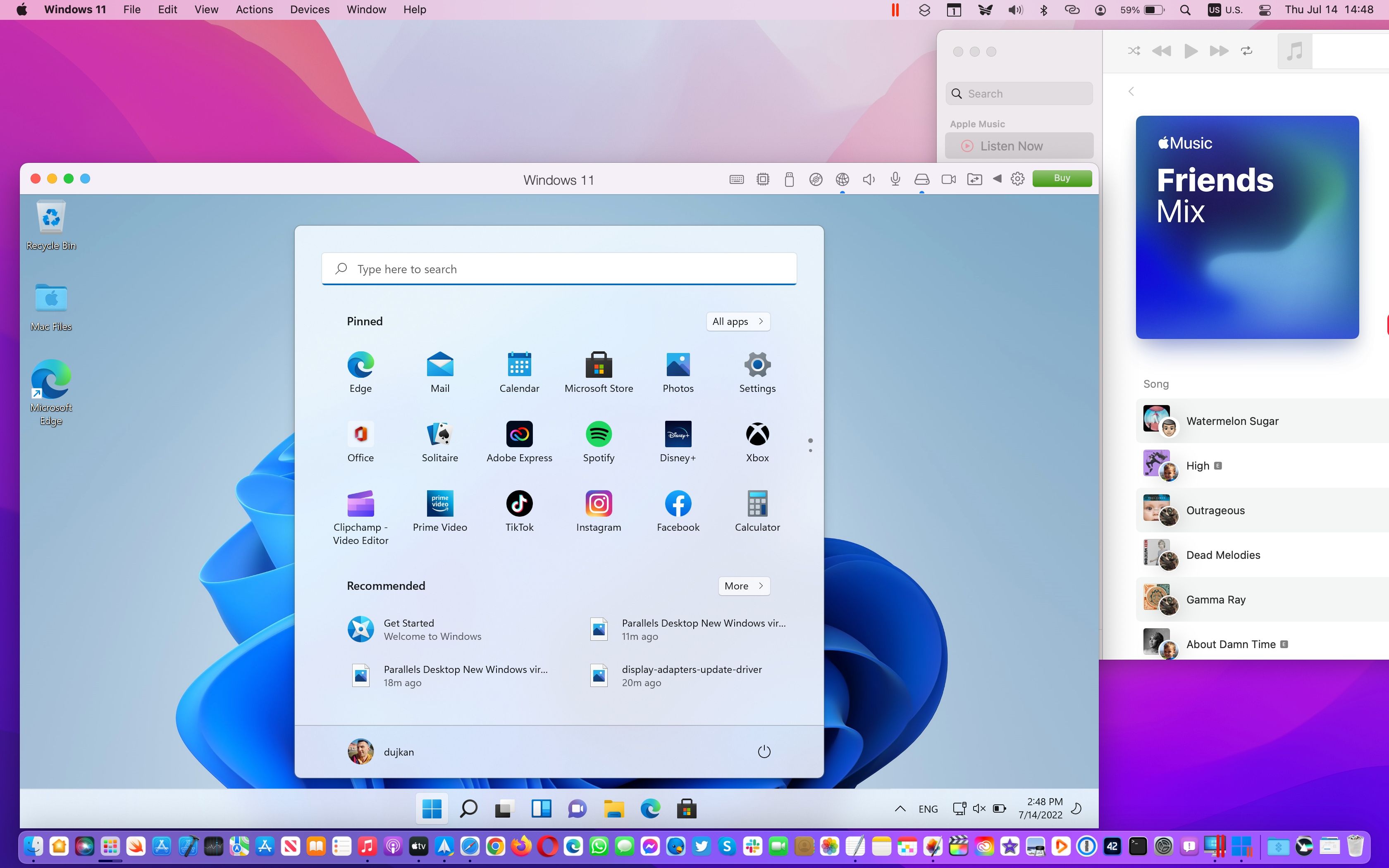
- Виртуализация (Parallels, VMWare Fusion, UTM, VirtualBox) — работает на всех Mac, на Apple Silicon это единственный реальный вариант; хорошо для офисных приложений и лёгких игр.
- Boot Camp (только Intel) — нативный запуск Windows после перезагрузки; лучше графика, хуже энергопотребление и интеграция с macOS.
- Полная установка Windows (Intel) — заменяет macOS полностью; подходит, если вы хотите полностью перейти на Windows.
- Отдельный ПК с Windows или облачные рабочие столы — альтернативы, когда ни виртуализация, ни Boot Camp не подходят.
Виртуализация на Apple Silicon (M1, M2)
Apple Silicon использует ARM‑архитектуру, поэтому для запуска Windows требуется ARM‑версия ОС или эмуляция. Варианты:
- Parallels Desktop для Mac (поддерживает Windows 11 ARM и интеграцию). Платное ПО, простая настройка и хорошая производительность для повседневных задач.
- UTM — бесплатный проект, использует QEMU; подходит для тестирования и специфичных конфигураций, но сложнее в настройке.
- VMware Fusion (версии с поддержкой Apple Silicon в бета/релизном состоянии) — следите за совместимостью.
Плюсы виртуализации:
- Не требуется разделять диск вручную; Windows живёт в файле‑образе и занимает ровно столько, сколько нужно.
- Одновременный запуск macOS и Windows; быстрый обмен файлами.
- Простая установка драйверов (виртуальные драйверы) и откат к сохранённой моментальной копии (snapshots).
Минусы виртуализации:
- Ресурсоёмкость: параллельно работают две ОС, требуется много оперативной памяти и CPU‑ресурсов.
- Ограниченная производительность графики: виртуальные графические адаптеры обычно уступают нативным по скорости и по поддержке API.
- Ограничения совместимости приложений, которые требуют специфичных драйверов или аппаратного доступа.
Советы по оптимизации VM на Mac:
- Выделяйте VM не более 50–60% физических ядер и не менее 8–16 ГБ ОЗУ для Windows 11 в повседневной работе.
- В Parallels включайте режим Coherence/Tunnel только при необходимости.
- Используйте SSD и выделяйте диск формата динамического расширения (sparse) для экономии места.
- Настройте автоматические snapshots перед установкой серьёзных обновлений.
Установка Windows 11 ARM на Apple Silicon — краткая инструкция
- Скачайте образ Windows 11 ARM (если Microsoft предлагает образ для инсайдеров, используйте официальный источник).
- Установите Parallels или UTM.
- Создайте новую виртуальную машину и укажите ISO как установочный диск.
- Следуйте мастеру установки, установите гостевые дополнения/драйверы (Parallels Tools).
- Настройте общий буфер обмена и папки для удобного обмена файлами между macOS и Windows.
Важно: некоторые x86/x64 приложения могут работать через эмуляцию на Windows ARM, но не все — проверяйте совместимость конкретного ПО.
Запуск Windows 11 на Intel‑Mac через Boot Camp
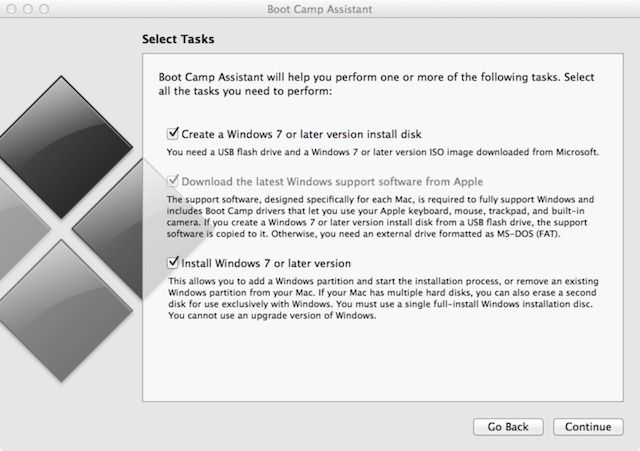
Если у вас Intel‑Mac, доступен нативный запуск Windows с помощью Boot Camp Assistant. Это позволяет загружать Windows напрямую на «железе», что даёт лучшую производительность, особенно для графики и игр.
Что делает Boot Camp Assistant
- Помогает разделить диск на две части (macOS и Windows) или подготовить загрузочную USB‑флешку.
- Загружает необходимые драйверы (Boot Camp Support Software) для Windows.
Требования и подготовка:
- Достаточное свободное место на диске: не менее 64 ГБ для базовой установки, для комфортной работы рекомендуется 128–256 ГБ.
- ISO‑образ Windows 11 (официально с сайта Microsoft).
- Резервная копия macOS (Time Machine или другой бэкап) — обязательно.
Пошаговый SOP для Boot Camp
- Создайте полный бэкап macOS.
- Скачайте ISO‑образ Windows 11 с сайта Microsoft.
- Откройте Boot Camp Assistant (Программы > Утилиты).
- Следуйте мастеру: укажите ISO, выберите размер раздела для Windows.
- Запустите установку: Mac перезагрузится и установщик Windows выполнит разметку.
- После установки Windows установите Boot Camp драйверы (мастер автоматически предложит).
- Проверьте диспетчер устройств в Windows и обновите драйверы графики с сайта AMD/NVIDIA/Intel при необходимости.
Критерии приёмки
- Windows загружается без ошибок.
- Установлены драйверы Boot Camp (звук, сеть, трекпад базовый).
- Система стабильно работает в типичных задачах.
Производительность и поведение на Boot Camp
Преимущества:
- Нативный доступ к графическому адаптеру = лучшая производительность в играх и 3D‑приложениях.
- Отсутствие накладных расходов виртуализации.
Ограничения:
- Уменьшение времени автономной работы ноутбука: Windows и драйверы обычно менее оптимизированы, из‑за этого автономность может снизиться (в сообщениях пользователей отмечалось значительное падение батареи в отдельных случаях).
- Работа трекпада и жестов хуже, чем в macOS. Некоторые функции требуют сторонних утилит для улучшения опыта.
Драйверы и утилиты для улучшения опыта в Windows на Mac
- Официальные драйверы Boot Camp — основной набор: звук, сеть, камера, базовый трекпад.
- Драйверы от производителя GPU (AMD/NVIDIA/Intel) — важны для игр и графической производительности.
- Power Plan Assistant — утилита для тонкой настройки энергопотребления, управления профилями и быстрого переключения сетевых интерфейсов.
- Trackpad++ и другие утилиты — улучшают чувствительность и жесты трекпада, но требуют осторожности: некоторые версии требуют повторной установки после обновления Windows или платной активации ($20 donation за серийный номер в некоторых сборках).
Замечание: сторонние драйверы могут решать одни проблемы и одновременно ломать другие функции (например, управление яркостью экрана). Всегда делайте точку восстановления перед установкой.
Полная замена macOS на Intel‑Mac
Если вы решили полностью перейти на Windows на Intel‑Mac, вы можете удалить macOS и установить Windows как единственную ОС. Последовательность:
- Сделайте резервные копии всех данных.
- Создайте загрузочную флешку с Windows 11.
- Загрузитесь с флешки и отформатируйте диск (удалите все разделы macOS).
- Установите Windows и после установки инсталлируйте Boot Camp драйверы для поддержки аппаратуры.
Риски:
- Вы теряете возможность вернуться в macOS без переустановки системы и восстановления данных.
- Некоторые аппаратные функции (например, Touch Bar, расширенные элементы управления батареей) могут быть частично или полностью недоступны.
Совет: чаще всего лучше оставить macOS и сделать dual‑boot через Boot Camp, чтобы иметь опцию возврата.
Матрица совместимости и выбор по сценарию использования
Ниже — упрощённая матрица, которая показывает, какой подход лучше выбрать в зависимости от задачи и аппаратной платформы.
| Задача | Apple Silicon (M1/M2) | Intel‑Mac | Комментарий |
|---|---|---|---|
| Офис, браузер, офисные приложения | Виртуализация (Parallels/UTM) | Виртуализация или Boot Camp | Для редкого использования VM удобнее |
| Игры (высокая производительность) | Частично (через эмуляцию, неидеально) | Boot Camp — лучший выбор | Нативный доступ к GPU решает многое |
| Разработка (серверы, контейнеры) | Виртуализация / контейнеры в macOS | Boot Camp или VM | Для специфичных Windows‑сервисов Boot Camp даёт стабильность |
| Полная миграция на Windows | Невозможна | Полная установка возможна | Но часто лучше купить ПК с Windows |
Когда виртуализация не подойдёт — контрпримеры
- Приложение требует специфичного драйвера USB/PCI или прямого доступа к аппаратуре — в VM это может быть невозможно.
- Высокопроизводительные игры и приложения для рендеринга — виртуализация часто ограничена.
- Специфичные периферии, которые не пробрасываются корректно в гостевую ОС.
Альтернативы:
- Отдельный ноутбук/ПК с Windows — наиболее предсказуемая опция для игр и высокопроизводительных задач.
- Облачный рабочий стол (Windows‑VM в облаке) — полезно, если ваша сеть стабильна и низкая задержка не критична.
План отката при проблемах (runbook)
- Если после установки Windows появляются ошибки, немедленно создайте снимок диска (если VM) или точку восстановления (если Boot Camp).
- Попробуйте загрузиться в безопасном режиме Windows и удалить недавно установленные драйверы/утилиты.
- Если ноутбук перестал загружаться в macOS (при попытке полной установки), загрузитесь с внешнего диска и восстановите резервную копию Time Machine.
- В крайнем случае восстановите заводскую macOS через интернет‑восстановление (Command+R) и затем восстановите данные из бэкапа.
Критерии успешного отката:
- macOS запускается и данные доступны из бэкапа.
- Windows при необходимости доступен как виртуальная машина или через Boot Camp.
Чек‑листы по ролям
Для разработчика:
- Бэкап macOS и экспорт ключевых настроек.
- VM с snapshot перед установкой новых инструментов.
- Установить WSL (если нужно) и локальные контейнеры.
- Настроить SSH‑ключи и синхронизацию кода.
Для геймера:
- Проверить, есть ли нативный доступ к GPU (Boot Camp предпочтительнее).
- Обновить драйверы GPU с сайта производителя.
- Настроить профиль энергоплана и охлаждения (Power Plan Assistant).
- Тестировать игры до покупки и проверять совместимость с контроллерами.
Для офисного пользователя:
- Создать виртуальную машину с 8+ ГБ RAM и 2+ CPU.
- Включить общую папку и буфер обмена.
- Настроить резервное копирование VM.
Безопасность и приватность
- Обновляйте Windows и антивирусные базы. Windows, как правило, шире атакуется, чем macOS, особенно в средах с высокой нагрузкой.
- Контролируйте доступ к файлам macOS из Windows (разделяйте документы по папкам и используйте шифрование при необходимости).
- Для корпоративного использования рассмотрите управление политиками через Intune/MDM.
Тест‑кейсы и критерии приёмки
- Установка: Windows устанавливается без ошибок, драйверы распознаются, сеть работает.
- Производительность: при реальной рабочей нагрузке FPS/скорость рендеринга соответствует ожидаемому профилю (сравнить с эталоном на похожем ПК).
- Интеграция: обмен файлами между macOS и Windows работает без потери данных.
Сравнение подходов — краткий свод
- Виртуализация: проще, гибче, лучше для редкого использования; хуже для игр и тяжёлых задач.
- Boot Camp: максимальная производительность на Intel, но хуже автономность и некоторые проблемы с оборудованием.
- Полная замена: радикально, подходит только при полной миграции на Windows.
- Облачные решения/внешний ПК: оптимальны, когда локальная машина не обеспечивается требованиями.
Советы по покупке и миграции
- Если вы ещё не купили Mac и планируете часто использовать Windows: подумайте дважды. Новые Mac с Apple Silicon не подходят для нативного запуска Windows. Для смешанных задач лучше выбрать Windows‑ноутбук на Intel/AMD или отдельный рабочий ПК.
- Если у вас уже есть Apple Silicon и вам нужен Windows время от времени, используйте Parallels/UTM.
- На Intel‑Mac Boot Camp остаётся жизнеспособным вариантом, но помните про энергопотребление и поддержку драйверов.
Ментальные модели и эвристики
- «Если нужна производительность — ищи нативность»: нативный запуск (Boot Camp) даёт меньше накладных расходов.
- «Если нужна гибкость — выбирай виртуализацию»: VM удобна для тестирования и временных задач.
- «Если стоимость важна — рассматривай облако»: если дорого покупать производительный ноутбук, облачный рабочий стол может быть выгоднее.
Короткий глоссарий
- VM: виртуальная машина, программная среда, имитирующая отдельный компьютер.
- Boot Camp: инструмент Apple для установки Windows на Intel‑Mac.
- ARM vs x86: разные процессорные архитектуры; ARM применяется в Apple Silicon, x86 — в большинстве ПК.
Часто задаваемые вопросы
Можно ли запустить Windows 11 на M1/M2 без Parallels?
Да — возможны альтернативы (например, UTM), но Parallels обеспечивает наиболее удобный и интегрированный опыт. Нативного Boot Camp на Apple Silicon нет.
Стоит ли использовать Boot Camp ради игр?
Если у вас Intel‑Mac с дискретной видеокартой, Boot Camp даёт лучшие результаты для игр. На ноутбуках автономность и трекпад могут пострадать.
Нужно ли покупать лицензию Windows?
Да. Для долгого использования рекомендуется официальная лицензия Windows от Microsoft.
Как откатиться, если что‑то пошло не так?
Для VM просто восстановите snapshot. Для Boot Camp восстановите macOS из Time Machine или используйте интернет‑восстановление.
Социальные превью (рекомендации)
OG Title: Как запустить Windows 11 на Mac — все варианты OG Description: Полное руководство: виртуализация на Apple Silicon, Boot Camp на Intel, советы по драйверам, чек‑листы и план отката.
Итог
Выбор способа запуска Windows на Mac зависит от процессора и задач. Для Apple Silicon сейчас оптимальна виртуализация; для Intel‑Mac — Boot Camp даёт наилучшую производительность, но с компромиссами по батарее и интеграции. Всегда делайте резервные копии и план отката перед серьёзными изменениями.
Summary:
- На M1/M2 используйте Parallels или UTM.
- На Intel — рассматривайте Boot Camp для игр или тяжёлых задач.
- Для редкого использования виртуальная машина — лучший баланс удобства и риска.

Похожие материалы

Несколько аккаунтов Skype: Multi Skype Launcher

Журнал для работы: повысить продуктивность

Персональные звуки уведомлений на Android

Скачивание шоу Hulu для офлайн‑просмотра

Microsoft Start: персонализированная новостная лента
