
WidgetRunner: использовать виджеты macOS прямо на рабочем столе
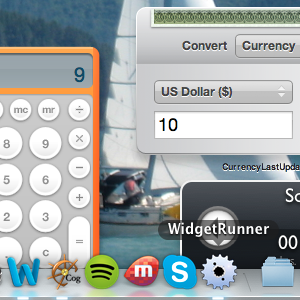
Важно: WidgetRunner не обновлялся с 2010 года, но в проверенных версиях он корректно работает на Mountain Lion. На более новых версиях macOS совместимость может быть ограничена.

WidgetRunner позволяет открыть любой установленный в системе виджет как отдельное окно. После запуска он появляется в строке меню и даёт быстрый доступ к папкам с виджетами и настройкам отображения. Это удобный способ вернуть привычные мини‑программы на рабочий стол без сложных «хакам» и постоянного переключения в Dashboard.
Что такое WidgetRunner и зачем он нужен
WidgetRunner — небольшая утилита, которая запускает .wdgt‑пакеты как обычные приложения. Виджеты изначально создавались для Dashboard, но многие из них пригодны для повседневной работы: трекинг посылок, быстрые конвертеры, калькуляторы, интеграция с Google Voice и т.д.
Краткое определение: виджет — это лёгкий HTML/JS/CSS пакет для отображения небольшой полезной информации в отдельном окне.
Преимущества использования WidgetRunner:
- Простота: не нужно включать режим разработчика.
- Гибкость: виджеты работают как обычные окна или встраиваются в фон рабочего стола.
- Совместимость: хорошо работает с виджетами Mountain Lion и более ранних версий.
Как запустить и добавить виджет
- Запустите WidgetRunner. При первом старте приложение может не показывать окно — оно появится в строке меню. Нажмите на иконку в меню, чтобы открыть управление.
- Нажмите «Add» (Добавить), чтобы открыть папку с вашими виджетами.
- Перейдите в папку с пользовательскими виджетами: /Users/username/Library/Widgets, где “username“ — ваш системный логин.
- По умолчанию системные виджеты находятся в /Library/Widgets на диске системы. Вы можете открыть и эту папку, чтобы добавить стандартные виджеты.
Добавляйте виджеты, пока не получите желаемый набор. По умолчанию виджеты ведут себя как стандартные окна — они не закреплены поверх других окон и не интегрированы в фон рабочего стола. Это поведение можно менять.
Режимы отображения виджетов
Выберите виджет, кликните по нему правой кнопкой, чтобы открыть меню настроек. Доступны три основных режима:
- Обычный (Normal): виджет ведёт себя как окно приложения. Его можно перемещать, сворачивать, отправлять на задний план.
- На рабочем столе (Desktop): виджет встраивается в фон рабочего стола. Он становится частью обоев и перестаёт принимать интерактивные клики. Чтобы вернуть виджет к обычному состоянию, сначала откройте меню WidgetRunner, затем правой кнопкой по виджету выберите другой режим.
- Сверху (Top): виджет всегда виден поверх всех окон. Полезно для быстрых индикаторов, но может мешать работе.
Совет: режим «На рабочем столе» хорош для декоративных или постоянно отображаемых индикаторов, но в нём виджет нельзя взаимодействовать напрямую.
Виджеты и несколько рабочих столов (Spaces)
Если вы активно используете Mission Control и несколько рабочих столов, по умолчанию виджеты отображаются только на одном рабочем столе. Чтобы показывать виджеты на всех рабочих столах, нажмите правой кнопкой на иконку WidgetRunner в Dock и выберите «All Desktops» (Показывать на всех рабочих столах).
Загрузка и совместимость
Где скачать: WidgetRunner доступен как бесплатное приложение. Автор — Sam Madden (MIT). Обновлений с 2010 года не было, но на Mountain Lion приложение подтверждённо работает.
Важно понимать: с более новыми версиями macOS (после 10.8) совместимость виджетов и WidgetRunner может быть неполной. Многие современные macOS полностью убрали Dashboard и поддержку старых виджетов, поэтому работа зависит от версии системы и конкретного виджета.
Плюсы и минусы
Плюсы:
- Простота использования — нет необходимости включать скрытые режимы.
- Позволяет вернуть любимые виджеты на рабочий стол.
- Можно закреплять виджеты поверх окон или в фоне.
Минусы:
- Некоторые виджеты могут быть багованы и вести себя неправильно вне Dashboard.
- Отсутствие обновлений у WidgetRunner может привести к проблемам на новых версиях macOS.
- Виджеты в режиме «На рабочем столе» неинтерактивны.
Когда это не работает (контрпримеры)
- Старые виджеты, использующие устаревшие API, могут не запускаться или отображаться некорректно.
- На macOS Catalina, Big Sur и новее многие функции Dashboard отключены — виджеты могут не работать вовсе.
- Если у виджета есть расширенные привилегии (доступ к системным сервисам), он может требовать разрешений, которые WidgetRunner не передаёт.
Альтернативы
- Режим разработчика Dashboard: вручную перетащить виджет на рабочий стол. Этот метод документирован слабо и часто приводит к тому, что виджет всегда плавает поверх окон. На Mountain Lion он работает не у всех пользователей.
- Создать небольшое приложение‑обёртку для конкретного виджета (для разработчиков).
- Поиск современных приложений в Mac App Store с похожим функционалом (виджеты и мини‑панели). Они лучше поддерживаются на новых macOS.
Быстрая инструкция: настройка за 5 минут
- Скачайте WidgetRunner и запустите приложение.
- Нажмите на иконку в строке меню и выберите Add → откройте /Users/username/Library/Widgets или /Library/Widgets.
- Выберите виджет и добавьте его.
- Правой кнопкой по виджету выберите режим: Обычный, На рабочем столе или Сверху.
- (Опция) Для показа на всех рабочих столах: правый клик на иконку в Dock → All Desktops.
Критерии приёмки (как проверить, что всё настроено правильно)
- Виджет запускается и отображается как окно.
- В выбранном режиме (Обычный/На рабочем столе/Сверху) виджет ведёт себя ожидаемым образом.
- Виджет корректно отображает данные (например, трекинг посылок обновляется, калькулятор считает).
- При выборе «All Desktops» виджет виден на всех рабочих столах.
Чек‑лист для разных ролей
Для обычного пользователя:
- Скачал WidgetRunner.
- Добавил 1–2 любимых виджета.
- Настроил режим отображения.
Для продвинутого пользователя/администратора:
- [ ] Проверил совместимость виджетов в /Library/Widgets.
- Отключил проблемные виджеты, вызывающие утечки ресурсов.
- Подготовил резервный список альтернатив на случай обновления macOS.
Риск‑матрица и смягчения
- Риск: несовместимость с современной macOS. Смягчение: держать запасной инструмент или виртуальную машину с более старой macOS для запуска виджетов.
- Риск: виджет запрашивает доступ к личным данным. Смягчение: проверять содержание .wdgt пакета (HTML/JS) перед запуском и запускать только доверенные виджеты.
Рекомендации по безопасности
- Устанавливайте виджеты только из доверенных источников.
- Просматривайте содержимое виджета (index.html, скрипты) при сомнениях.
- Не запускайте виджеты с неизвестными сетевыми подключениями на рабочих машинах.
Виджеты, которые стоит попробовать
- Delivery Status — трекинг посылок.
- GV Connect — интеграция с Google Voice.
- Symbol Caddy — быстрый доступ к символам и знакам.
Куда идти дальше
Если вы любите виджеты Mountain Lion и хотите использовать их в привычном окружении — WidgetRunner даёт простое и быстое решение. Если ключевые виджеты не работают, рассмотрите альтернативы: современный мини‑софт из App Store или запуск старой macOS в виртуальной машине для совместимости.
Короткое примечание: автор виджета — Sam Madden (MIT). Благодарность за полезную утилиту.
Глоссарий
- Виджет: маленькая HTML‑/JS‑программа для показа информации.
- Dashboard: устаревший компонент macOS для размещения виджетов.
- Spaces: виртуальные рабочие столы в macOS.
Итоговое резюме
WidgetRunner — практичный инструмент для тех, кто хочет вернуть удобные мини‑приложения на рабочий стол без сложных настроек. Он прост в использовании и даёт гибкость в выборе режима отображения. Ограничения связаны в основном с устареванием Dashboard и возможной несовместимостью с современными версиями macOS.
Заметка: если вы добились работы хитрого режима разработчика или нашли другие стабильные альтернативы, поделитесь опытом в комментариях — рекомендации сообщества помогут другим пользователям.

Похожие материалы

Несколько аккаунтов Skype: Multi Skype Launcher

Журнал для работы: повысить продуктивность

Персональные звуки уведомлений на Android

Скачивание шоу Hulu для офлайн‑просмотра

Microsoft Start: персонализированная новостная лента
