
WidgetRunner: как запускать виджеты Mountain Lion прямо на рабочем столе
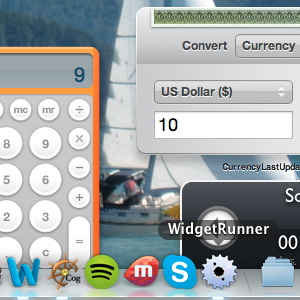
Что такое WidgetRunner
WidgetRunner — простая утилита для macOS/OS X, которая запускает виджеты Dashboard как отдельные окна. Один 1‑строчный термин: он позволяет вынести виджеты из её отдельного пространства и использовать их наряду с обычными приложениями.
Важно: приложение бесплатное и было создано Сэмом Мэдденом (Sam Madden). Разработок для него не велось с 2010 года, но в тестах оно работало в Mountain Lion.
Почему это полезно
- Виджеты остаются компактными инструментами: калькулятор, конвертер единиц, трекеры посылок и т. п.
- Можно закрепить виджет как часть обоев — без наложения окон.
- Можно вынести виджет поверх всех окон для быстрого доступа.
Если вы привыкли к Dashboard в Mountain Lion, WidgetRunner возвращает удобство виджетов без необходимости открывать отдельный рабочий стол.
Быстрый обзор интерфейса
- Меню строки меню показывает, что приложение запущено.
- Кнопка “Добавить” открывает папку с установленными виджетами.
- Правый клик по виджету открывает режимы отображения: Обычный, Поверх, Рабочий стол.
Как начать: пошаговая инструкция
- Скачайте WidgetRunner с надёжного источника. Программа бесплатна.
- Запустите приложение. В строке меню появится его иконка. Внешних окон может не появиться — это нормальное поведение.
- Нажмите иконку в строке меню и выберите “Добавить”. Откроется папка с вашими виджетами.
- Перейдите в папку /Users/<ваше_имя>/Library/Widgets и выберите виджет. Он запустится как отдельное окно.
Путь по умолчанию для пользовательских виджетов: /Users/username/Library/Widgets. Системные виджеты находятся в /Library/Widgets на диске операционной системы.
Добавляйте нужные виджеты, пока не достигнете желаемого набора. По умолчанию они ведут себя как обычные окна.
Режимы отображения виджетов: Обычный, Поверх, Рабочий стол
Правый клик по любому виджету открывает меню режимов. Вы увидите опции:
- Обычный — поведение по умолчанию. Виджет работает как обычное окно.
- Рабочий стол — виджет встраивается в обои. Взаимодействие с ним недоступно: он становится частью фонового изображения.
- Поверх — виджет отображается над всеми окнами.
Важно: виджеты, установленные в режим “Рабочий стол”, нельзя закрыть обычным способом. Чтобы вернуть их в нормальный режим или закрыть, кликните иконку WidgetRunner в Dock, затем правым кликом откройте меню виджета и измените режим.
Отображение на нескольких рабочих столах (Spaces)
По умолчанию виджеты видны только на том рабочем столе (Space), где вы их открыли. Чтобы видеть их на всех рабочих столах, нажмите правой кнопкой на иконку WidgetRunner в Dock и выберите опцию “На всех рабочих столах”.
Совместимость и ограничения
- Подтверждённая рабочая конфигурация — OS X Mountain Lion (тесты автора). Для более новых версий macOS поведение может отличаться.
- Разработки для WidgetRunner прекратились после 2010 года. Это не обязательно означает несовместимость, но учитывайте риски безопасности и стабильности.
- Некоторые виджеты могут работать некорректно вне Dashboard. Это зависит от реализации конкретного виджета.
Плюсы и минусы
Плюсы:
- Быстрый доступ к любимым виджетам.
- Возможность закрепить виджет на обоях.
- Простая настройка и управление.
Минусы:
- Нет официальной поддержки с 2010 года.
- Некоторые виджеты нестабильны или теряют часть функций вне Dashboard.
- Поведение на новых версиях macOS не гарантировано.
Альтернативные подходы
Неофициальный хак через режим разработчика: включите Developer Mode для Dashboard и перетащите виджет на рабочий стол. Это превращает виджет в плавающее окно над всеми окнами. Но этот метод:
- иногда не работает в Mountain Lion;
- даёт виджеты только в режиме поверх всех окон;
- может быть нестабилен и не поддерживаться.
Использовать другие сторонние утилиты, ориентированные на современные версии macOS. Некоторые альтернативы предлагают встроенные мини‑приложения и виджеты, совместимые с текущей системой.
Ищите нативные приложения из App Store, которые заменяют нужный вам виджет (например, отдельный трекер посылок, калькулятор или валютообменник).
Когда это может не подойти (контрпримеры)
- Вам нужен интерактивный виджет, который ожидает реагировать на системный Dashboard API — вне Dashboard такие функции могут быть недоступны.
- Вы используете современную macOS с усилёнными требованиями безопасности (SIP, notarization). В таком окружении старые приложения могут требовать дополнительных разрешений или вовсе не запускаться.
- Нужна постоянная поддержка и обновления. WidgetRunner — проект без активной поддержки.
Как выбрать виджеты: мини‑методология
- Определите задачу: быстрый расчёт, уведомления о посылках, быстрый доступ к URL и т. п.
- Проверьте, работает ли виджет в Dashboard до того, как пытаться запускать его через WidgetRunner.
- Попробуйте режимы: Обычный — для теста, Поверх — если нужна постоянная видимость, Рабочий стол — если нужен только визуальный элемент.
- Оцените стабильность и безопасность. Если виджет запросил доступы или ведёт себя странно — удалите.
Чек-листы по ролям
Чек‑лист для обычного пользователя:
- Скачал WidgetRunner из надёжного источника.
- Запустил приложение и проверил появление иконки в строке меню.
- Добавил 1–3 виджета и протестировал режимы отображения.
- Если нужно, включил отображение на всех рабочих столах.
Чек‑лист для продвинутого пользователя / администратора:
- Проверил совместимость с версией macOS.
- Провёл тесты стабильности выбранных виджетов.
- Оценил риски безопасности и, при необходимости, настроил ограничения.
- Документировал используемые виджеты и место хранения (пользовательские vs системные).
Критерии приёмки
- Виджет запускается через WidgetRunner и отображается в одном из режимов.
- Виджет не вызывает аварийного завершения приложения WidgetRunner.
- Для виджетов, требующих внешних сервисов (например, трекер посылок), данные отображаются корректно.
- При выборе режима “На всех рабочих столах” виджет появляется на каждом Space.
Советы по устранению неполадок
- Если виджет не запускается — проверьте, где он установлен: /Users/username/Library/Widgets или /Library/Widgets.
- Попробуйте запустить виджет напрямую из Finder, чтобы убедиться, что сам виджет рабочий.
- Если виджет «завис» в режиме Рабочий стол и не реагирует, закройте WidgetRunner и повторно откройте, затем восстановите режим.
- На новых версиях macOS проверьте системные настройки безопасности, возможно, потребуется разрешить запуск старого ПО.
Короткое объявление (для соцсетей или бюллетеня)
WidgetRunner — это бесплатная утилита для Mac, которая позволяет запускать ваши старые виджеты Dashboard как отдельные приложения. Закрепляйте их на рабочем столе, отображайте повсюду или держите поверх окон. Подходит тем, кто скучает по удобству виджетов в OS X Mountain Lion. Приложение не обновлялось с 2010 года, но в проверках оно работает.
FAQ
Q: Совместим ли WidgetRunner с последними версиями macOS?
A: Официальной поддержки нет. Программа работала в Mountain Lion. На новых версиях поведение может отличаться и потребовать дополнительных разрешений.
Q: Можно ли взаимодействовать с виджетом, когда он закреплён как часть обоев?
A: Нет. Режим “Рабочий стол” превращает виджет в визуальную часть фона. Чтобы взаимодействовать с ним, верните режим на “Обычный”.
Q: Где хранятся виджеты?
A: Пользовательские: /Users/username/Library/Widgets. Системные: /Library/Widgets.
Рекомендации и лучшие практики
- Используйте WidgetRunner для простых, постоянно нужных инструментов: калькулятор, конвертер, трекер посылок.
- Для функций, требующих высокой надёжности или конфиденциальности, предпочитайте нативные приложения и сервисы с поддержкой.
- Храните список используемых виджетов и делайте резервную копию папки виджетов, если планируете переустановку macOS.
Резюме
WidgetRunner — удобное и простое решение для тех, кто хочет вернуть виджеты Dashboard на рабочий стол. У него есть ограничения и риски из‑за отсутствия обновлений, но для многих пользователей это быстрый способ иметь под рукой полезные мини‑приложения.
Ключевые выводы:
- WidgetRunner оживляет старые виджеты и делает их доступными как отдельные окна.
- Режимы “Обычный”, “Поверх” и “Рабочий стол” дают гибкие сценарии использования.
- Приложение не обновлялось с 2010 года; проверяйте совместимость с вашей версией macOS.
Спасибо создателю приложения Сэму Мэддену за удобный инструмент — и не забудьте проверить, какие виджеты используют другие пользователи в комментариях.
Ключевые ресурсы
- Папка пользовательских виджетов: /Users/username/Library/Widgets
- Папка системных виджетов: /Library/Widgets

Похожие материалы

Несколько аккаунтов Skype: Multi Skype Launcher

Журнал для работы: повысить продуктивность

Персональные звуки уведомлений на Android

Скачивание шоу Hulu для офлайн‑просмотра

Microsoft Start: персонализированная новостная лента
