
Ярлыки приложений Chrome на macOS: как запускать сайты как отдельные приложения
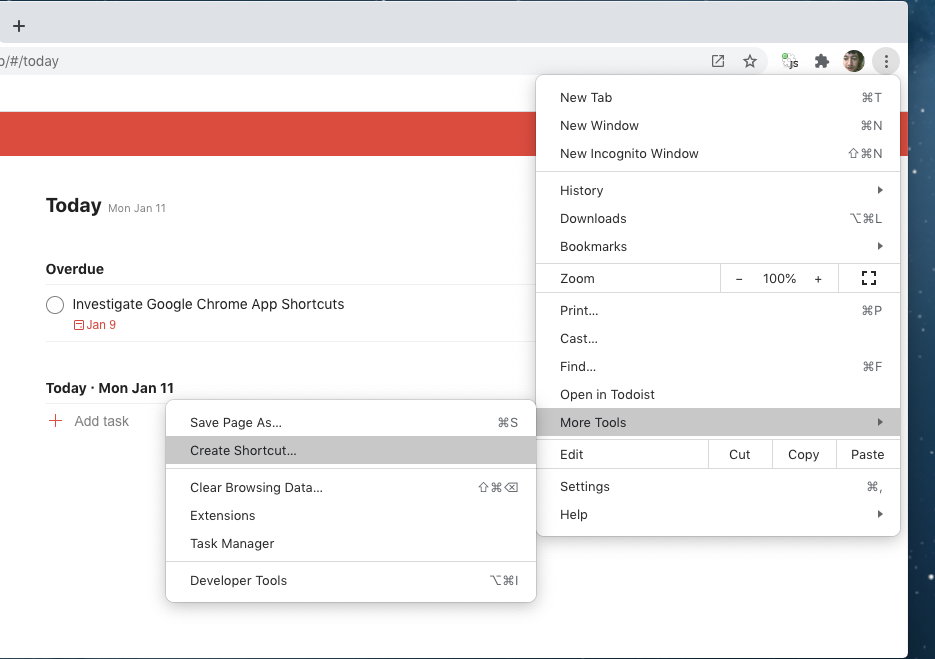
Ярлык приложения в Chrome открывает сайт в отдельном окне без панели адреса, имитируя локальную программу. Это удобно для веб‑сервисов (Gmail, Todoist и др.). В статье подробно показано, как создать такой ярлык на macOS, как он хранится, как ведёт себя по сравнению с вкладкой и Electron‑приложениями, а также приведены практические советы, сценарии использования и чек‑листы для пользователей и администраторов.
Что такое ярлык приложения
Ярлык приложения — это расширенный вариант закладки, дающий сайту поведение, похожее на настольное приложение. Это особенно подходит для веб‑сервисов (почта, мессенджеры, таск‑менеджеры), которые вы хотите запускать отдельно от основной сессии браузера.
Определение в одну строку: ярлык приложения — это указатель на сайт, который запускается в отдельном окне Chrome с упрощённым интерфейсом.
Важно: ярлыки приложений отличаются от расширений Chrome. Они зависят от браузера и запускают веб‑версию сайта, тогда как расширения устанавливаются из Chrome Web Store и дают дополнительные функции в браузере.
Основные преимущества
- Отдельное окно без адресной строки — меньше отвлекающих элементов.
- Быстрый доступ через Dock, Launchpad и Cmd + Tab, как у обычных приложений macOS.
- Централизованное хранение в папке приложений Chrome, возможность перемещения и организации.
Как добавить ярлык сайта как приложение
- Откройте Chrome.
- Перейдите на сайт, который хотите добавить как приложение.
- Откройте главное меню Chrome — три вертикальные точки в правом верхнем углу.
- Выберите «Дополнительные инструменты», затем «Создать ярлык».
- Обязательно отметьте «Открывать в окне», чтобы создать отдельное приложение.
- Введите имя ярлыка и нажмите «Создать».
После создания исходная вкладка закроется, а приложение откроется в новом окне. Если ярлык уже существует, Chrome просто откроет соответствующее приложение без дублирования.
Как выглядит ярлык приложения по сравнению с обычной вкладкой
Ярлыки предназначены для одного назначения. Поэтому в окне приложения отсутствует адресная строка и строка вкладок. Остаётся заголовок приложения и минимальный набор навигации.
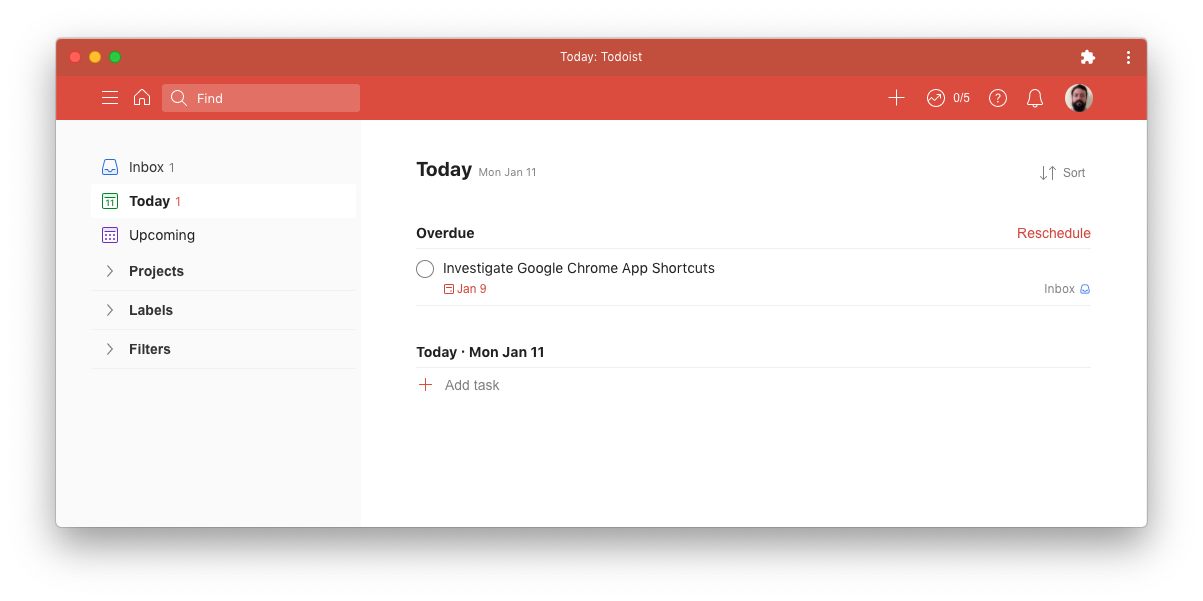
По умолчанию некоторые навигационные и сервисные элементы (вперёд, дом, закладки, история, загрузки) удалены из меню приложения, так как они относятся к глобальному браузеру.
Поведение ссылок и взаимодействие с основным браузером
- Ссылки, которые по умолчанию открываются в новой вкладке/окне, начнут открываться уже в основном окне Chrome, а не в окне приложения.
- Ссылки, открывающиеся в той же вкладке, загрузятся внутри окна приложения.
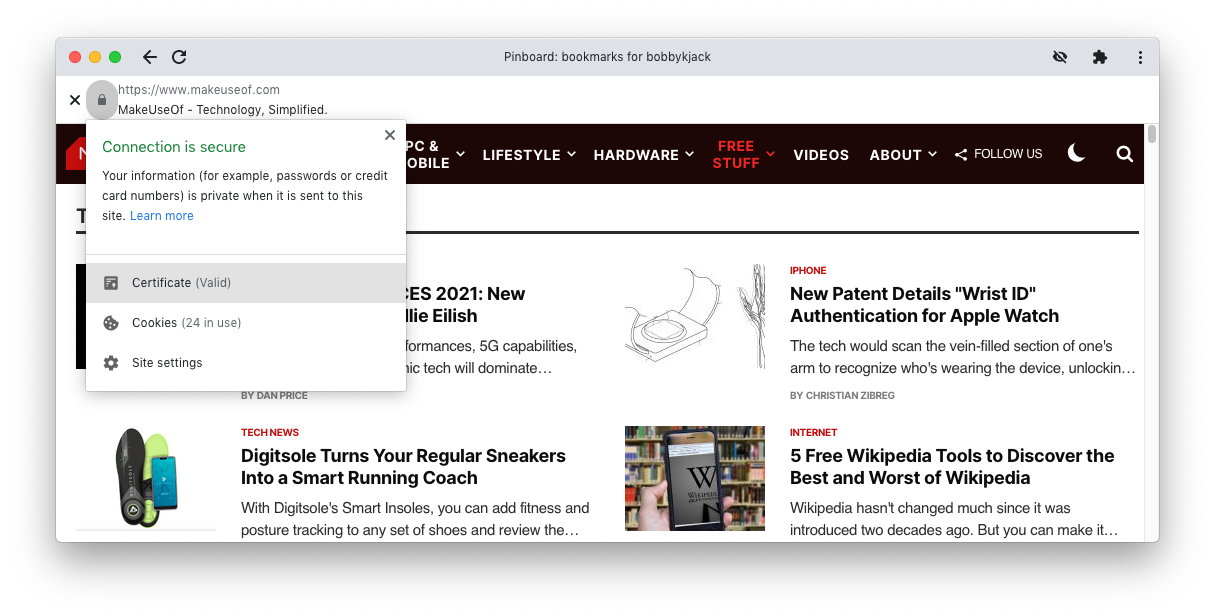
- При переходе на другой домен или при отсутствии HTTPS в адресе приложение показывает информационную панель вверху окна с доменом и значком информации. Закрытие этой панели эквивалентно нажатию «назад».
Важно: приложение по‑прежнему зависит от экземпляра основного Chrome. Если Chrome полностью не запущен, запуск ярлыка также запустит Chrome в фоновом режиме. Закрытие основного окна браузера не убивает открытые приложения, но выход из приложения Chrome завершит и ярлыки.
Как macOS воспринимает ярлыки приложений
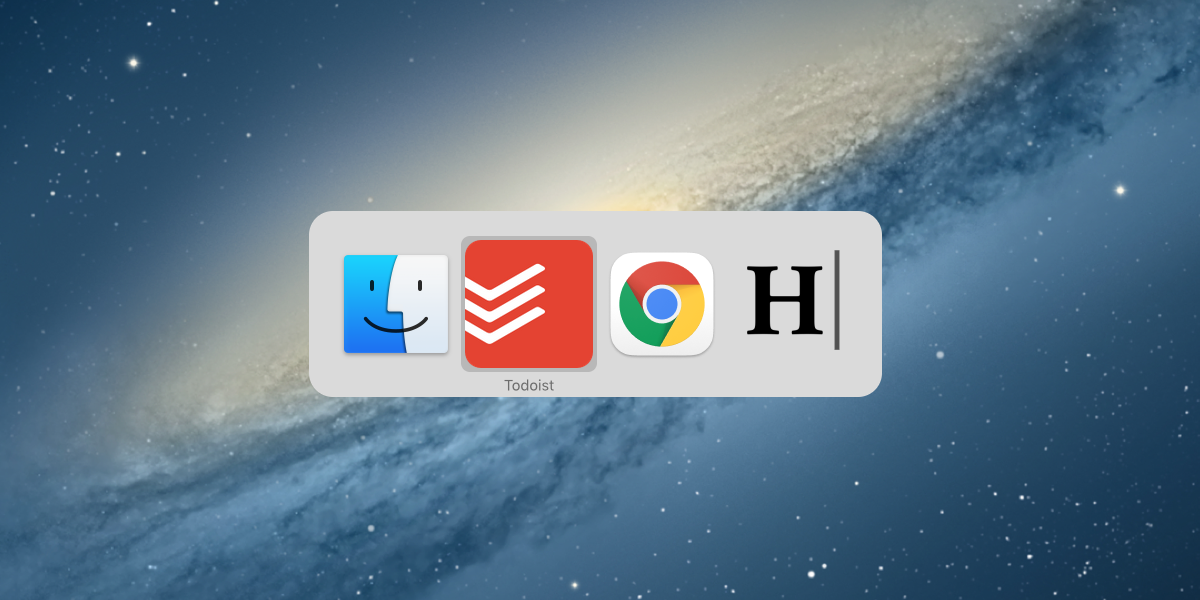
В среде macOS ярлыки ведут себя как отдельные приложения: они отображаются в переключателе приложений (Cmd + Tab), в Launchpad, их можно закрепить в Dock и отслеживать в «Мониторе нагрузки» (Activity Monitor).

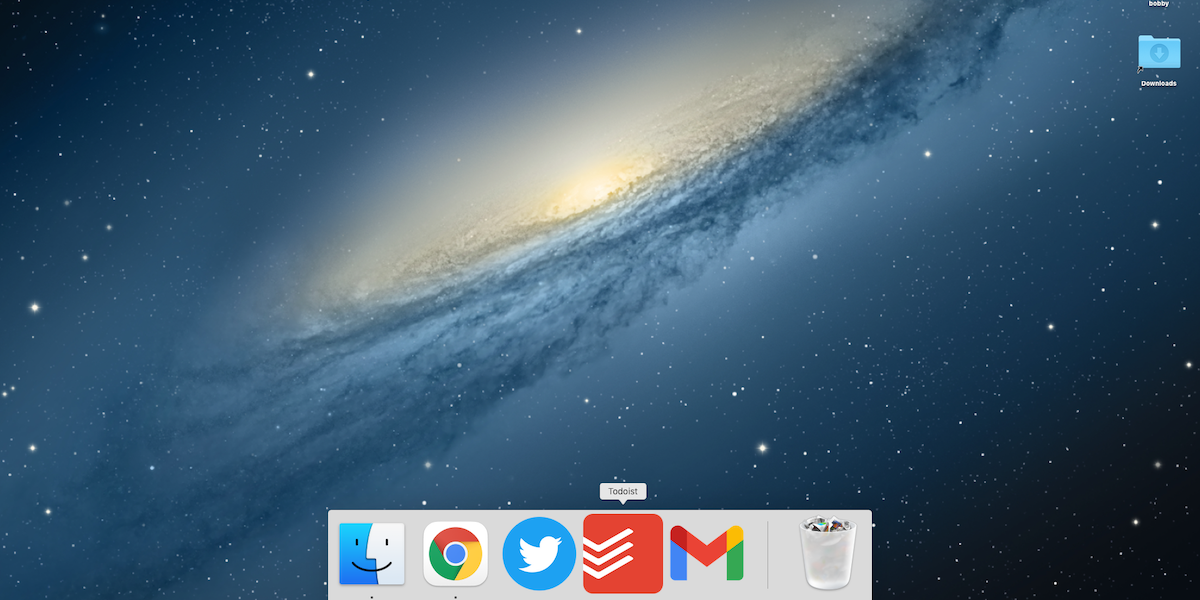
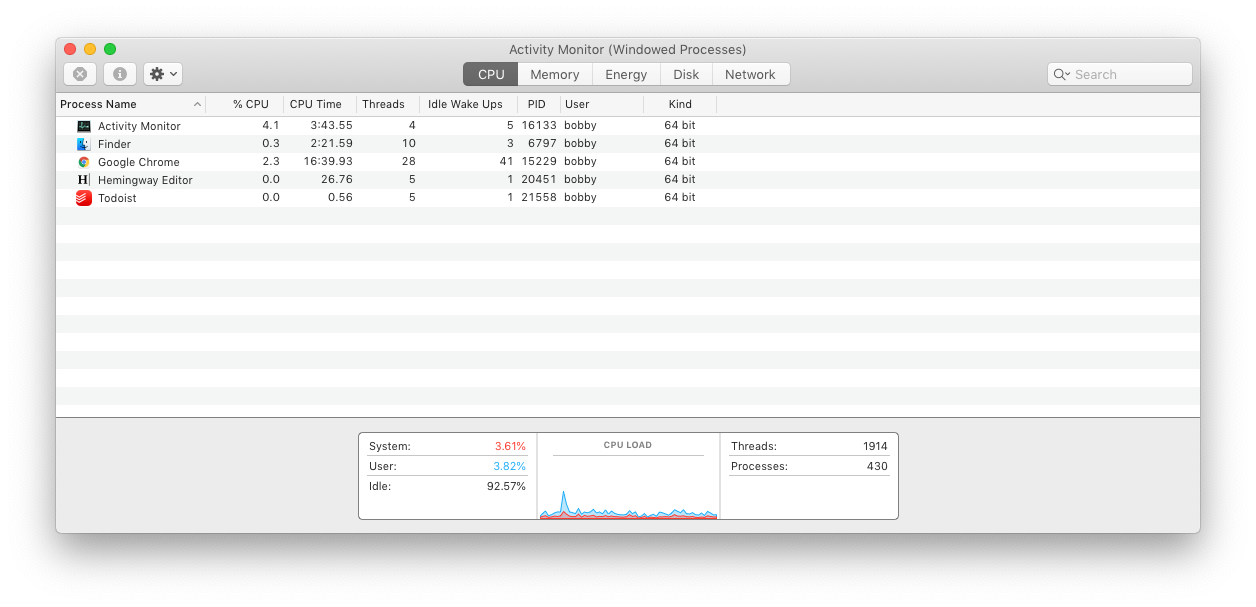
Вы можете переместить ярлык в папку Applications, чтобы он появился в Launchpad и вел себя как обычное приложение.
Где Chrome хранит ярлыки на macOS
По умолчанию ярлыки сохраняются в папке:
/Users/[username]/Applications/Chrome Apps.localized/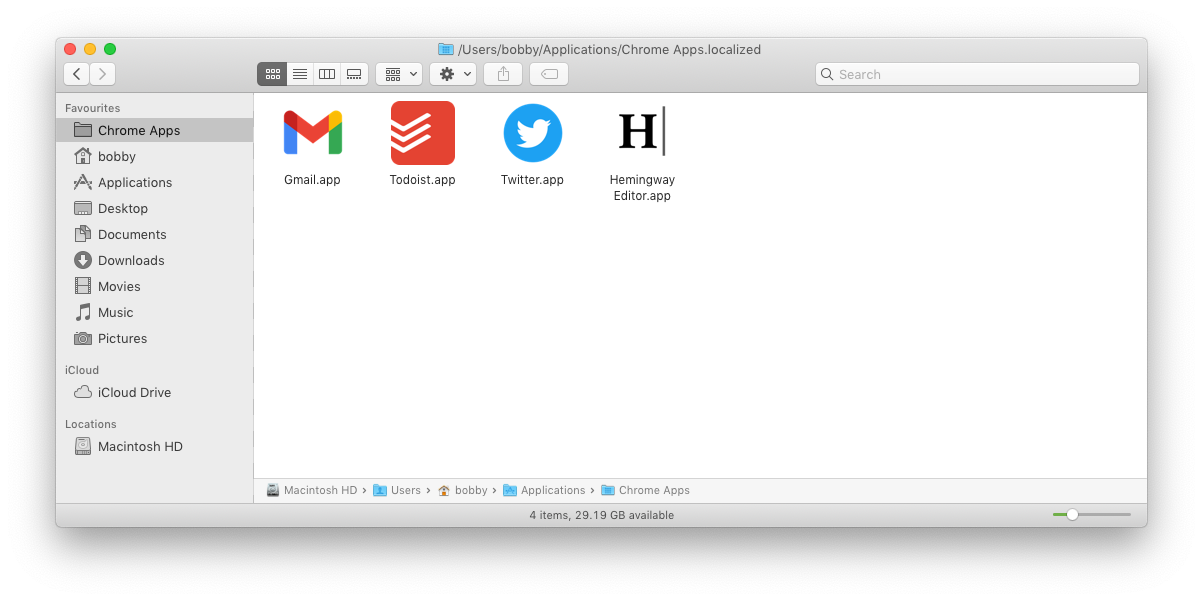
Каждый ярлык представляет собой папку‑bundle с расширением APP. Внутри — несколько файлов, включая исполняемый загрузчик. Пример: ярлык Gmail занимает примерно 804K, из которых 749K занимает исполняемый файл app_mode_loader.
Эти пакеты лёгкие и не стоят того, чтобы ради них беспокоиться о месте на диске, если у вас не тысячи ярлыков.
Сравнение с Electron‑приложениями
Внешне и по поведению ярлыки похожи на Electron‑приложения: и там, и там используется веб‑технологии (HTML/CSS/JS) для интерфейса. Ключевые отличия:
- Ярлыки всегда обновляются вместе с сайтом: нет отдельной сборки и обновлений.
- Ярлыки зависят от установленного Chrome и его движка.
- Electron‑приложения включают весь стек в пакете, что делает их автономными, но и крупнее по размеру.
Когда ярлыки не подойдут — типичные ограничения
- Сайты, не оптимизированные как веб‑приложения, могут плохо смотреться без адресной строки и навигации.
- Сюда не подойдут сервисы, которые требуют расширений Chrome или специфичных системных интеграций — расширения не переносятся в окно приложения.
- Ярлык не делает сайт автономным: при отсутствии сети он не превратится в полноценное офлайн‑приложение, если сайт не поддерживает офлайн‑режим.
Альтернативные подходы
- Закреплённые вкладки (Pinned Tabs) сохраняют вкладку в основной сессии браузера; это полезно, если хотите работать внутри одной группы вкладок.
- Установка PWA (Progressive Web App) — при поддержке сайта PWA даст похожее поведение и может предложить дополнительные интеграции, например, уведомления.
- Раздельный профиль Chrome для отдельных задач (личный/рабочий) помогает отделять контекст без создания ярлыков.
Практические сценарии использования и рекомендации
- Для почты, таск‑менеджеров, чат‑сервисов и CRM: ярлык упрощает рабочее пространство и ускоряет переключение задач.
- Для презентаций и скриншотов: отдельное окно без панели адреса выглядит аккуратнее.
- Для пользователей с несколькими мониторами удобнее запускать отдельные приложения на разных экранах.
Совет по названию: используйте короткие имена ярлыков (например, «Gmail», «Todoist»), чтобы иконки в Dock и Launchpad выглядели опрятно.
Мини‑методология: как безопасно вводить ярлыки в рабочий процесс
- Выберите 3–5 сервисов, которые вы используете ежедневно.
- Создайте ярлыки и протестируйте поведение ссылок и вход в аккаунт.
- Переместите ярлыки в папку Applications для удобства.
- Зафиксируйте в инструкции команды для команды или семьи: что удалить, если возникнут конфликты с профилями.
Чек‑листы для ролей
Пользователь:
- Создать ярлык и проверить «Открывать в окне».
- Закрепить в Dock, проверить Cmd + Tab.
- Проверить уведомления и автозапуск, если нужен постоянный доступ.
IT‑администратор:
- Документировать используемые ярлыки и их расположение.
- Показать пользователям, как переместить ярлык в Applications.
- Учесть зависимости от версии Chrome при корпоративной установке.
Разработчик сайта:
- Убедиться, что на странице корректно указаны метаданные (title, icons, theme_color), чтобы ярлык получал корректное имя и иконку.
- Проверить поведение при переходе на внешние домены.
Техническое руководство для тестирования (критерии приёмки)
- Создать ярлык и подтвердить, что опция «Открывать в окне» работает.
- Проверить, что URL в адресной строке не видим в окне приложения.
- Убедиться, что ссылки на внешние домены открываются в основном Chrome.
- Проверить запуск из Dock и Launchpad.
- Закрыть основной Chrome и открыть ярлык — Chrome должен перезапуститься рядом с приложением.
Быстрый справочник (cheat sheet)
- Меню Chrome → Дополнительные инструменты → Создать ярлык.
- Отметить «Открывать в окне».
- Ярлык сохраняется в /Users/[username]/Applications/Chrome Apps.localized/.
- Для удаления: удалить bundle‑папку из каталога или удалить через Finder/Launchpad.
Фактическая информация и объёмы
- Пример: ярлык Gmail может занимать около 804K на диске.
- Основной исполняемый файл внутри пакета (app_mode_loader) может быть порядка 749K.
Важно: эти размеры иллюстративны и зависят от версии Chrome и содержимого пакета.
Поддержка совместимости и миграция
- Ярлыки зависят от версии Chrome. При обновлении браузера поведение, как правило, не меняется, но в корпоративных средах стоит тестировать обновления на контролируемой группе пользователей.
- Миграция ярлыков между пользователями — это копирование соответствующих .app‑пакетов в нужную папку пользователя.
Безопасность и конфиденциальность
- Ярлыки используют тот же профиль Chrome, что и основное приложение, следовательно, они наследуют куки, сессии и авторизационные данные. При совместном использовании компьютера учитывайте это.
- Для разделения аккаунтов используйте отдельные профили Chrome.
- Не вводите чувствительные данные в ярлык, если на машине включён общий доступ.
Когда лучше не использовать ярлыки
- Если нужен офлайн‑режим и сайт не поддерживает его как PWA.
- Если необходима интеграция с нативными расширениями, не работающими в окне приложения.
- Если важна системная автономность и независимость от браузера (тогда выбирайте нативные или Electron‑приложения).
Визуальная подсказка: как решить, создавать ли ярлык
flowchart TD
  A[Нужен быстрый доступ к сайту?] -->|Нет| B[Оставить обычную вкладку]
  A -->|Да| C[Сервис веб‑ориентирован?]
  C -->|Да| D[Создать ярлык приложения]
  C -->|Нет| E[Использовать закреплённую вкладку или профиль]
  D --> F{Требуется офлайн или нативная интеграция?}
  F -->|Да| G[Рассмотреть PWA или нативное приложение]
  F -->|Нет| H[Оставить ярлык, закрепить в Dock]
Локальные советы для русскоязычных пользователей macOS
- Если интерфейс Chrome у вас на русском, названия пунктов меню: «Дополнительные инструменты» → «Создать ярлык».
- В macOS русская раскладка не влияет на работу ярлыков, но при создании ярлыка используйте короткие имена латиницей или кириллицей по вкусу вашей команды.
- Убедитесь, что Spotlight индексирует папку, если хотите быстро находить ярлыки по имени.
Короткий план внедрения в организации
- Выберите тестовую группу из 5–10 пользователей.
- Согласуйте перечень сервисов, которые будут представлены в виде ярлыков.
- Подготовьте инструкцию с чек‑листом и местом хранения ярлыков.
- Соберите обратную связь и масштабируйте внедрение.
Короткое объявление на внутрненний портал (100–200 слов)
Новая возможность для удобной работы: теперь вы можете запускать часто используемые веб‑сервисы в виде отдельных приложений на macOS через Chrome. Такие ярлыки открывают сайт в отдельном окне без адресной строки и интегрируются с Dock и Launchpad. Это идеальное решение для почты, таск‑менеджеров и чатов — они выглядят аккуратно и помогают быстрее переключаться между задачами. Чтобы создать ярлык: в Chrome откройте меню → Дополнительные инструменты → Создать ярлык. Не забудьте выбрать «Открывать в окне». Для вопросов и помощи обратитесь в IT‑поддержку.
Краткая глоссарная справка
- Ярлык приложения — упрощённая «упакованная» закладка, запускающая сайт в отдельном окне.
- Bundle/APP — в macOS это папка, которая ведёт себя как приложение.
- PWA — Progressive Web App, веб‑приложение с возможностями, похожими на нативные программы.
Итог
Ярлыки приложений в Chrome на macOS — простой способ превратить часто используемые сайты в отдельные, более управляемые окна. Это помогает снизить визуальный шум, облегчает демонстрации и делает работу с веб‑сервисами более удобной. Они не заменяют нативные приложения или полноценные PWA, но являются быстрым и лёгким компромиссом для ежедневного использования.
Важно: проверяйте привязку к профилям и учитывайте требования безопасности перед развёртыванием в корпоративной среде.

Похожие материалы

Несколько аккаунтов Skype: Multi Skype Launcher

Журнал для работы: повысить продуктивность

Персональные звуки уведомлений на Android

Скачивание шоу Hulu для офлайн‑просмотра

Microsoft Start: персонализированная новостная лента
