
Гиперсэмплинг: как включить supersampling и что от этого ждать
Быстрые ссылки
Краткий ввод в гиперсэмплинг
Вариант 1: Включение через панель управления видеокартой
Вариант 2: Включение в самой игре
Краткий ввод в гиперсэмплинг
Гиперсэмплинг — это техника, при которой игра рендерит сцену в разрешении выше того, что физически поддерживает ваш монитор, а затем масштабирует изображение вниз до нативного разрешения дисплея. На практике это значит, что GPU выполняет больше выборок по пикселям и усредняет результат, что уменьшает артефакты сглаживания, «лесенки» на полигонах и помехи в тенях.
Краткое определение термина: гиперсэмплинг — метод повышения качества изображения через рендеринг в увеличенном разрешении с последующим даунсемплингом.
Почему это работает: когда сцена рендерится выше нативного разрешения, детали и грани объектов формируются с большей точностью; при уменьшении изображения эта точность переносится в итоговый кадр в виде более мягких переходов и меньшей резкости «пилообразных» краёв.
Плюсы и минусы в одно предложение:
- Плюс: заметно лучшее качество краёв, теней и мелких деталей.
- Минус: большой рост нагрузки на GPU и, как следствие, падение частоты кадров.
Важно: гиперсэмплинг не заменяет современные интеллектуальные апскейлеры (например, DLSS или FSR) — это прямой, «грубый» метод улучшения качества через перерасход мощности GPU.
Что даёт гиперсэмплинг на практике
- Гладкие края у геометрии и текстур. Уменьшается aliasing на линиях и деталях.
- Более естественные переходы освещённости и тонов кожи.
- Полезно для записи видео и создания скриншотов высокого качества.
- Менее выгодно в соревновательных играх, где важна стабильная высокая частота кадров.
Контекст разрешений (эталонные термины):
- 1080p — 1920×1080
- 1440p — 2560×1440
- 4K (2160p) — 3840×2160
Если игра рисуется в 4K и затем уменьшается до 1080p, вы получите заметно более чистое изображение, чем при рендеринге прямо в 1080p.
Вариант 1: Включение гиперсэмплинга через панель управления видеокартой
Это заставляет Windows и драйвер отображать доступные «нестандартные» разрешения и часто реализуется как изменение режима масштабирования или включение виртуального разрешения.
NVIDIA
- Откройте NVIDIA Control Panel.
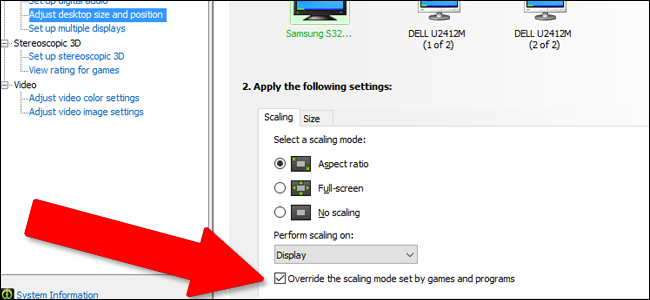
- Перейдите в раздел «Adjust desktop size and position» (Настройка размера и положения рабочего стола). Убедитесь, что включена опция переопределения режима масштабирования для игр и программ (Override the scaling mode set by games and programs).
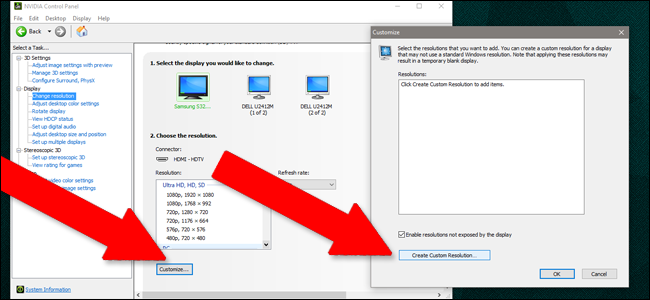
- В колонке слева выберите «Change resolution» (Изменить разрешение).
- Нажмите «Customize», затем «Create Custom Resolution» и задайте разрешение выше нативного, сохранив соотношение сторон (16:9, 16:10, 4:3).
- Нажмите «Test». Если экран остаётся чёрным или появляется ошибка, отмените изменение и попробуйте другое разрешение.
- Успешное тестирование добавит разрешение в системные настройки дисплея. Перед запуском игры установите нужное «виртуальное» разрешение.
Совет: можно создать несколько кастомных разрешений (например, 2560×1440 и 3840×2160) и переключаться между ними в зависимости от нагрузки и желаемого качества.
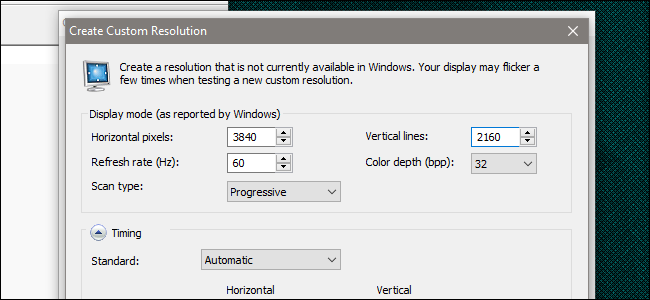
Важно: некоторые мониторы или видеовыходы не примут определённые кастомные резолюции. В таком случае экран может стать чёрным — дождитесь автоматического возврата или заранее подготовьте план отката.
AMD
AMD называет эту функцию Virtual Super Resolution (VSR).
- Откройте Radeon Settings.
- Перейдите в раздел «Display».
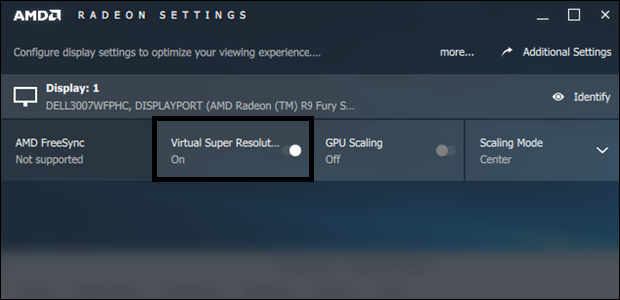
- Включите опцию Virtual Super Resolution.
- После включения вы получите возможность выбирать виртуальные разрешения в настройках дисплея или внутри некоторых игр.
Примечание: поддержка VSR начинается с видеокарт Radeon HD 7790 и выше. Для старых карт возможны рабочие обходы через реестр Windows, но это рискованно и требует аккуратности.
Важно: настраивая виртуальные разрешения в драйвере, вы изменяете способ рендеринга для всей системы — убедитесь, что после теста вы вернётесь к привычным настройкам, если возникнут проблемы с интерфейсом рабочего стола.
Вариант 2: Включение гиперсэмплинга в самом приложении или игре
Некоторые игры предлагают опцию внутреннего масштабирования рендеринга выше нативного. Она обычно находится в меню «Display» или «Graphics» и называется «Render Scale», «Resolution Scale», «Supersampling» или похожим образом.
Примеры интерфейсов:
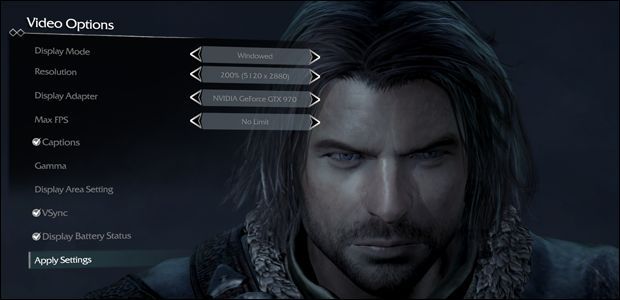
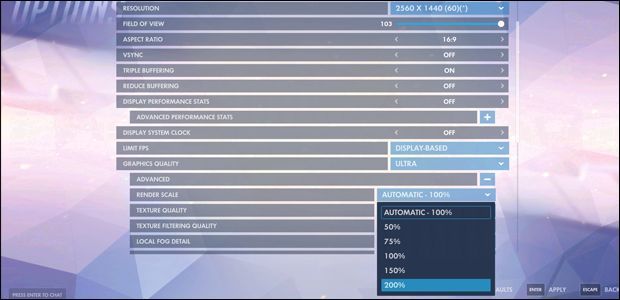
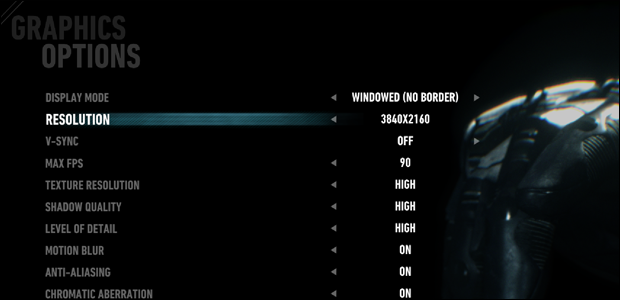
Если игра отказывается отображать настройку выше нативного монитора, проверьте, не ограничивается ли она аппаратными настройками ОС; в таком случае попытайтесь применить настройки через драйвер (Вариант 1).
Когда гиперсэмплинг имеет смысл
- Старые игры или порты с простым графическим стеком. Такие проекты обычно легко выдерживают рендер в повышенном разрешении и остаются в 60 FPS.
- Для создания скриншотов и видеозаписи высокого качества. Запись в повышенном разрешении даёт лучшее качество материала при последующем даунскейле.
- Когда приоритет — картинка, а не соревновательная исправность или высокие FPS.
Когда не стоит включать гиперсэмплинг:
- В соревновательных сетевых играх, где важна каждая миллисекунда и стабильный высокий FPS.
- Если у вас мобильная или слабая видеокарта, где падение FPS сделает игру практически непригодной.
Альтернативные подходы к улучшению качества изображения
- Temporal Anti-Aliasing (TAA): сглаживает за счёт информации с предыдущих кадров, обычно менее затратен по сравнению с гиперсэмплингом, но может размывать мелкие детали.
- Multisample Anti-Aliasing (MSAA): эффективен против геометрического aliasing, но дорог по памяти и не всегда борется с шейдерными артефактами.
- FXAA: быстрый и лёгкий пост-обработочный метод, который размывает края, но не требует больших ресурсов.
- DLSS / FSR: современные апскейлеры, которые рендерят в низком разрешении и апскейлят с помощью ИИ (DLSS) или алгоритмов (FSR), давая хорошее качество при меньшей нагрузке на GPU.
Ментальная модель: гиперсэмплинг — это «медленный, но простой» метод: он всегда улучшает качество по сути, если хватает мощности, потому что делает изображение более детализированным перед даунсемплингом.
Как тестировать и оценивать эффект и влияние на производительность
Мини-методология теста:
- Выберите эталонную сцену в игре с типичными нагрузками (тени, частицы, много объектов).
- Включите счётчик FPS (в Steam, RTSS или встроенный). Зафиксируйте средний и минимальный FPS при нативном разрешении.
- Включите гиперсэмплинг (через драйвер или в игре). Зафиксируйте средний и минимальный FPS снова.
- Сравните визуально участки с тонкими деталями: края, тени, фоновые текстуры.
- Оцените итог: улучшение картинки стоит полученного падения FPS?
Критерии приёмки
- Визуальное улучшение должно быть заметно на краях и в градациях освещения.
- Средний FPS не должен падать ниже комфортного уровня (игрок определяет порог — обычно 30–60 FPS для однопользовательских игр).
- Минимальный FPS в ключевых сценах не должен вызывать микрофризов или ступенчатой подгрузки.
Тестовые сценарии:
- Статическая сцена для оценки деталей (скриншот).
- Динамическая сцена с большим количеством эффектов для проверки минимального FPS.
Руководство по включению и откату (runbook)
Шаги включения через драйвер:
- Сохраните текущие настройки драйвера (скриншот или экспорт профиля, если возможно).
- Создайте кастомное разрешение или включите VSR.
- Протестируйте корректность изображения и производительность.
- Если всё нормально — запускайте игру и проверяйте в ней.
Шаги отката:
- Если экран стал чёрным — подождите 15–20 секунд: Windows обычно возвращает прежние настройки.
- Перезагрузите компьютер в безопасном режиме и отмените изменения, если автоматический возврат не сработал.
- В NVIDIA Control Panel удалите проблемное кастомное разрешение.
- В Radeon Settings выключите Virtual Super Resolution.
Важно: прежде чем редактировать реестр Windows, создайте точку восстановления системы.
Рекомендации по оборудованию и совместимости
- Современные видеокарты среднего и высокого уровня (например, модели, вышедшие после 2015–2016 годов) способны обеспечить гиперсэмплинг на 1440p и 4K для ряда игр.
- На ноутбуках и маломощных системах эффект обычно не оправдывает снижение производительности.
- Некоторые игры не позволят выводить изображение выше нативного разрешения монитора, если это не предусмотрено разработчиками.
Совместимость и миграция настроек:
- Если вы переходите с одного монитора на другой, удаляйте кастомные разрешения и создавайте новые под новую панель.
- Для потоковой трансляции: разумно рендерить в более высоком разрешении локально только для записи, а для стрима держать более низкий рендеринг, чтобы не перегружать кодировщик.
Практические советы
- Начните с 150% или 200% масштабирования и оцените разницу перед прыжком до 4K.
- Если вы используете G-Sync/FreeSync, учитывайте влияние на минимальные и варьирующиеся FPS.
- Для скриншотов используйте штатную возможность игры рендерить фрейм в повышенном разрешении, если она есть — это безопаснее и даёт лучший результат.
Фактбокс с ключевыми величинами
- Нативные разрешения: 1920×1080 (1080p), 2560×1440 (1440p), 3840×2160 (4K).
- Типичные «множители» гиперсэмплинга: 150%–400% в зависимости от цели и возможностей GPU.
Когда гиперсэмплинг не даёт эффекта
- В играх с сильной постобработкой (размывания, шум, эффекты хроматической аберрации) гиперсэмплинг может не улучшать восприятие, потому что артефакты создаются на уровне шейдеров.
- В случаях, когда узкое горлышко — не GPU, а CPU или ввод-вывод (I/O), увеличение разрешения почти не повлияет на воспринимаемое качество.
Часто задаваемые вопросы
Заметно ли улучшение на 1440p при даунскейле в 1080p?
Да. Переход с рендеринга в нативном 1080p на рендеринг в 1440p и даунсемплинг в 1080p часто даёт заметное уменьшение «лесенок» и более мягкие тени.
Чем гиперсъмплинг отличается от DLSS и FSR?
Гиперсэмплинг рендерит сцену выше и уменьшает её. DLSS и FSR рендерят ниже и апскейлят. Первое требует больше мощности, второе — обычно лучше по сочетанию качества и производительности.
Как быстро откатиться, если экран стал чёрным после настройки?
Подождите 15–20 секунд — Windows должна вернуть прежнее разрешение. Если нет — перезагрузите в безопасном режиме и отмените изменения.
Короткое резюме
- Гиперсэмплинг улучшает визуал за счёт рендера в повышенном разрешении и даунсемплинга.
- Включается через панель драйвера (NVIDIA/AMD) или внутри игры, если такая опция есть.
- Подходит для съёмки, старых игр и ситуаций, когда важнее качество, чем FPS.
- Всегда тестируйте и имейте план отката.
Подсказка для социальных сетей: если вы делаете скриншоты, делайте их в гиперсэмплинге, а затем давайте зрителям сравнение «до» и «после» — визуальная разница складывается очень убедительно.

Похожие материалы

Несколько аккаунтов Skype: Multi Skype Launcher

Журнал для работы: повысить продуктивность

Персональные звуки уведомлений на Android

Скачивание шоу Hulu для офлайн‑просмотра

Microsoft Start: персонализированная новостная лента
