
Тёмная тема в Блокноте: Windows 10, 11 и Notepad++

Краткое содержание
- В Windows 10: включите “Высокую контрастность” или установите замену Блокнота из Microsoft Store (например, Black Notepad).
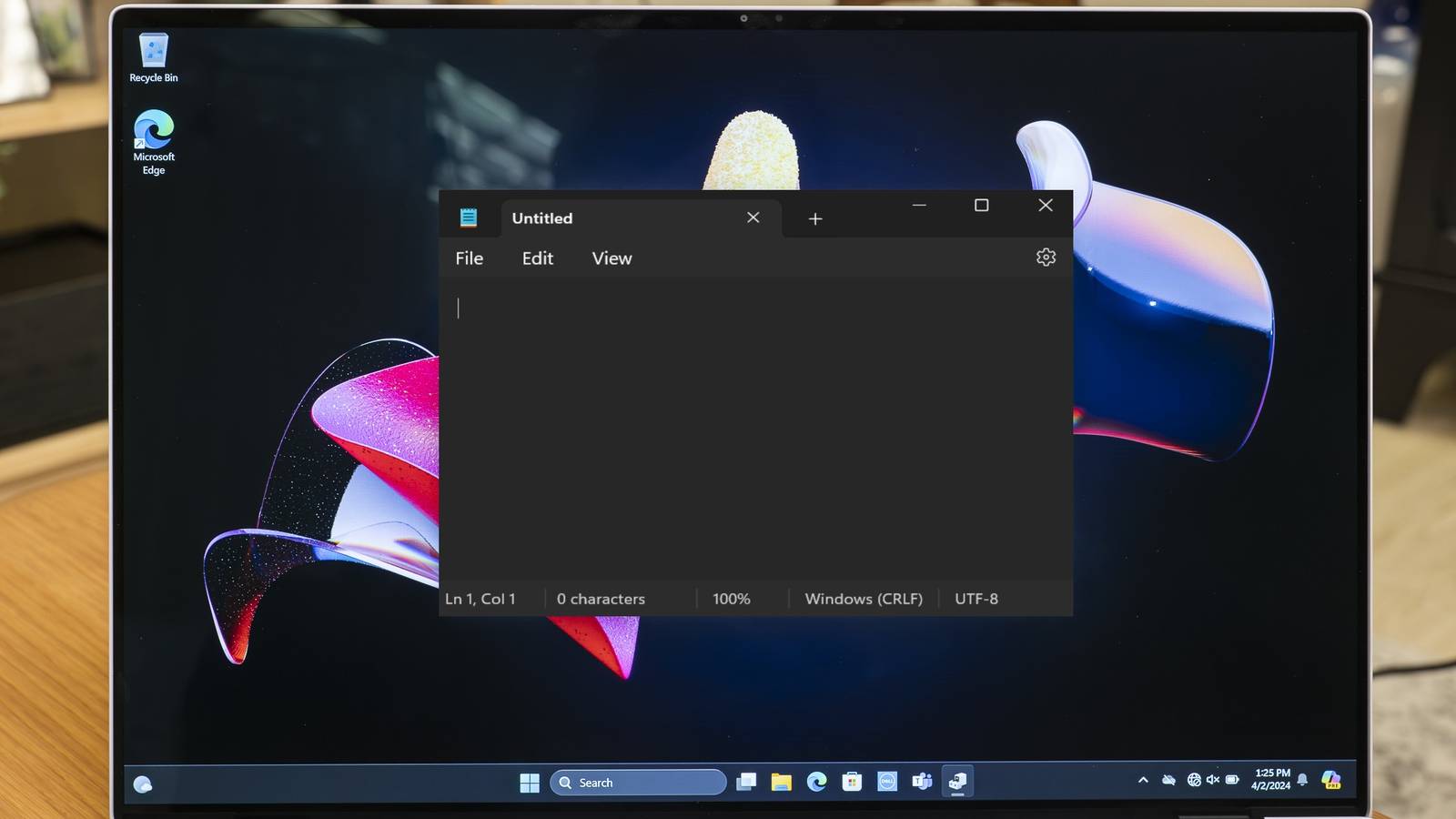
- В Windows 11: тёмная тема доступна непосредственно в настройках Блокнота или через системные параметры Персонализации → Цвета.
- В Notepad++: в Настройки → Style Configurator выберите тему Deep Black и при необходимости скорректируйте шрифты и стили.
Важно: высокая контрастность в Windows меняет всю систему и оптимизирована для пользователей с нарушением зрения; она может выглядеть иначе, чем стандартная “тёмная” тема.
Почему тёмная тема имеет значение
Тёмная тема снижает яркость экрана при низкой освещённости и часто кажется менее утомительной для глаз. Она также экономит энергию на OLED-дисплеях. При этом тёмная тема не всегда подходит для всех задач: если вы работаете с цветовой маркировкой или при ярком освещении, светлая тема может быть удобнее.
Как включить тёмную тему в Блокноте на Windows 10
В Windows 10 встроенной настройки тёмной темы для классического Блокнота нет. Есть два пути:
- Включить функцию “Высокая контрастность” (работает сразу для всей системы).
- Установить альтернативное приложение из Microsoft Store, похожее на Блокнот, но с тёмной темой.
Включение функции Высокая контрастность
Функция “Высокая контрастность” (High contrast) предназначена для пользователей с проблемами зрения. Она меняет цвета интерфейса и текст, чтобы повысить читаемость. Учтите: интерфейс многих приложений будет выглядеть иначе.
Шаги:
- Нажмите Win + I, чтобы открыть Параметры.
- Перейдите в раздел Специальные возможности.
- В разделе “Зрение” выберите пункт Высокая контрастность.
- Включите переключатель Включить высокую контрастность и выберите подходящую схему.

Система применит изменения через несколько секунд. Откройте Блокнот, чтобы проверить результат.
Важно: Высокая контрастность изменяет весь интерфейс Windows, включая проводник, меню и другие приложения.
Установка сторонней замены Блокнота
Если вам не нравится эффект высокой контрастности, проще установить приложение с собственными настройками темы. Одно из популярных решений — Black Notepad, доступный в Microsoft Store.
Преимущества сторонних приложений:
- Отдельные настройки темы только для текстового редактора.
- Часто больше возможностей (поисковые функции, вкладки, настройка шрифтов).
- Менее инвазивная смена дизайна по сравнению с высокой контрастностью.

Совет: В Microsoft Store ищите отзывы и проверяйте разрешения приложения перед установкой.
Как включить тёмную тему в Блокноте на Windows 11
В Windows 11 разработчики добавили встроенную возможность выбора темы для Блокнота. Это проще и аккуратнее, чем обходные пути в Windows 10.
Изменение темы в настройках Блокнота
Шаги:
- Откройте Блокнот.
- Нажмите на значок шестерёнки в правом верхнем углу, чтобы открыть параметры Блокнота.
- В меню Параметры выберите Тема приложения.
- Выберите вариант Тёмная.

Если вы хотите, чтобы Блокнот автоматически подстраивался под системную тему, выберите опцию Использовать системные настройки.
Включение тёмной темы системно через Параметры
Если вы хотите распространить тёмную тему на все поддерживаемые приложения:
- Нажмите Win + I, чтобы открыть Параметры.
- Перейдите в Персонализация → Цвета.
- В раскрывающемся списке Выберите режим укажите Тёмный.

После этого приложения, которые следуют системной теме, автоматически перейдут в тёмный режим. Чтобы вернуться к светлой теме, повторите шаги и выберите Светлый.
Если переключиться обратно не получается, проверьте системные обновления и перезапустите ПК.
Как включить тёмную тему в Notepad++
Notepad++ — это мощный редактор с поддержкой тем и синтаксиса. В нём легко перейти на тёмную тему.
Шаги:
- Откройте Notepad++.
- В главном меню выберите Настройки → Style Configurator.
- В выпадающем списке Выберите тему укажите Deep Black.
- При желании настройте отдельные стили, шрифты и цвета.
- Нажмите Save & Close (Сохранить и закрыть).

Чтобы вернуть стандартный вид, выберите Default (stylers.xml).
Сравнение подходов — краткая таблица
| Подход | Действие | Затрагивает систему | Удобство | Для кого подходит |
|---|---|---|---|---|
| Высокая контрастность (Windows 10) | Включается в Параметрах → Специальные возможности | Да | Средне — инвазивно | Пользователи с нарушением зрения или те, кто хочет быстрый контраст |
| Сторонний редактор (Black Notepad) | Установка из Microsoft Store | Нет | Удобно — отдельные настройки | Те, кто хочет тёмную тему только в редакторе |
| Встроенная тема (Windows 11) | Настройки Блокнота или Система → Персонализация | Частично — приложения, поддерживающие тему | Высокое | Большинству пользователей Windows 11 |
| Notepad++ (Deep Black) | Настройки → Style Configurator | Нет | Высокое — много опций | Разработчикам и пользователям, работающим с кодом |
Когда тёмная тема не подходит (примеры)
- При работе с цветовой маркировкой и цветовой палитрой, где тёмный фон искажает восприятие.
- При ярком дневном свете тёмный текст на светлом фоне читается лучше.
- Если у вас дисплей без поддержки глубоких чёрных (например, бюджетные IPS), контраст может быть плохим.
Быстрое руководство по откату изменений
Если нужно вернуть светлую тему:
- Windows 11: в параметрах Блокнота или в Персонализация → Цвета выберите Светлый.
- Windows 10 + Высокая контрастность: Параметры → Специальные возможности → выключите Высокую контрастность.
- Notepad++: Настройки → Style Configurator → Default (stylers.xml).
Если тема не меняется — перезапустите приложение или выполните выход и вход в систему. Проверьте обновления Windows и приложений.
Контрольный список по ролям
Обычный пользователь:
- Проверьте, нужна ли вам системная тёмная тема или только в редакторе.
- Если нужно только для текста — установите Black Notepad или другой редактор.
Разработчик / пользователь кода:
- В Notepad++ выберите Deep Black и настройте цвета синтаксиса.
- Проверьте читаемость ключевых лексем (комментарии, строки, ключевые слова).
Системный администратор:
- Если развертывание требуется по всей организации, используйте групповые политики или настройки образов.
- Тестируйте совместимость бизнес-приложений с высокой контрастностью.
Краткая методология выбора
- Определите цель: удобство чтения, экономия энергии или эстетика.
- Выберите минимально инвазивный способ (сначала приложение, затем системные изменения).
- Тестируйте в реальных условиях освещённости.
- Откатите при проблемах.
Однострочный глоссарий
- Высокая контрастность — режим Windows, который резко изменяет цвета интерфейса для лучшей читаемости.
- Тёмная тема — схема цветов интерфейса с тёмным фоном и светлым текстом.
- Notepad++ — продвинутый текстовый редактор с поддержкой тем и плагинов.
Советы по доступности и безопасности
- Убедитесь, что контраст текста и фона соответствует вашим потребностям по читаемости.
- При установке сторонних приложений проверяйте права доступа и источник (Microsoft Store предпочтительнее скачивания из неизвестных источников).
Итог
Тёмную тему для классического Блокнота в Windows 10 можно получить косвенно через Высокую контрастность или установив альтернативное приложение. В Windows 11 всё проще: тема есть в настройках Блокнота и в системных параметрах. Для разработчиков и опытных пользователей лучшим вариантом остаётся Notepad++ с темой Deep Black. Попробуйте оба варианта и оставьте то, что удобнее лично вам.
Ключевые шаги:
- Windows 10: Параметры → Специальные возможности → Высокая контрастность, либо установите Black Notepad.
- Windows 11: Откройте Блокнот → Параметры → Тема приложения → Тёмная.
- Notepad++: Настройки → Style Configurator → Deep Black.

Похожие материалы

Несколько аккаунтов Skype: Multi Skype Launcher

Журнал для работы: повысить продуктивность

Персональные звуки уведомлений на Android

Скачивание шоу Hulu для офлайн‑просмотра

Microsoft Start: персонализированная новостная лента
