
Обрезка изображений в PowerPoint: быстро и точно
Быстрые ссылки
Обрезать изображение в PowerPoint
Обрезать изображение по фигуре
Вы можете удалить ненужные пиксели прямо в Microsoft PowerPoint с помощью встроенного инструмента обрезки. Также можно подогнать фотографию под заданную форму. Ниже — пошаговые инструкции, советы, типичные ошибки и контрольный список для разных ролей.
Как обрезать изображение в PowerPoint
- Откройте презентацию и вставьте изображение (Вставка > Изображения).
- Выделите изображение — появится вкладка «Формат рисунка».
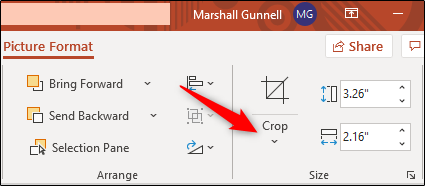
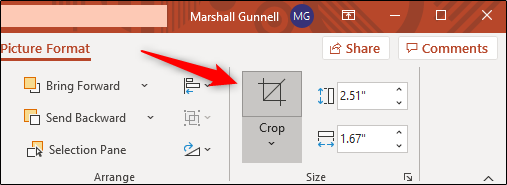
- На вкладке «Формат рисунка» в группе «Размер» нажмите кнопку «Обрезать».
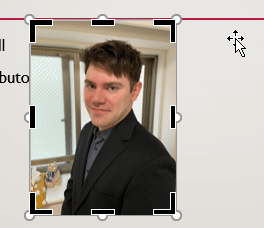
- Появятся маркеры обрезки по краям изображения. Перетащите их, чтобы оставить только нужную область.
- Чтобы применить обрезку, нажмите значок в верхней части меню «Обрезать» в группе «Размер» на вкладке «Формат рисунка».
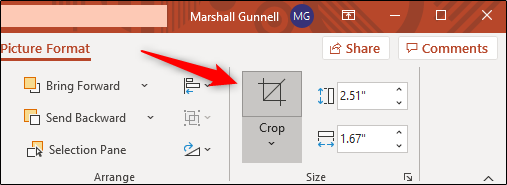
После этого изображение обрежется, а удалённые пиксели останутся в файле презентации, если вы захотите восстановить их позже.
Примечание: обрезка в PowerPoint не уменьшает исходный файл изображения на диске — она изменяет только представление в слайде. Если нужно физически уменьшить размер файла, используйте «Сжать рисунки» на вкладке «Формат рисунка».
Как обрезать изображение по форме
- Вставьте изображение (Вставка > Изображения) и выделите его.
- Перейдите на вкладку «Формат рисунка» и нажмите «Обрезать» в группе «Размер». В выпадающем меню выберите «Обрезать по фигуре».
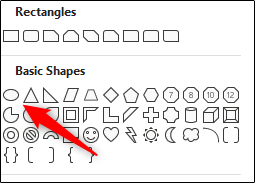
- Откроется библиотека фигур — выберите нужную форму, например овал.
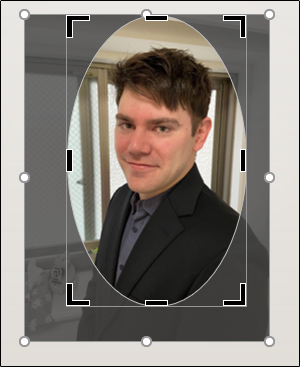
- Форма появится поверх изображения. Настройте маркеры обрезки, чтобы кадрировать желаемую область.
- Подтвердите обрезку нажатием значка над кнопкой «Обрезать» в группе «Размер».
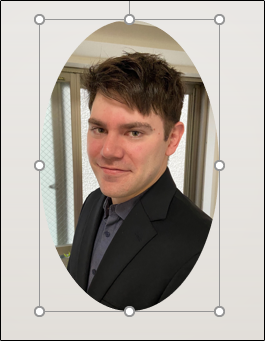
Изображение готово — теперь оно обрезано по выбранной фигуре.
Советы и альтернативные подходы
- Быстрая привязка: включите «Привязка к сетке» и «Направляющие», чтобы выравнивать и точно кадрировать элементы.
- Маски вместо обрезки: используйте функцию «Форма заливки» (Fill) или прозрачные фигуры, если нужно сохранить оригинал без удаления пикселей из визуального вида.
- Внешние редакторы: для починки перспективы, ретуши или тонкой цветокоррекции сначала отредактируйте в Photoshop или GIMP, затем вставьте в слайд.
- Сжатие: если презентация слишком большая, после обрезки примените «Сжать рисунки», чтобы уменьшить размер файла.
Важно: встроенная обрезка сохраняет оригинал внутри презентации. Если вам нужно полностью удалить ненужные данные, используйте «Сжать рисунки» с опцией удаления обрезанных областей.
Когда обрезка не сработает или вызывает проблемы
- Нужна коррекция перспективы или искажение — PowerPoint не заменит полноценный графический редактор.
- Требуется частичная прозрачность за пределами фигуры — PowerPoint не всегда корректно экспортирует сложные маски в некоторые форматы.
- Фотографии с очень высоким разрешением: обрезка оставляет исходный файл внутри презентации, и размер файла не уменьшится без принудительного сжатия.
Ментальная модель
Думайте об обрезке как о временном кадрировании. PowerPoint показывает только нужную часть, но сохраняет исходник. Если хотите постоянного изменения файла — экспортируйте изображение или используйте «Сжать рисунки» с удалением обрезанных областей.
Чек-листы по ролям
Дизайнер
- Выбрать правильную форму и позиционирование.
- Проверить выравнивание и поля.
- Экспортировать финальный кадр при необходимости.
Контент-редактор
- Обрезать лишнее для фокуса на теме слайда.
- Убедиться, что текст рядом читабелен.
Преподаватель / спикер
- Обрезать фотографии для простоты и четкости.
- Сжать рисунки перед рассылкой презентации.
Критерии приёмки
- Изображение отображается без лишних краёв.
- Главное содержимое кадра видно и центрировано.
- Размер файла презентации соответствует требованиям (если применимо).
Быстрые комбинации и подсказки
- Выделить изображение → формат → Обрезать → перетащить маркеры → нажать подтверждение.
- Для равномерного обреза удерживайте Shift при изменении размеров фигуры (в зависимости от версии Office).
- Используйте «Формат рисунка» → «Сжать рисунки», чтобы удалить обрезанные области и уменьшить размер файла.
Важно: если вы планируете вернуть удалённую область, не применяйте сжатие с удалением обрезанных пикселей — иначе восстановление невозможно.
Простая методология (быстрый план из трёх шагов)
- Подготовка: вставьте изображение и включите направляющие.
- Кадрирование: обрежьте вручную или по фигуре.
- Завершение: подтвердите, при необходимости сожмите рисунки.
Принятие решения: когда обрезать в PowerPoint, а когда в редакторе
- Обрезать в PowerPoint, если нужны быстрые правки и презентация остаётся основным носителем работы.
- Использовать графический редактор, если требуется ретушь, сложная маска, коррекция перспективы или оптимизация размера файла перед массовой рассылкой.
Сводка
- PowerPoint позволяет быстро обрезать изображения и кадрировать их под фигуры через «Формат рисунка» → «Обрезать».
- Для окончательного удаления обрезанных пикселей используйте «Сжать рисунки».
- Для сложных задач применяйте внешние редакторы, а затем импортируйте результат в презентацию.
Дополнительные ресурсы: используйте направляющие и сетку для точных выравниваний и проверяйте итоговый размер презентации перед отправкой.

Похожие материалы

Несколько аккаунтов Skype: Multi Skype Launcher

Журнал для работы: повысить продуктивность

Персональные звуки уведомлений на Android

Скачивание шоу Hulu для офлайн‑просмотра

Microsoft Start: персонализированная новостная лента
