
Как зашифровать документ Word паролем

Кратко
Зашифровав документ Word паролем, вы требуете ввод пароля при каждом открытии файла. Встроенный механизм Word прост в использовании, но если вы забудете пароль — доступ восстановить будет практически невозможно. Сохраните пароль в менеджере паролей и используйте надёжные, уникальные пароли.
Быстрые ссылки
- Зашифровать документ Word паролем
Что делает этот способ
Шифрование документа через Microsoft Word защищает содержимое файла на уровне самого документа: при открытии Word запрашивает пароль и расшифровывает файл только при вводе корректного пароля. Это удобно для конфиденциальных заметок, договоров и личных данных.
Важно: потеря пароля обычно приводит к безвозвратной потере доступа к документу — Microsoft не предоставляет механизм восстановления пароля для таких файлов.
Пошаговая инструкция
- Откройте нужный документ в Microsoft Word на компьютере.
- В левом верхнем углу нажмите «Файл».

- В левой панели выберите «Сведения».
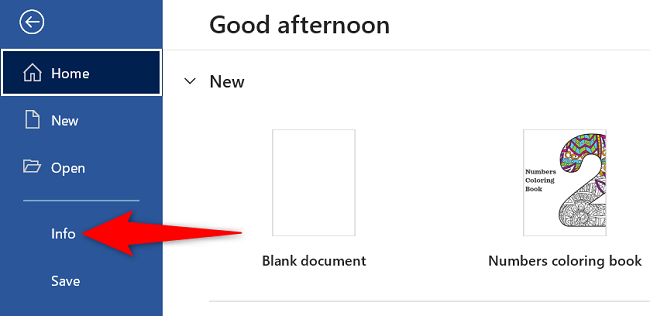
- В правой части окна нажмите «Защитить документ» > «Зашифровать паролем».
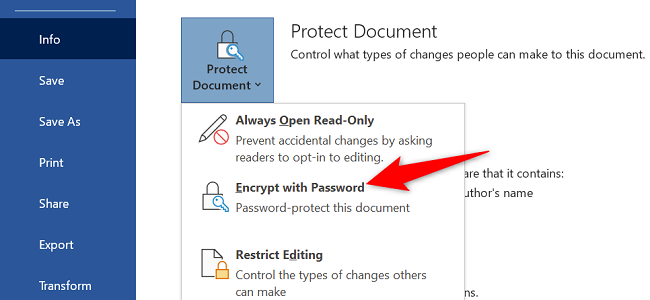
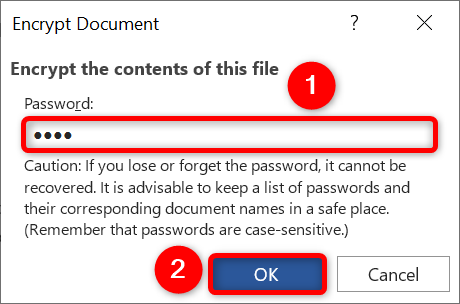
- В окне «Зашифровать документ» введите желаемый пароль в поле «Пароль» и нажмите «OK».
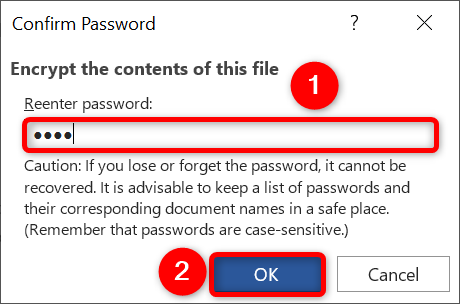
- Повторно введите пароль в окне подтверждения и нажмите «OK».
- Сохраните изменения: в левой панели нажмите «Сохранить».
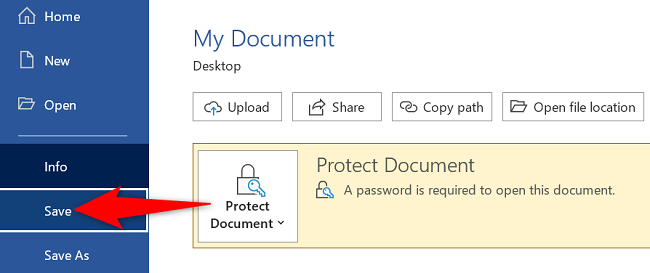
Теперь при попытке открыть документ Word будет запрашивать пароль.
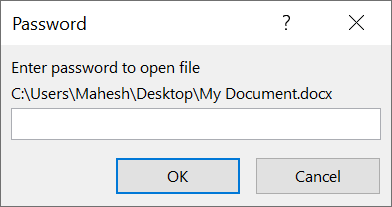
Если нужно удалить пароль: откройте документ, снова пройдите Файл > Сведения > Защитить документ > Зашифровать паролем, очистите поле «Пароль» и нажмите «OK», затем сохраните файл.
Важные замечания
- Сильный пароль: используйте длину не менее 12 символов, смешивайте буквы, цифры и символы. Чем длиннее и уникальнее пароль — тем выше безопасность.
- Хранение: сохраните пароль в менеджере паролей. Не записывайте пароли в общедоступные файлы.
- Формат файла: шифрование применяется к текущему файлу. Убедитесь, что вы используете современный формат (.docx). Старые форматы (.doc) могут иметь иные механизмы защиты.
Когда этот метод не подходит
- Если доступ к документу должен иметь широкий круг людей с централизованным управлением прав доступа — парольные файлы неудобны, лучше использовать управление доступом в облаке или IRM.
- Если вы часто забываете пароли: централизованное управление ключами/паролями у ИТ — предпочтительнее.
- Если требуется защита на уровне устройства или диска — рассмотрите BitLocker или шифрование файловой системы (EFS).
Альтернативные подходы
- Защита на уровне диска: BitLocker (Windows) — защищает весь диск.
- Шифрование файловой системы (EFS) — шифрует файлы аккаунта пользователя на устройстве.
- Архивы с шифрованием: создать ZIP/7z с паролем — удобно для пересылки, но реализует иные сценарии совместного доступа.
- Управление правами доступа (IRM) и метки конфиденциальности Office 365 — для корпоративных пользователей.
Каждый метод имеет свои преимущества: пароль Word удобен для одиночных документов; BitLocker защищает устройство целиком; IRM даёт контроль доступа и отчётность.
Шаги проверки (Критерии приёмки)
- Открыв файл на другом устройстве, программа запрашивает пароль.
- При вводе неверного пароля доступ закрыт, при вводе верного — документ открывается.
- Сохраненная копия в резервной системе (если есть) также защищена или задокументирована как исключение.
Чек-листы по ролям
Пользователь:
- Создать уникальный сильный пароль.
- Сохранить пароль в менеджере паролей.
- Проверить открытие файла на другом устройстве.
ИТ-администратор:
- Документировать политику хранения паролей и резервного копирования.
- Рекомендовать корпоративные методы шифрования (IRM, BitLocker).
- Обеспечить обучение пользователей по безопасности паролей.
Служба безопасности:
- Оценить соответствие шифрования требованиям конфиденциальности.
- Убедиться, что критичные документы хранятся в централизованном хранилище с логированием.
Рекомендации по безопасности
- Используйте менеджер паролей для хранения и генерации паролей.
- Не пересылайте пароль в одном канале с зашифрованным файлом.
- Регулярно пересматривайте, какие документы требуют долгосрочного шифрования.
- Комбинируйте шифрование документа с политиками доступа и резервным копированием.
Приватность и соответствие (GDPR и подобные требования)
Шифрование документа помогает снизить риск утечки персональных данных и может быть частью защиты для соответствия требованиям GDPR. Однако шифрование — лишь одна мера. Важны также управление доступом, ведение журналов, правила хранения и процедуры удаления данных.
Краткая методология
- Оцените уровень чувствительности документа.
- Выберите метод защиты (пароль Word, BitLocker, IRM и т.д.).
- Создайте надёжный пароль и сохраните его в безопасном месте.
- Зашифруйте и протестируйте доступ на разных устройствах.
- Задокументируйте исключения и резервные копии.
Глоссарий (одна строчка)
- Шифрование — преобразование данных так, чтобы они были недоступны без ключа или пароля.
- Пароль — секретная строка, дающая доступ к зашифрованному файлу.
- BitLocker — встроенное шифрование дисков в Windows.
- EFS — шифрование файловой системы Windows для отдельных файлов.
- IRM — управление правами доступа к документам в корпоративной среде.
Итог
Зашифровать документ Word паролем — простой и быстрый способ защитить содержимое от неавторизованного доступа. Подходит для личных и небольших рабочих файлов. Для корпоративных или регламентированных сценариев рассмотрите централизованные решения и дополнительные меры безопасности.
Знаете ли вы, что можно защищать не весь документ, а только отдельные его части? Прочитайте руководство по частичной защите документа Word.
Связанное: Как защитить текстовый файл паролем в Windows

Похожие материалы

Несколько аккаунтов Skype: Multi Skype Launcher

Журнал для работы: повысить продуктивность

Персональные звуки уведомлений на Android

Скачивание шоу Hulu для офлайн‑просмотра

Microsoft Start: персонализированная новостная лента
