
Как запустить два экземпляра одного приложения в Windows
Почему это полезно
Запуск двух экземпляров одного приложения удобен в трёх частых сценариях:
- Одновременная работа с несколькими аккаунтами (личный и рабочий).
- Тестирование поведения приложения под разными профилями и правами.
- Изоляция потенциально опасной активности (загрузка/установка) от основной системы.
Определения:
- Экземпляр программы — отдельный процесс (или набор процессов) в Windows, который запускает приложение.
- Песочница — изолированная среда, где действия не влияют на основную систему.
1. Базовый способ: Shift + клик по значку на панели задач
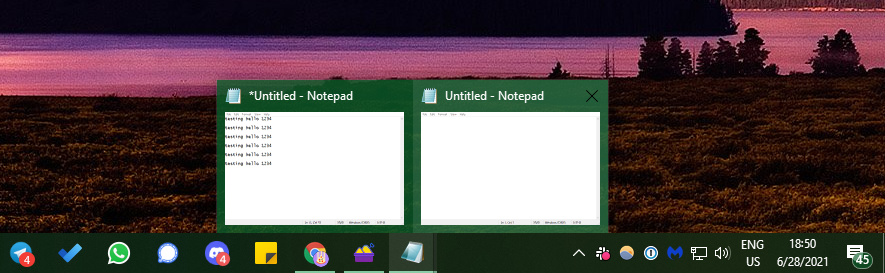
Короткий приём, который часто решает задачу: удерживайте клавишу Shift и кликните по ярлыку программы на панели задач. Для многих приложений это откроет второй независимый оконный экземпляр с новым документом или сессией.
Работает хорошо для: Блокнот, Word, Проводник, Chrome (новое окно), некоторые классические десктопные программы.
Не работает для: многих современных мессенджеров и приложений, которые сами контролируют единственность экземпляра (single-instance apps), например Discord. В таких случаях Shift-клик не даст эффекта.
Изображение:
Важно:
- Такое окно обычно запускается под тем же пользователем и теми же правами; это не полностью изолированный экземпляр.
- Некоторые приложения явно блокируют множественные экземпляры.
2. Запуск приложения от другого пользователя (полноценные независимые экземпляры)
Идея: Windows создаёт процессы в контексте пользователя. Если запустить второе приложение под другой учётной записью, это по сути будет «второй копией», которая хранит отдельные настройки и данные в своём профиле.
Когда применять: нужно полное разделение настроек, кешей и сессий без виртуализации.
Шаги:
- Если у вас нет дополнительной локальной учётной записи, создайте её: откройте Параметры → Учетные записи → Семья и другие пользователи → Добавить пользователя на этот компьютер.
- На шаге ввода адреса электронной почты нажмите «У меня нет данных для входа этого человека», затем «Добавить пользователя без учётной записи Microsoft».
- Присвойте логин и пароль. Пароль обязателен: без него запуск от другого пользователя может не сработать.
- Для удобства и совместимости установите учётную запись как Администратор (если вы понимаете риски) или оставьте стандартной — в этом случае некоторые программы без установки для всех пользователей могут не запускаться.
Как запустить программу от другого пользователя:
- Найдите приложение через меню Пуск → Правый клик → Открыть расположение файла.
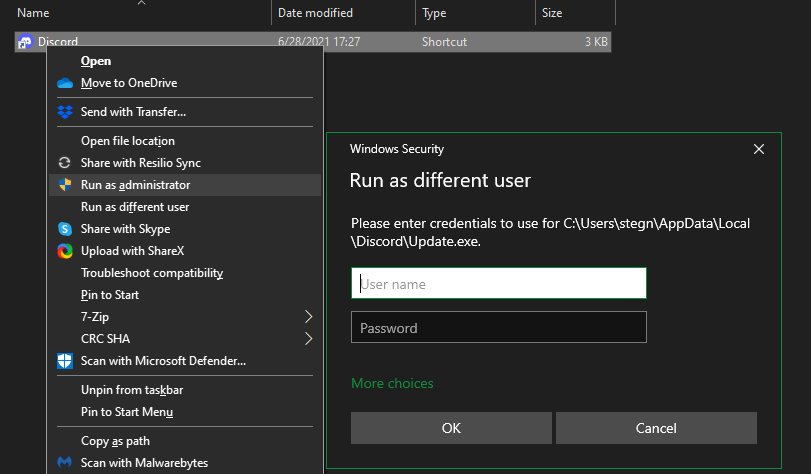
- В Проводнике удерживайте Shift и щёлкните правой кнопкой по исполняемому файлу (или ярлыку). В появившемся контекстном меню выберите «Запуск от имени другого пользователя».
- Введите логин и пароль второй учётной записи.
Если пункт меню не виден: попробуйте сначала правый клик на значок панели задач, затем удерживайте Shift и правый клик по имени приложения во всплывающем меню.
Альтернатива через командную строку (для продвинутых):
runas /user:ДругойПользователь "C:\Program Files\Папка\app.exe"PowerShell (Start-Process с Credential) требует SecureString и дополнительных шагов; команды могут отличаться в зависимости от типа приложения.
Ограничения и советы:
- Некоторые программы нужно сначала запустить под вторым пользователем, затем под основным — иначе они могут блокировать второй процесс.
- Магазинные (Store/UWP) приложения обычно нельзя запустить таким способом.
- Стандартные учётные записи не увидят приложения, установленные только для основного пользователя; в этом случае либо присвойте права админа, либо переустановите программу для всех пользователей.
3. Песочницы: Windows Sandbox и Sandboxie для полной изоляции
Песочницы идеальны, если вы хотите, чтобы второй экземпляр не трогал основной профиль и систему. Подходы:
- Windows Sandbox — встроенная лёгкая песочница в Pro/Enterprise (нужно включить компонент Windows). Подходит для одноразовых тестов; после закрытия все изменения удаляются.
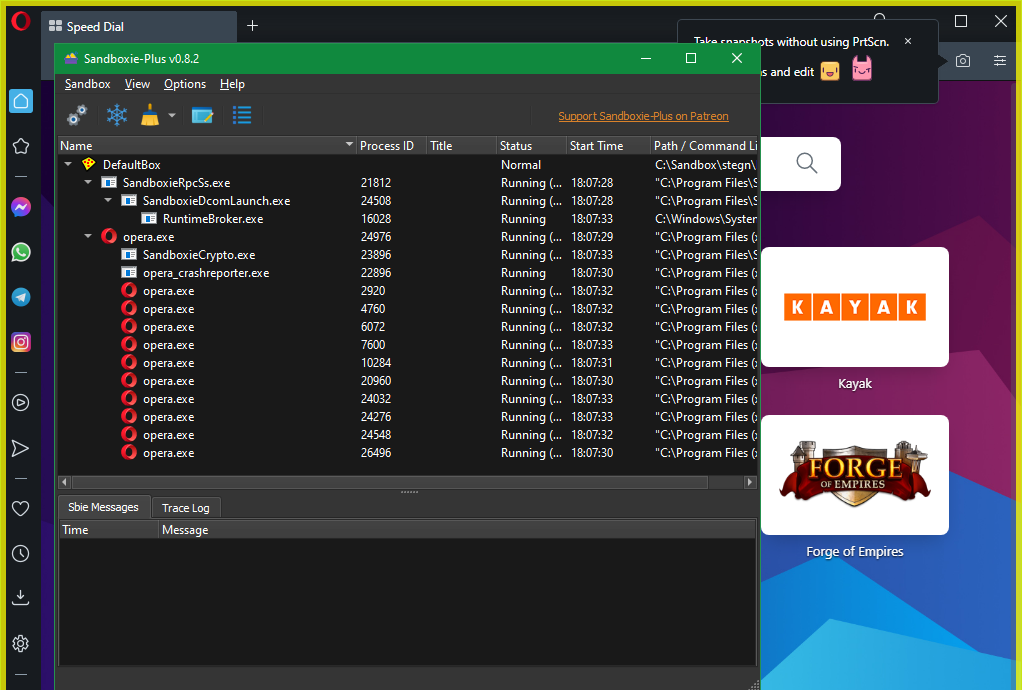
- Sandboxie / Sandboxie Plus — сторонняя утилита, которая позволяет создавать постоянные или временные контейнеры и запускать в них приложения.
Плюсы песочниц:
- Полная изоляция: реестр и файлы в контейнере отделены от основной ОС.
- Можно устанавливать ПО в песочнице как «чистую» установку и запускать несколько независимых инстансов.
Минусы:
- Данные внутри песочницы исчезают при закрытии (если не настроена синхронизация) — сохраняйте важные файлы вручную.
- Некоторые приложения (особенно с драйверами или привязкой к оборудованию) не будут полноценно работать в песочнице.
Как пользоваться Sandboxie Plus:
- Скачайте Sandboxie Plus с официального репозитория проекта и установите.
- В Проводнике правый клик по приложению → Run Sandboxed (Запустить в песочнице).
- Можно создать несколько песочниц для параллельных экземпляров и настроить правила доступа к файлам/сетям.
Примечание по безопасности: если вы используете песочницу для открытия подозрительных файлов, не переносите результаты обратно в систему без проверки.
4. Использование браузера: профили, приватные окна и веб-версии приложений
Многие сервисы имеют веб-версии (Slack, Discord, Skype, Gmail). Это даёт быстрый способ войти в несколько аккаунтов одновременно:
- Откройте один аккаунт в настольном клиенте, второй в браузере.
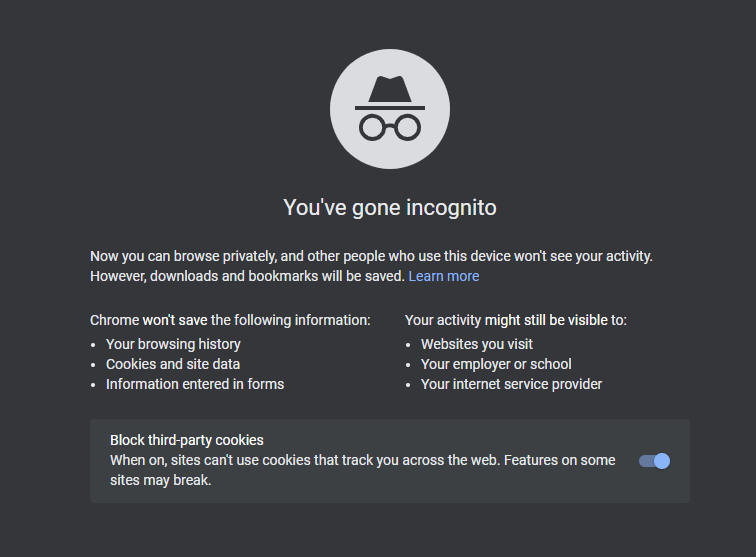
- Используйте приватные/инкогнито окна для «чистой» сессии, которая не сохраняет куки.
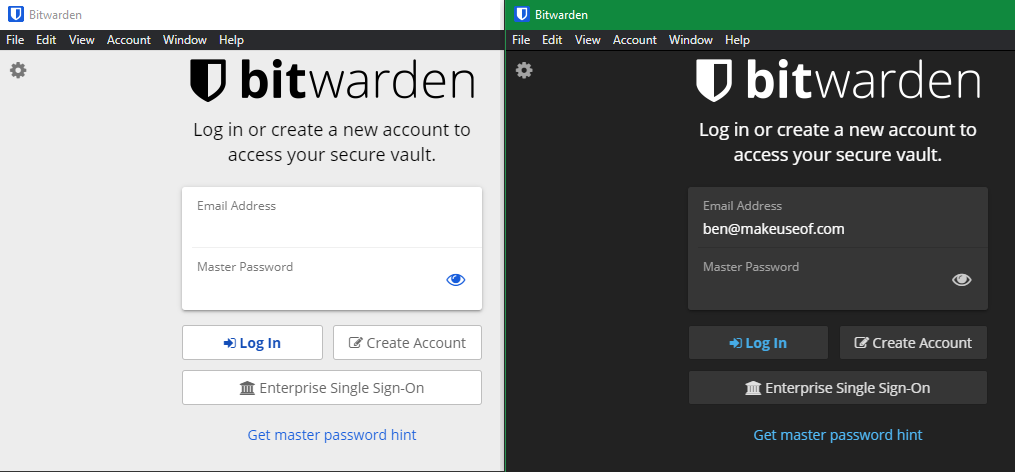
- Для постоянной работы лучше создать отдельные профили браузера (в Chrome/Edge/Firefox): профиль хранит свои куки, расширения и настройки.
Преимущества:
- Очень просто настроить, нет необходимости менять учётные записи Windows.
- Подходит для большинства современных сервисов.
Ограничения:
- Веб-версии иногда урезаны по функционалу относительно десктопных клиентов.
- Приватные окна удаляют данные при закрытии — не подходят для долговременной работы.
5. Встроенные опции и «коробки» приложений (Franz, Rambox, Station)
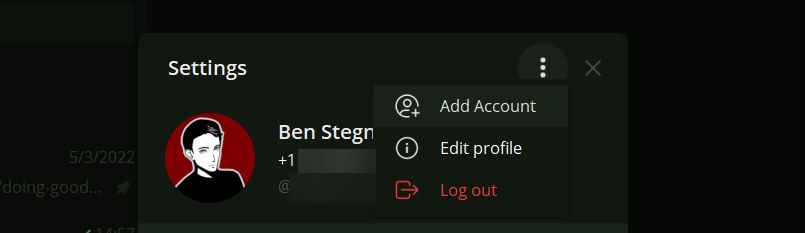
Многие мессенджеры и сервисы поддерживают несколько аккаунтов внутри одного клиента (Telegram, Slack и др.). Проверьте настройки приложения, прежде чем использовать внешние ухищрения.
Если приложение не поддерживает несколько аккаунтов, используйте агрегаторы вроде Franz, Rambox или Rambox Pro/Station:
- Они позволяют добавлять отдельные подключения (service instances) для каждого аккаунта и держать их в одном окне.
- Часто дают синхронизацию между устройствами и удобный переключатель.
Минусы: большинство таких сервисов имеют платные планы за расширенные функции.
Когда перечисленные методы не сработают — список причин
- Приложение — single-instance по дизайну и не поддерживает параллельные процессы.
- Установка привязана к конкретной учётной записи Windows или к папке профиля пользователя.
- Магазинные (UWP) приложения имеют ограничения среды выполнения и запуска.
- Программа использует аппаратные драйверы или службы, которые не клонируются.
В таких случаях рассмотрите виртуальную машину (VM) с Hyper-V, VirtualBox или VMware: это наиболее надёжный способ получить полностью отдельную ОС и окружение.
Дополнительные подходы и инструменты
- Виртуальные машины: Hyper-V, VirtualBox, VMware Workstation — для полного разделения и тестирования разных ОС.
- Контейнеризация: не подходит для GUI-приложений напрямую, но для серверных компонентов контейнеры остаются лучшим решением.
- Портативные версии приложений: portable-версии иногда можно запустить несколько экземпляров, так как они хранят настройки в папке рядом с исполняемым файлом.
Пошаговое SOP: Быстро запустить второй экземпляр (рекомендуемый порядок)
- Попробуйте Shift + клик по значку на панели задач (самый быстрый вариант).
- Если нужно разделение сессий, откройте вторую учетную запись и выполните запуск от имени другого пользователя.
- Для тестовых и потенциально опасных сценариев используйте песочницу (Windows Sandbox или Sandboxie).
- Для веб-сервисов создайте дополнительный профиль в браузере или используйте приватное окно.
- В крайнем случае — виртуальная машина.
Критерии приёмки
- Второй экземпляр запускается и не прерывает работу первого.
- Второй экземпляр имеет отдельную сессию/настройки (если это требование).
- Приложение корректно сохраняет файлы и закрывается без потери данных.
Контрольные списки по ролям
Для системного администратора:
- Убедиться, что у вторичного пользователя есть права доступа к исполняемым файлам.
- Настроить политику установки для всех пользователей при необходимости.
- Проинструктировать пользователей по безопасному использованию песочниц.
Для тестировщика:
- Документировать поведение приложения при одновременном запуске под разными учётными записями.
- Проверить корректность работы с файлами, реестром и сетевыми ресурсами.
Для рядового пользователя:
- Использовать Shift + клик или браузерные профили для простых задач.
- Выбирать песочницу при сомнениях в безопасности файлов.
Модель принятия решения (flowchart)
flowchart TD
  A[Нужно два экземпляра?] -->|Да| B{Требуется полная изоляция?}
  B -->|Нет| C[Попробуйте Shift+клик]
  C --> D{Работает?}
  D -->|Да| Z[Готово]
  D -->|Нет| E[Используйте браузерный профиль или приватное окно]
  E --> F{Работает?}
  F -->|Да| Z
  F -->|Нет| G{Нужно разделение настроек?}
  G -->|Да| H[Запуск от другого пользователя]
  G -->|Нет| I[Запуск в песочнице]
  H --> J{Работает?}
  I --> J
  J -->|Да| Z
  J -->|Нет| K[Перейти на VM 'виртуальная машина']
  K --> Z
Безопасность и конфиденциальность
- Не храните пароли в открытом виде в скриптах runas. Используйте защищённое хранение или ввод пароля вручную.
- Песочницы защищают систему, но не дают 100% гарантии при эксплуатации уязвимостей в гипервизоре/песочнице.
- При работе с персональными данными убедитесь, что вторичный профиль соблюдает те же правила GDPR/локальные политики по защите данных.
Совместимость: краткая матрица
- Десктопные классические приложения (Win32): обычно можно запустить несколько экземпляров через Shift, runas или песочницу.
- Microsoft Store / UWP приложения: часто ограничены, запуск от другого пользователя и песочница не всегда возможны.
- Веб-приложения: многопрофильность в браузере — оптимальный путь.
- Программы с драйверными компонентами: лучше VM.
Тестовые сценарии (test cases)
- Параллельная работа двух инстансов текстового редактора — сохранить два разных файла.
- Две сессии мессенджера: отправка/получение сообщений в каждой сессии.
- Запуск приложения в песочнице: изменение файлов внутри контейнера и попытка доступа к ним из основной системы.
- Запуск от другого пользователя: изменение пользовательских настроек, подтверждение разделения профилей.
Критерии успеха: оба экземпляра активны, данные не пересекаются (если требуется), приложение не падает.
Заключение
У вас есть несколько надёжных вариантов для запуска двух экземпляров приложения в Windows: быстрый Shift-клик, запуск от другого пользователя для независимых профилей, песочница для изоляции, браузерные профили и агрегаторы приложений для многосервисной работы. Если ни один метод не подходит, виртуальная машина остаётся универсальным решением. Выберите подход в зависимости от требуемого уровня изоляции, удобства и безопасности.
Ключевые советы:
- Для простых задач — Shift + клик или браузерный профиль.
- Для тестирования и изоляции — Sandboxie или Windows Sandbox.
- Для полного разделения профилей — запуск приложения от другого пользователя или виртуальная машина.
Похожие возможности: если вы хотите пойти дальше, можно запускать несколько операционных систем на одном компьютере через Hyper-V или VirtualBox для полного разграничения окружений.

Похожие материалы

Несколько аккаунтов Skype: Multi Skype Launcher

Журнал для работы: повысить продуктивность

Персональные звуки уведомлений на Android

Скачивание шоу Hulu для офлайн‑просмотра

Microsoft Start: персонализированная новостная лента
